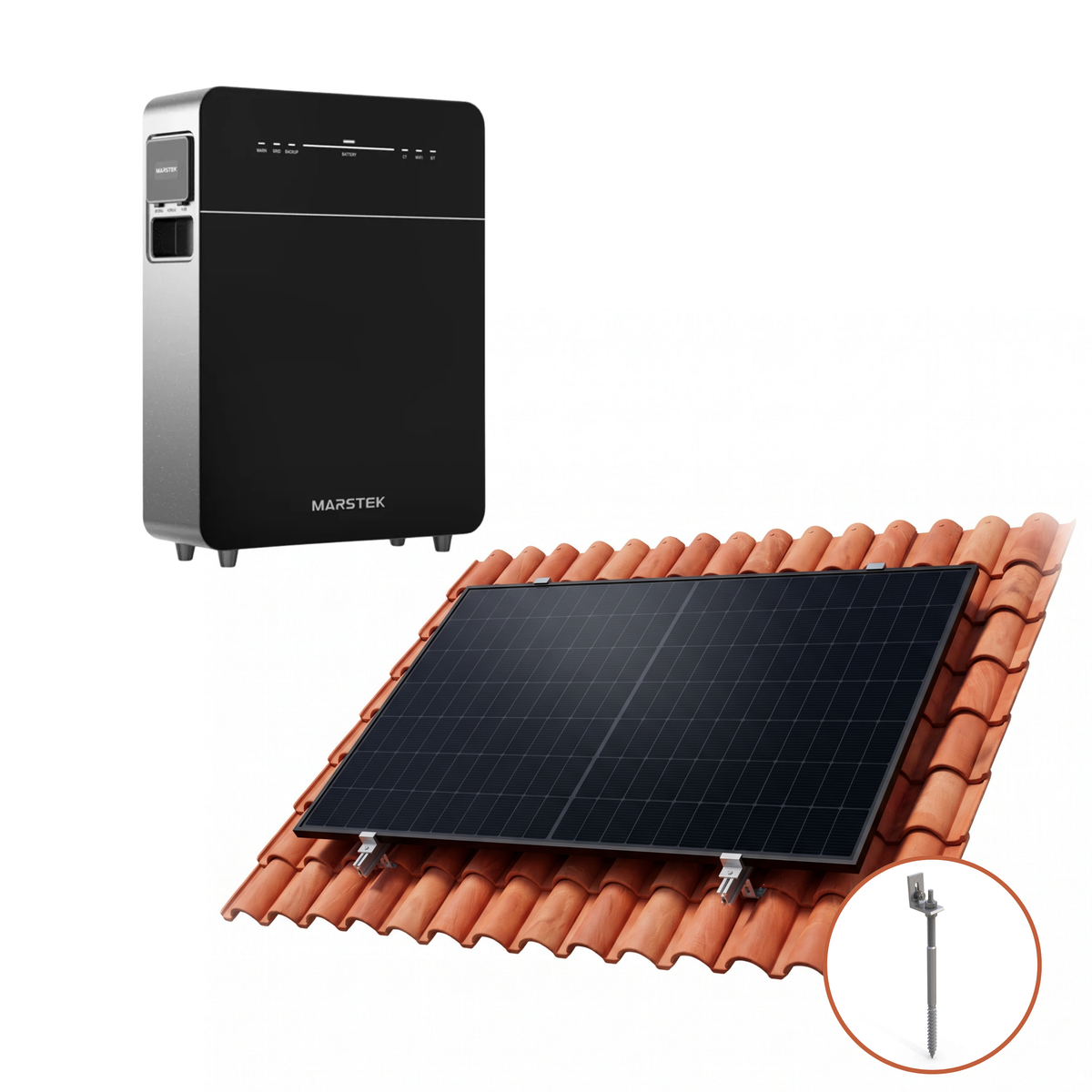

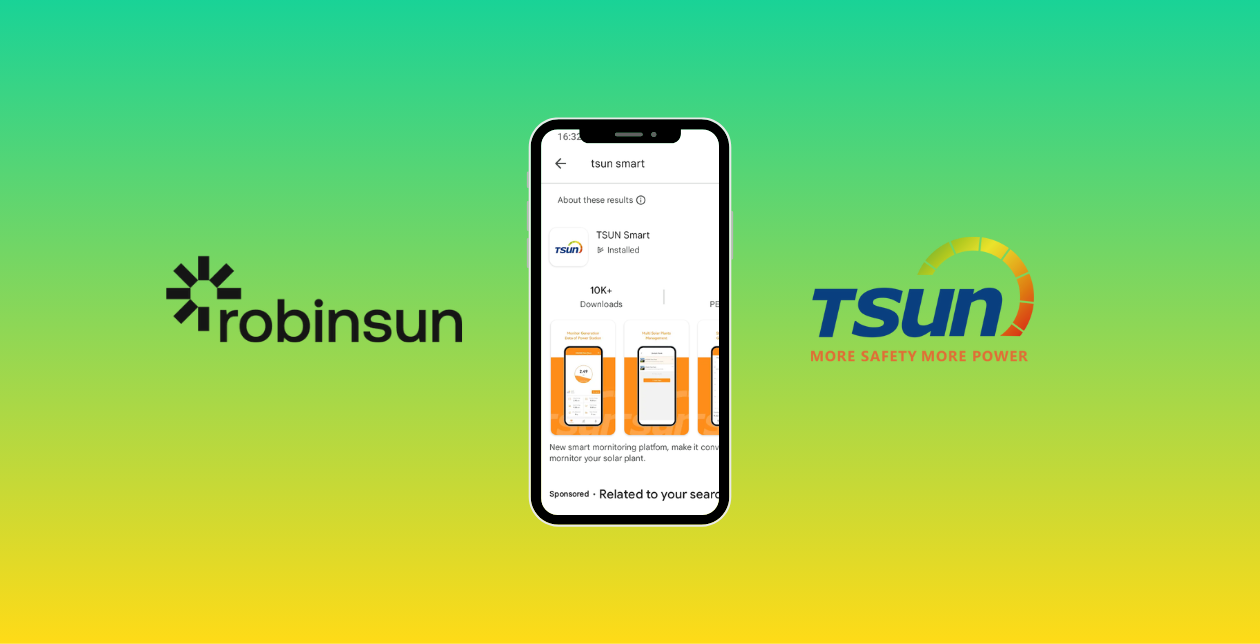
Descobre a nova aplicação Tsun Smart e assume o controlo total do teu kit solar e das baterias Robinsun.
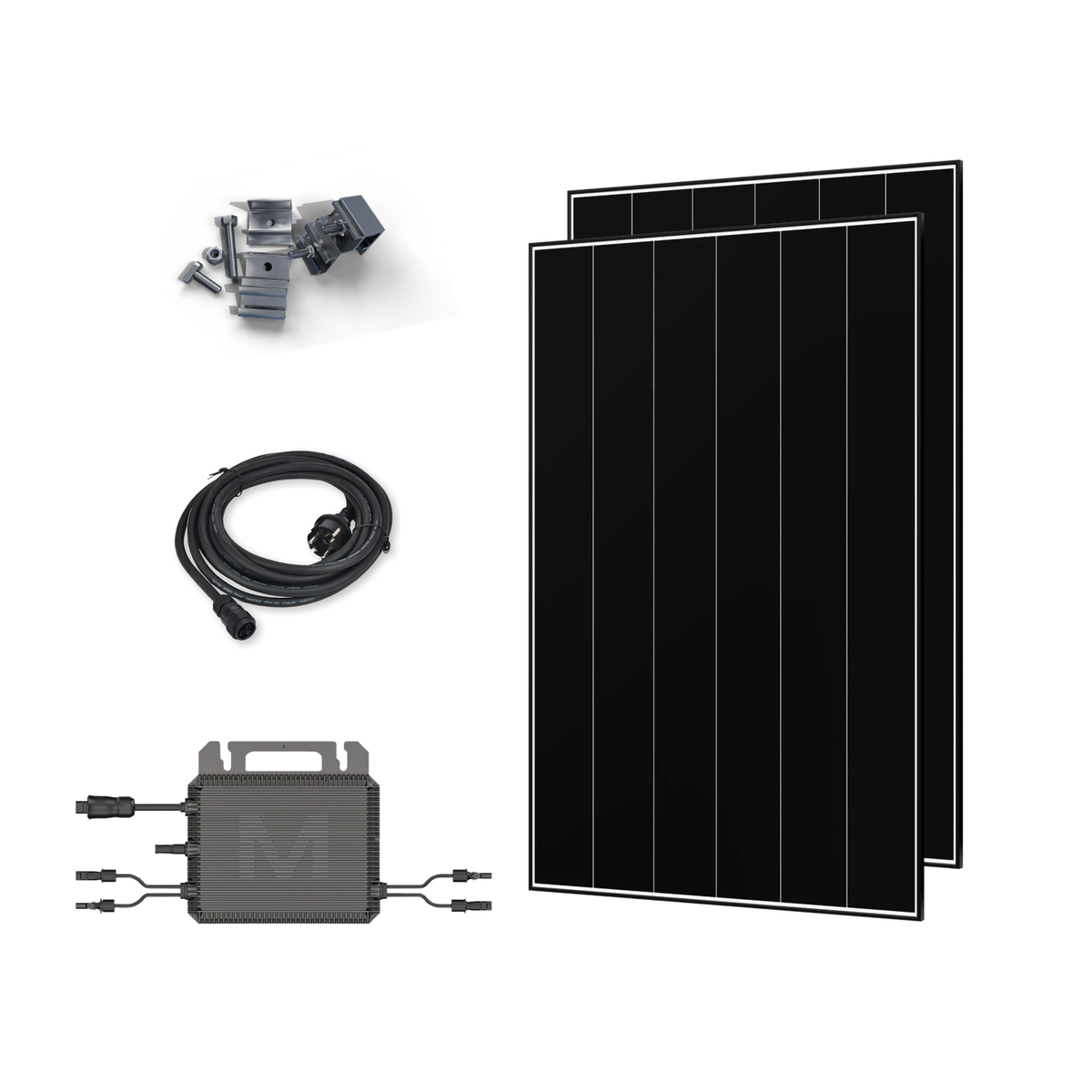
Se tens um kit solar Robinsun com microinversores ou baterias Tsun, temos ótimas notícias: chegou a nova aplicação Tsun Smart! Esta nova versão da aplicação oferece mais funcionalidades e uma interface otimizada para gerires os teus sistemas solares de forma mais eficiente.
A aplicação Talent anterior ficará obsoleta, pois deixará de receber atualizações ou assistência. Por isso, neste artigo explicamos porque é que a nova aplicação é melhor e orientamos-te ao longo de uma migração simples.
Gere todo o teu sistema solar com mais controlo e possibilidades através da nova aplicação Tsun Smart
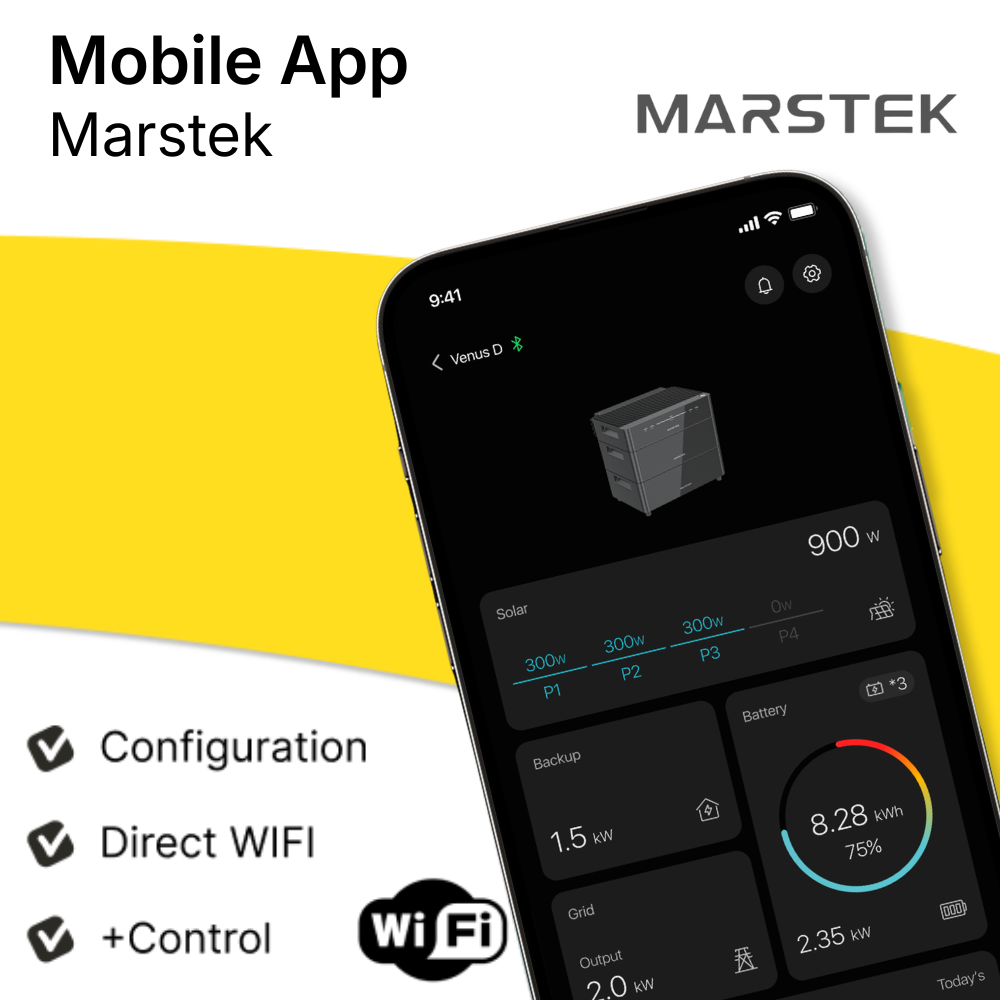
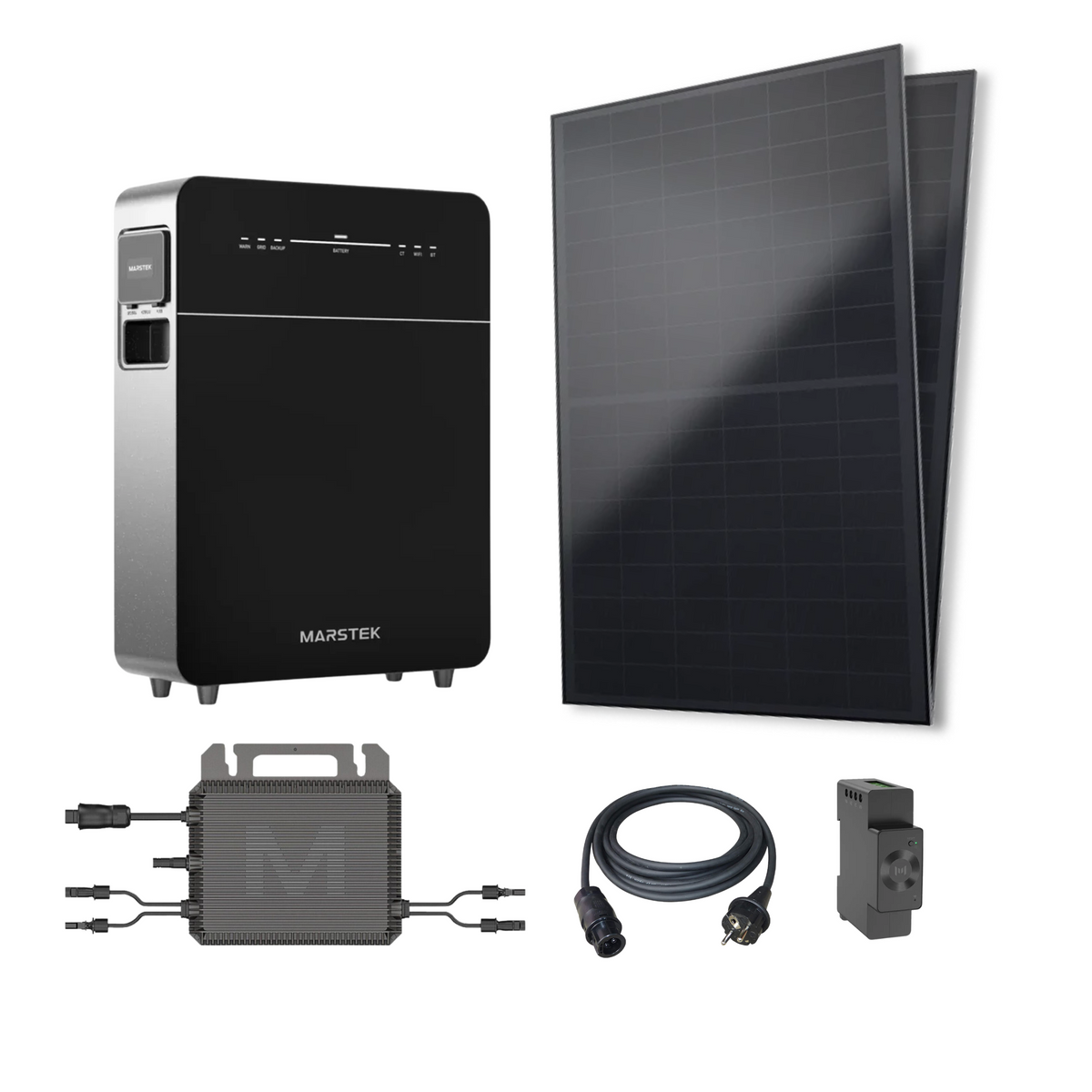
A nova aplicação Tsun Smart vai além dos microinversores. Também te permite integrar e gerir sistemas de baterias, dando-te controlo total sobre todo o teu sistema solar.
Com esta aplicação, podes monitorizar a produção de energia, definir diferentes horários de armazenamento e injeção com base nos padrões de consumo específicos da tua casa e otimizar a utilização de energia de acordo com as tuas necessidades. Como cada casa consome energia em horários e quantidades diferentes, a aplicação Tsun Smart garante que tens controlo total sobre o teu sistema solar, como nunca antes.
Podes criar várias instalações, o que te permite gerir e comparar os dados de produção dos teus microinversores e de armazenamento das baterias em diferentes locais. Recomendamos vivamente esta opção para garantir que nunca perdes informações valiosas sobre a produção.
Como migrar para a nova aplicação
Se já tens um kit solar com microinversores Tsun ou vais adicionar uma nova bateria DCU 1000, tens de transferir e configurar a nova aplicação Tsun Smart para acederes a todos os dados de produção e gerires a tua energia de forma eficiente.
Criámos um guia passo a passo para facilitar a transição. Segue os passos abaixo ou vê o vídeo tutorial.
1. Transferir a aplicação
Transfere a aplicação para o teu dispositivo móvel.
- Os utilizadores de Android podem procurar diretamente por «Tsun Smart» na Google Play Store e transferir a aplicação, ou usar isto ligação para transferir.
- Os utilizadores de iOS da Apple podem procurar diretamente por «Tsun Smart» na App Store e transferir a aplicação, ou usar isto ligação para transferir.
2. Registo e configuração
Clica em "Registar", seleciona "Utilizador final" , preenche todos os dados de registo e lê e aceita os Termos e Condições e a Política de Privacidade.
Lembra-te de utilizar o teu endereço de email pessoal para criares uma nova conta de utilizador. Depois de clicares em "Enviar código", verifica a tua caixa de entrada, copia o código e cola-o no campo indicado.
3. Adicionar instalação
Clica em "+" para criar uma instalação solar. Depois de preencheres os dados da instalação, clica em "Guardar" para concluir a criação. Lembra-te de introduzir a capacidade e o preço do teu kit solar nas definições da instalação para obteres as estimativas de poupança mais precisas.
Recomendamos vivamente que cries instalações separadas para componentes diferentes, uma para microinversores e outra para um sistema solar completo com bateria. Isto vai ajudar-te a geri-los e acompanhá-los de forma mais eficaz.
4. Adicionar dispositivo
Para adicionar um dispositivo, seja um microinversor ou uma bateria DCU, segue os passos seguintes:
- Clica em “☰” na página inicial da instalação e clica em "Lista de dispositivos" na página inicial da instalação
- Clica em "Adicionar dispositivo" e adiciona "Unidade acoplada em CC" ou “Microinversor”
- Lê o código QR do teu dispositivo. A etiqueta com o código QR está na parte de trás de qualquer dispositivo.
5. Configuração do WiFi
- Clica em “☰” na página inicial da instalação e clica em "Lista de dispositivos "na página inicial da instalação.
- Clica em "Configuração WiFi" para selecionar o dispositivo correspondente à configuração da rede.
- Clica em "Iniciar configuração" para começar a configuração .
- Seleciona a rede WiFi à qual te queres ligar, introduz a palavra-passe do WiFi e clica novamente em "Iniciar configuração".
6. Notas importantes para a configuração do WiFi
Durante o processo de configuração da rede, utiliza a rede de 2,4 GHz. Se a página apresentar um erro, verifica as seguintes causas possíveis e tenta novamente:
- Confirma se a palavra-passe do WiFi está correta e certifica-te de que os nomes das redes WiFi não têm caracteres especiais; só são aceites números e letras do alfabeto inglês.
- Confirma se o WiFi e o router funcionam apenas a 2,4 GHz; o dispositivo não consegue ligar-se à rede de 5 GHz.
- A intensidade do sinal WiFi deve ter pelo menos 2 barras no telemóvel.
- Um router só consegue ligar-se a um máximo de 9 dispositivos (não apenas DCU 1000 e microinversores, mas também telemóveis, PCs, etc.).
- Certifica-te de que o Wi-Fi do telemóvel está ligado
- Tenta aproximar o telemóvel do dispositivo
- Após cerca de 10 segundos, a configuração do Wi-Fi será concluída com êxito e os dados do dispositivo serão carregados para o servidor em breve.
7. Ajustar a potência de saída
A potência de saída predefinida do DCU 1000 é de 150 W. Para alterar a potência de saída, acede à "Lista de dispositivos" na página inicial da instalação e seleciona "Controlo remoto" na interface da lista de dispositivos. Introduz a potência de saída pretendida (entre 100 W e 800 W) e clica em "Configurar" para aplicar as alterações.
8. Configuração de horários
A configuração de horários permite determinar quanta energia é injetada na rede elétrica da tua casa e quanta é armazenada na bateria. Isto depende dos teus hábitos de consumo e da forma como queres aproveitar melhor a produção solar em diferentes alturas do dia. A ideia é despertares o teu lado "Robinson Crusoe" e experimentares diferentes horários para tirares o máximo partido do teu kit solar e maximizares a poupança. Para configurar, segue as instruções:
- Clica em “☰” na página inicial da instalação e em "Estratégia de controlo" na página inicial da instalação.
- Clica em "Ir para a configuração" para aceder à página de detalhes da configuração.
- Ativa o interruptor da estratégia por hora do dia.
- Clica em "Modificar regras" para definir a potência de saída para diferentes períodos. (Suporta até 3 períodos).
Conclusão
Migrar para a nova aplicação Tsun Smart é a melhor forma de garantir que tens controlo total sobre o teu sistema solar. Com as funcionalidades melhoradas, podes gerir facilmente os microinversores e as baterias, acompanhar a produção de energia e otimizar a poupança. Se tiveres dúvidas, contacte-nos por e-mail, WhatsApp ou ligue-nos diretamente.

Escrito por Bruno Ballivian