






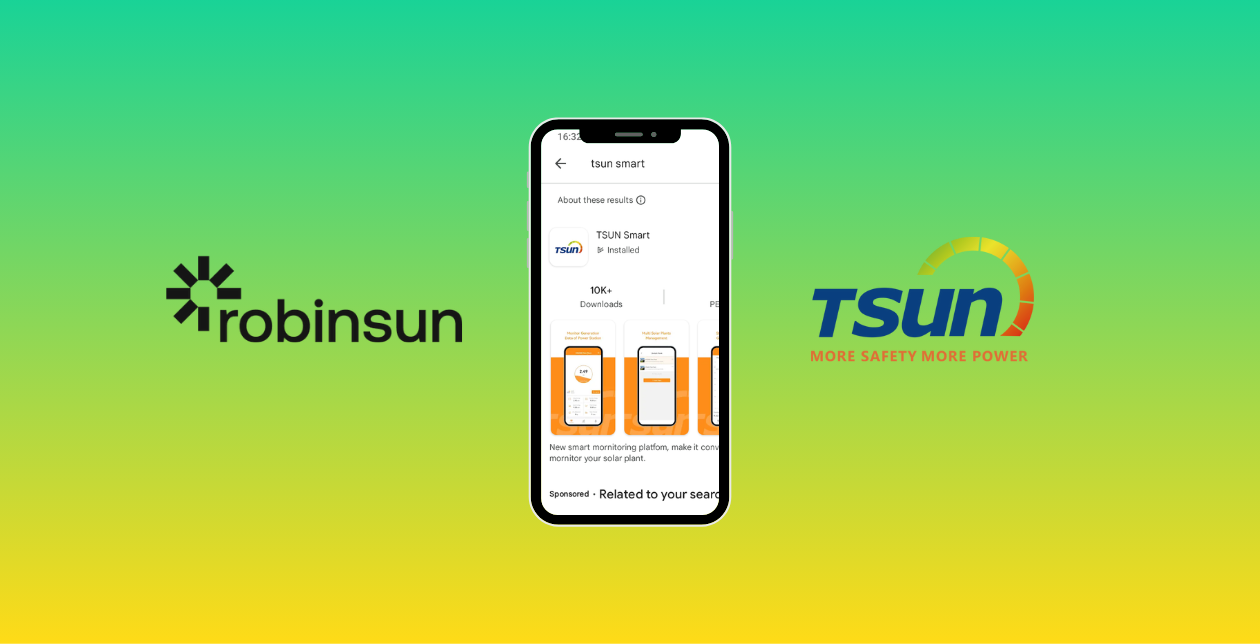
Descubre la nueva aplicación Tsun Smart y controla por completo tu kit solar y tus baterías Robinsun
Si tienes un kit solar Robinsun con microinversores Tsun o baterías, tenemos buenas noticias: ¡ya está aquí la nueva aplicación Tsun Smart! Esta nueva versión ofrece más funciones y una interfaz optimizada para que gestiones tus sistemas solares de forma más eficiente.
La aplicación Talent anterior quedará obsoleta y dejará de recibir actualizaciones y asistencia. Por eso, en este blog te explicamos por qué es mejor la nueva aplicación y te guiamos para que la migración sea sencilla.
Gestiona todo tu sistema solar y disfruta de más control y posibilidades con la nueva aplicación Tsun Smart
La nueva aplicación Tsun Smart va más allá de los microinversores. También te permite integrar y gestionar sistemas de baterías, para que tengas el control total de todo tu sistema solar.
Con esta aplicación, puedes supervisar la producción de energía, establecer distintos horarios de almacenamiento e inyección según los patrones de consumo específicos de tu hogar y optimizar el uso de la energía según tus necesidades. Como cada hogar consume energía en distintos momentos y cantidades, la aplicación Tsun Smart te permite tener más control que nunca sobre tu sistema solar.
Puedes crear varias instalaciones para gestionar y comparar los datos de producción de tus microinversores y del almacenamiento de la batería en distintas ubicaciones. Te recomendamos hacerlo para que no pierdas nunca información valiosa sobre tu producción.
Cómo migrar a la nueva aplicación
Si ya tienes un kit solar con microinversores Tsun o vas a añadir una batería DCU 1000, tendrás que descargar y configurar la nueva aplicación Tsun Smart para acceder a todos tus datos de producción y gestionar tu energía de forma eficiente.
Hemos creado una guía paso a paso para facilitar la transición. Sigue los pasos que aparecen a continuación o mira el vídeo tutorial.
1. Descargar la aplicación
Descarga la aplicación en tu dispositivo móvil.
- Los usuarios de Android pueden buscar directamente «Tsun Smart» en Google Play y descargar la aplicación, o usar este enlace para descargarla.
- Los usuarios de iOS de Apple pueden buscar directamente «Tsun Smart» en el App Store y descargar la aplicación, o usar este enlace para descargar.
2. Registro y configuración
Haz clic en «Register», selecciona «End User», completa todos los datos de registro y lee y acepta los T&C y la Política de privacidad.
Recuerda usar tu dirección de correo electrónico personal para crear una cuenta de usuario nueva. Después de hacer clic en «Send Code», revisa tu bandeja de entrada, copia el código y pégalo en el campo correspondiente.
3. Añadir una planta
Haz clic en «+» para crear una planta solar. Después de completar la información de la planta, haz clic en «Save» para terminar de crearla. Recuerda introducir la capacidad y el precio de tu kit solar en la configuración de la planta para obtener las estimaciones de ahorro más precisas.
Te recomendamos encarecidamente crear plantas distintas para cada componente: una para los microinversores y otra para un sistema solar completo con batería. Así podrás gestionarlos y hacer un seguimiento de ellos de forma más eficaz.
4. Añadir un dispositivo
Para añadir un dispositivo, ya sea un microinversor o una batería DCU, sigue estos pasos:
- Haz clic en «☰» en la página de inicio de la planta y luego en «Device List» en la página de inicio de la planta.
- Haz clic en «Add Device» y añade «DC Coupled Unit» o «Microinverter».
- Escanea el código QR del dispositivo. La etiqueta con el código QR está en la parte posterior de cada dispositivo.
5. Configuración del WiFi
- Haz clic en «☰» en la página de inicio de la planta y luego en «Device List» en la página de inicio de la planta.
- Haz clic en «WiFi Config» para seleccionar el dispositivo correspondiente y configurar la red.
- Haz clic en «Start Config» para iniciar la configuración.
- Selecciona la red WiFi a la que quieres conectarte, introduce la contraseña y vuelve a hacer clic en «Start Config».
6. Notas importantes para configurar el WiFi
Durante el proceso de configuración de la red, usa la red de 2.4 GHz. Si la página muestra un error, comprueba las siguientes causas posibles e inténtalo de nuevo:
- Comprueba si la contraseña del WiFi es correcta y asegúrate de que los nombres de las redes WiFi no contengan caracteres especiales; solo se admiten números y letras inglesas.
- Comprueba que el WiFi y el router funcionen solo a 2.4 GHz, ya que el dispositivo no puede conectarse a la red de 5 GHz.
- La intensidad de la señal WiFi debe mostrar al menos 2 barras en el teléfono.
- Un router solo puede conectar hasta 9 dispositivos (no solo DCU 1000 y microinversores, sino también teléfonos, PC, etc.).
- Asegúrate de que el WiFi del teléfono esté activado
- Prueba a reducir la distancia entre el teléfono y el dispositivo
- La configuración de WiFi se completará correctamente en unos 10 segundos y, poco después, los datos de tu dispositivo se subirán al servidor.
7. Ajustar la potencia de salida
La potencia de salida predeterminada del DCU 1000 es de 150 W. Para modificarla, ve a «Lista de dispositivos» en la página de inicio de la planta y selecciona «Control remoto» en la interfaz de la lista de dispositivos. Introduce la potencia de salida deseada (entre 100 W y 800 W) y haz clic en «Configurar» para aplicar los cambios.
8. Configuración de horarios
La configuración de horarios te permite determinar cuánta energía se vierte a la red eléctrica de tu hogar y cuánta se almacena en la batería. Esto dependerá de tus hábitos de consumo y de cómo quieras aprovechar al máximo tu producción solar en distintos momentos del día. La idea es sacar tu lado más «Robinson Crusoe» y experimentar con distintas franjas horarias para aprovechar al máximo tu kit solar y maximizar tus ahorros. Para configurarlo, sigue estas instrucciones:
- Haz clic en «☰» en la página de inicio de la planta y luego en «Estrategia de control».
- Haz clic en «Ir a la configuración» para acceder a la página de detalles de configuración.
- Activa el interruptor de la estrategia por franjas horarias.
- Haz clic en «Modificar reglas» para establecer la potencia de salida en distintos periodos de tiempo. (Admite hasta 3 periodos).
Conclusión
Migrar a la nueva aplicación Tsun Smart es la mejor forma de asegurarte de tener el control total de tu sistema solar. Gracias a sus funciones mejoradas, puedes gestionar fácilmente tanto tus microinversores como tus baterías, hacer un seguimiento de tu producción de energía y optimizar tus ahorros. Si tienes alguna pregunta, contacta con nosotros por correo electrónico, WhatsApp o llámanos directamente.

Escrito por Bruno Ballivian