






Saca el máximo partido a la app de microinversores Tsun: guía completa y lista de comprobación personal
Tu kit solar enchufable genera energía solar para ti todos los días. Con los microinversores Tsun, también tienes la ventaja, frente a otras marcas, de poder conectarlo directamente a la WiFi de tu casa y consultar la producción en tiempo real. En este artículo, te guiaremos por los pasos para configurar la aplicación Tsun Talent Home y tener siempre a mano toda la información sobre la producción de tu kit solar enchufable. Consulta también esta guía completa para solucionar problemas.
Puedes ver el vídeo o leer la guía completa a continuación.
Instala e inicia sesión
- Descarga Tsun Talent Home desde la App Store de iOS o Play Store.
- Hemos creado una cuenta para ti después de la compra. Solo tienes que introducir la misma dirección de correo electrónico que usaste para la compra e introducir la contraseña predeterminada 123456.
- Acepta el Acuerdo de usuario y la Política de privacidad.
- Pulsa «Confirmar» e inicia sesión.
Añade el microinversor
- Pulsa «Lista de dispositivos» y luego «Añadir dispositivo». Escanea el código QR o escribe el número de serie (SN) del microinversor. Puedes encontrarlo en la caja del microinversor o en el propio microinversor. Asegúrate de escanear el código QR (no el código de barras).
- Aparecerá «Dispositivo añadido correctamente» si se ha añadido correctamente.
Configuramos los datos por nuestra parte después de tu compra. Pero, si has eliminado la instalación por accidente, a continuación encontrarás las instrucciones para volver a añadirla.
- Pulsa «Sin instalación». Introduce el nombre de la instalación.
- Pulsa el icono de pin y selecciona tu ubicación exacta.
- Introduce la capacidad total de tus paneles solares. (Por ejemplo, si tienes 2 paneles solares de 450 Wp cada uno, introduce 0,9 kW)
- Introduce el coste total, que encontrarás en la factura o la confirmación del pedido. Así la aplicación podrá calcular el tiempo de recuperación de la inversión.
- Elige la fecha de instalación.
- Pulsa «+» para hacer una foto o añadir una foto de la instalación de tu kit solar enchufable.
- Pulsa «Confirmar».
Conecta la red
- Activa el Bluetooth y los permisos de ubicación en tu teléfono.
- Conéctate a tu red de 2,4 GHz.
- Comprueba que la intensidad de la señal WiFi en el lugar de instalación tenga al menos 2 barras en el icono.
- Pulsa «Configurar red».
- Elige tu red e introduce la contraseña. Asegúrate de que el nombre de tu red WiFi y la contraseña solo contengan números y letras. No se admiten caracteres especiales.
- Pulsa «Iniciar configuración».
- Espera hasta que aparezca una marca de verificación. Pulsa «Confirmar». Los datos aparecerán en unos minutos.
La luz LED del microinversor te ayudará a identificar posibles problemas durante la conexión. Puede ser verde o roja, parpadear o permanecer fija. Solo la luz verde fija significa que el microinversor funciona correctamente.
La luz verde parpadea si:
- Estás conectando el microinversor o configurando la red.
- El cable que conecta los paneles solares al microinversor no está bien enchufado.
La luz roja parpadea si:
- La red eléctrica no está estable, en caso de corte o anomalía en la red.
Se enciende una luz roja fija si:
- Hay algo mal con tu microinversor (fallo de hardware).
- Problema con el GFDI (interruptor detector de fallos a tierra): En pocas palabras, la electricidad está yendo a donde no debería, así que el GFDI corta el suministro para garantizar la seguridad.
Las luces rojas y verdes parpadean cuando el microinversor necesita una actualización de software.
Resumen
Después de realizar la configuración anterior, verás un resumen de tu producción. El círculo de la parte superior muestra la potencia que estás generando en ese momento. Al tocar «Información de la instalación» y «Lista de dispositivos», puedes modificar los datos de tu instalación y añadir o eliminar microinversores. Puedes ver la producción diaria, mensual, anual y total de tu kit solar enchufable. En esta sección también puedes ver la reducción de CO2 y su equivalencia en árboles plantados.
Consulta tu producción actual y pasada
En la parte inferior de la pantalla, puedes ver 4 botones. Arriba hemos explicado la pestaña «Resumen». En la pestaña «Historial», puedes consultar la producción diaria, mensual, anual y total. Al tocar las barras naranjas, puedes ver las estadísticas precisas de tu producción durante el periodo seleccionado.
Distribución
Esta pestaña muestra la estructura de tu instalación. Por ejemplo, si tienes 2 paneles solares y 1 microinversor, los 2 paneles solares aparecerán en la interfaz de distribución con un código para identificarlos. Puedes ver la potencia en tiempo real de los paneles solares y del microinversor. Si hay algún problema con el microinversor o los paneles solares, aparecerá una alarma.
- Toca «Editar distribución».
- Mantén pulsados los módulos y arrástralos hasta el lugar donde quieras colocarlos. Si quieres restablecer la distribución, toca «Restablecer» y luego «Confirmar».
- Toca «Guardar» y la interfaz debería mostrar que la operación se ha realizado correctamente.
- Toca y arrastra la línea de tiempo de abajo para ver la hora y la energía generada en ese momento. El intervalo mínimo es de 5 minutos.
Interfaz «Yo»
Esta pestaña tiene 5 subsecciones:
- Contraseña: Puedes cambiar tu contraseña introduciendo la actual y la nueva dos veces para confirmarla.
- Eliminar cuenta: Lee atentamente la información antes de tocar «Acepto eliminar mi cuenta».
- Idioma: Puedes elegir entre varios idiomas.
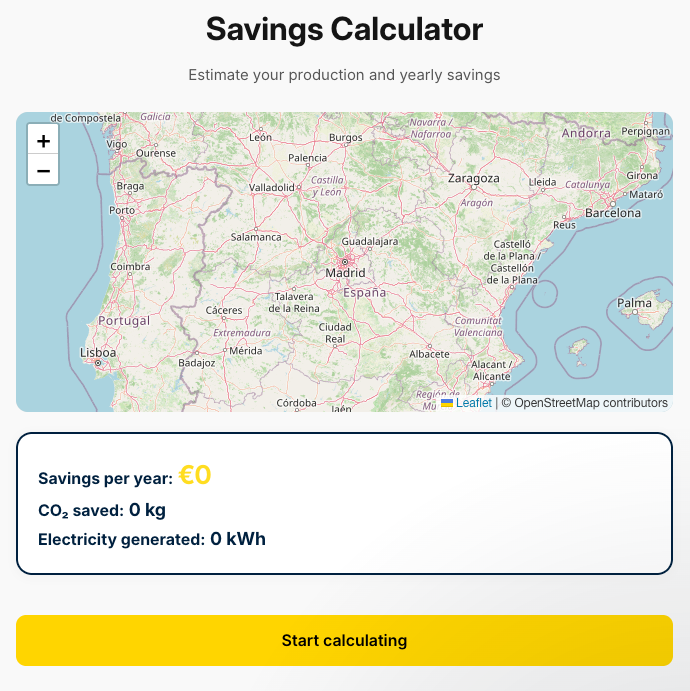
- Calculadora de beneficios: Introduce la compensación que recibes de tu compañía eléctrica por cada kWh. La aplicación calculará cuánto ahorras multiplicando la compensación por la energía que generas. Los resultados se mostrarán automáticamente por día, mes y año.
- Acerca de: Introducción a Tsun Talent Home. Puedes encontrar el Acuerdo de usuario y la Política de privacidad al final.
Conclusión
Con esta guía completa, podrás aprovechar al máximo la aplicación Tsun Talent Home y solucionar algunos posibles problemas del microinversor. También encontrarás algunos consejos para solucionar problemas en este blog. Si tienes más preguntas, no dudes en contactarnos por WhatsApp o llamarnos directamente.