







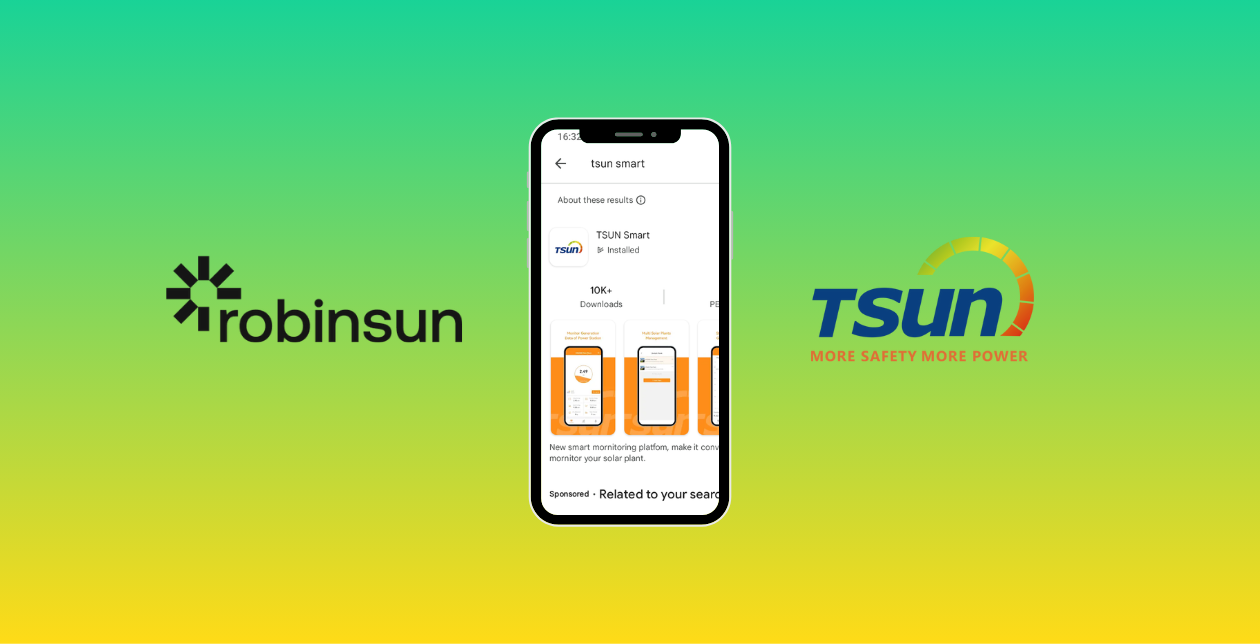
Objavte novú inteligentnú aplikáciu Tsun a získajte úplnú kontrolu nad svojou solárnou súpravou a batériami Robinsun
Ak máte solárnu súpravu Robinsun s mikroinvertormi alebo batériami Tsun, máme pre vás skvelú správu: nová aplikácia Tsun Smart je tu! Táto nová verzia aplikácie ponúka viac funkcií a optimalizované rozhranie na efektívnejšiu správu vašich solárnych systémov.
Predchádzajúca aplikácia Talent zastará, pretože už nebude dostávať aktualizácie ani podporu. Preto v tomto blogu vysvetľujeme, prečo je nová aplikácia lepšia, a prevedieme vás plynulým procesom migrácie.
Spravujte celý svoj solárny systém, získajte väčšiu kontrolu a viac možností s novou aplikáciou Tsun Smart
Nová aplikácia Tsun Smart ponúka viac než len mikroinvertory. Umožňuje tiež integrovať a spravovať batériové systémy, takže máte úplnú kontrolu nad celým solárnym systémom.
Pomocou tejto aplikácie môžete monitorovať energetický výkon, nastavovať rôzne harmonogramy ukladania a dodávky do siete podľa konkrétnych vzorcov spotreby vo vašej domácnosti a optimalizovať využívanie energie podľa svojich potrieb. Keďže každá domácnosť spotrebúva energiu v inom čase a v rôznom množstve, aplikácia Tsun Smart vám zaručí úplnú kontrolu nad vaším solárnym systémom ako nikdy predtým.
Môžete vytvoriť viacero elektrární, čo vám umožní spravovať a porovnávať údaje o výrobe vašich mikroinvertorov a ukladaní energie v batériách na rôznych miestach. Dôrazne to odporúčame, aby ste nikdy nestratili cenné informácie o výrobe.
Ako prejsť na novú aplikáciu
Ak už máte solárnu súpravu s mikroinvertormi Tsun alebo pridávate novú batériu DCU 1000, budete si musieť stiahnuť a nastaviť novú aplikáciu Tsun Smart, aby ste mali prístup ku všetkým údajom o výrobe a mohli efektívne spravovať svoju energiu.
Vytvorili sme podrobný návod krok za krokom, aby bol prechod jednoduchý. Postupujte podľa krokov nižšie alebo si pozrite výukové video.
1. Stiahnutie aplikácie
Stiahnite si aplikáciu do svojho mobilného zariadenia.
- Používatelia Androidu môžu priamo vyhľadať „Tsun Smart“ v obchode Google Play a stiahnuť si aplikáciu alebo na stiahnutie použiť tento tento odkaz.
- Používatelia Apple iOS môžu priamo vyhľadať „Tsun Smart“ v obchode App Store a stiahnuť si aplikáciu alebo na stiahnutie použiť odkaz na stiahnutie.
2. Registrácia a nastavenie
Kliknite na „Register“, vyberte „End User“, vyplňte všetky registračné údaje, prečítajte si obchodné podmienky a zásady ochrany osobných údajov a vyjadrite s nimi súhlas.
Na vytvorenie nového používateľského účtu použite svoju osobnú e-mailovú adresu. Po kliknutí na „Send Code“ skontrolujte doručenú poštu, skopírujte kód a vložte ho do príslušného poľa.
3. Pridanie elektrárne
Kliknutím na „+“ vytvoríte solárnu elektráreň. Po vyplnení informácií o elektrárni kliknite na „Save“ a dokončite jej vytvorenie. Nezabudnite v konfigurácii elektrárne zadať kapacitu a cenu solárnej súpravy, aby ste získali čo najpresnejšie odhady úspor.
Dôrazne odporúčame vytvoriť samostatné elektrárne pre rôzne komponenty: jednu pre mikroinvertory a druhú pre kompletný solárny systém s batériou. Pomôže vám to efektívnejšie ich spravovať a sledovať.
4. Pridanie zariadenia
Ak chcete pridať zariadenie, či už mikroinvertor alebo batériu DCU, postupujte podľa nasledujúcich krokov:
- Na domovskej stránke elektrárne kliknite na „☰“ a potom na „Device List“.
- Kliknite na „Add Device“ a pridajte „DC Coupled Unit“ alebo „Microinverter“.
- Naskenujte QR kód na svojom zariadení. Štítok s QR kódom sa nachádza na zadnej strane každého zariadenia.
5. Konfigurácia WiFi
- Na domovskej stránke elektrárne kliknite na „☰“ a potom na „Device List“.
- Kliknutím na „WiFi Config“ vyberte príslušné zariadenie na konfiguráciu siete.
- Kliknutím na „Start Config“ spustíte konfiguráciu.
- Vyberte WiFi, ku ktorej sa chcete pripojiť, zadajte heslo WiFi a znova kliknite na „Start Config“.
6. Dôležité poznámky k nastaveniu WiFi
Počas konfigurácie siete používajte sieť 2,4 GHz. Ak sa na stránke zobrazí chyba, skontrolujte nasledujúce možné príčiny a skúste to znova:
- Skontrolujte, či je heslo WiFi správne, a uistite sa, že názvy WiFi neobsahujú špeciálne znaky. Povolené sú iba číslice a anglické písmená.
- Skontrolujte, či WiFi a smerovač pracujú iba na frekvencii 2,4 GHz. Zariadenie sa nemôže pripojiť k sieti 5 GHz.
- Sila signálu WiFi by mala byť v telefóne zobrazená aspoň na 2 dielikoch.
- Jeden smerovač môže pripojiť najviac 9 zariadení (nielen DCU 1000 a mikroinvertor, ale aj telefóny, počítače atď.).
- Uistite sa, že je v telefóne zapnutá sieť Wi-Fi
- Skúste skrátiť vzdialenosť medzi telefónom a zariadením
- Približne po 10 sekundách sa konfigurácia Wi-Fi úspešne dokončí a údaje zo zariadenia sa čoskoro odošlú na server.
7. Úprava výstupného výkonu
Predvolený výstupný výkon jednotky DCU 1000 je 150 W. Ak chcete upraviť výstupný výkon, prejdite na „Device List“ na domovskej stránke elektrárne a potom v rozhraní zoznamu zariadení vyberte „Remote Control“. Zadajte požadovaný výstupný výkon (od 100 W do 800 W) a kliknutím na „Setup“ použite zmeny.
8. Konfigurácia rozvrhu
Konfigurácia rozvrhu vám umožňuje určiť, koľko energie sa dodá do elektrickej siete vašej domácnosti a koľko sa uloží do batérie. Závisí to od vašich spotrebiteľských návykov a od toho, ako chcete čo najlepšie využívať svoju solárnu výrobu v rôznych časoch dňa. Cieľom je prebudiť vo vás vášho vnútorného „Robinsona Crusoa“ a experimentovať s rôznymi časovými úsekmi, aby ste zo svojej solárnej súpravy získali maximum a maximalizovali svoje úspory. Nakonfigurujte ju podľa týchto pokynov:
- Kliknite na „☰“ na domovskej stránke elektrárne a potom na domovskej stránke elektrárne kliknite na „Control Strategy“.
- Kliknutím na „Go to Configuration“ otvoríte stránku s podrobnosťami konfigurácie.
- Zapnite prepínač stratégie podľa času.
- Kliknutím na „Modify Rules“ nastavíte výkon pre jednotlivé časové obdobia. (Podporované sú až 3 časové obdobia).
Záver
Prechod na novú aplikáciu Tsun Smart je najlepší spôsob, ako si zabezpečiť úplnú kontrolu nad svojím solárnym systémom. Vďaka vylepšeným funkciám môžete jednoducho spravovať mikroinvertory aj batérie, sledovať výrobu energie a optimalizovať svoje úspory. Ak máte otázky, kontaktujte nás e-mailom, WhatsApp alebo zavolajte nám priamo.

Od Bruno Ballivian















2 komentáre
Olá Fernando,
Sim, pode utilizar a app Tsun Smart para gerir os seus painéis.
No nosso canal de YouTube temos vários vídeos onde explicamos passo a passo como descarregar e configurar a aplicação.
Obrigado e qualquer dúvida estamos à disposição.
Robinsun
Olá, comprei-vos 1 KIT Solar ECO 800, com Microinversor Tsun MX800 Lite.
Posso usar esta APP Tsun Smart para fazer a gestão dos painéis?
Obrigado,
Fernando A.
Fernando Apolinário
Zanechať komentár
Táto lokalita je chránená testom reCAPTCHA a vzťahujú sa na ňu pravidlá ochrany súkromia a podmienky poskytovania služby hCaptcha.