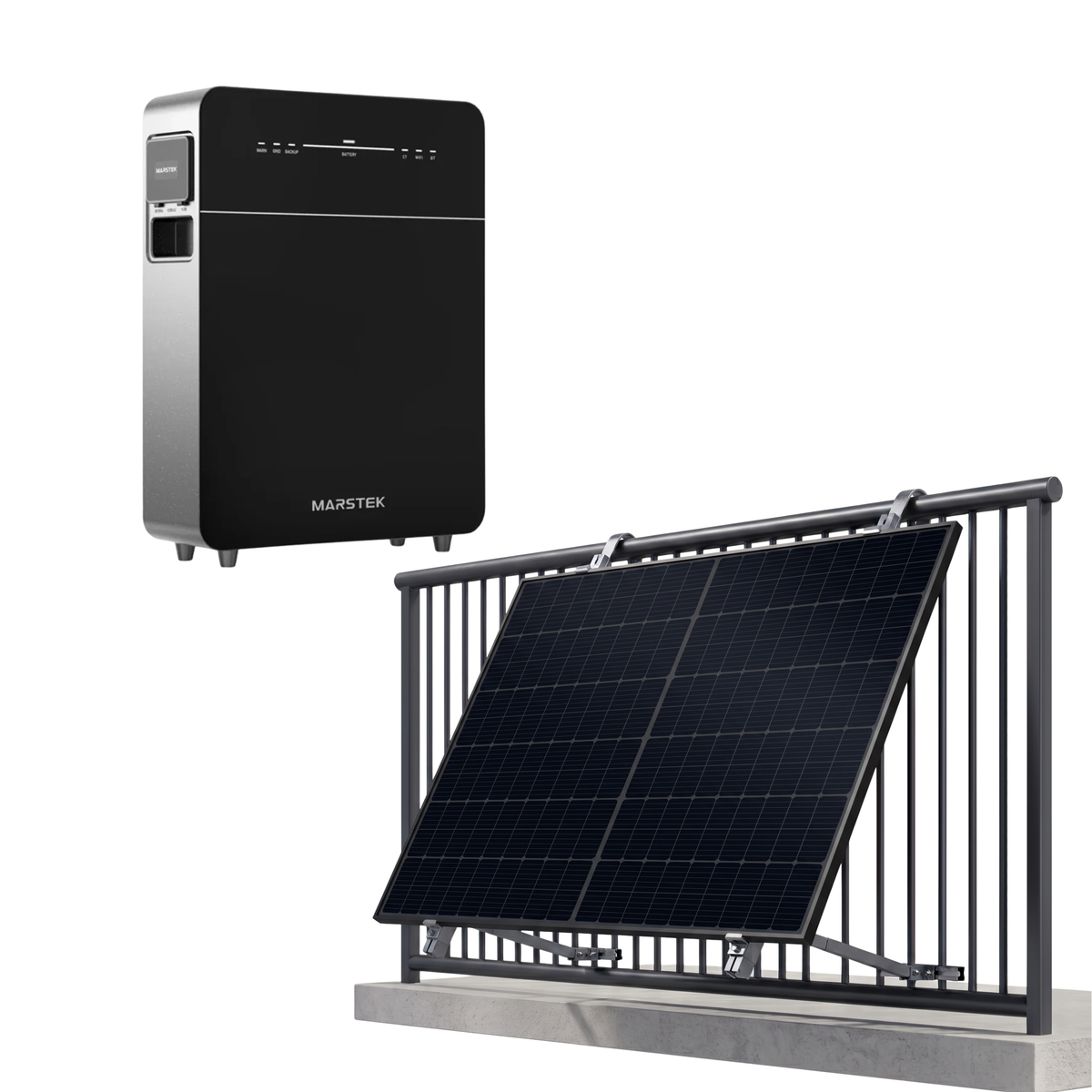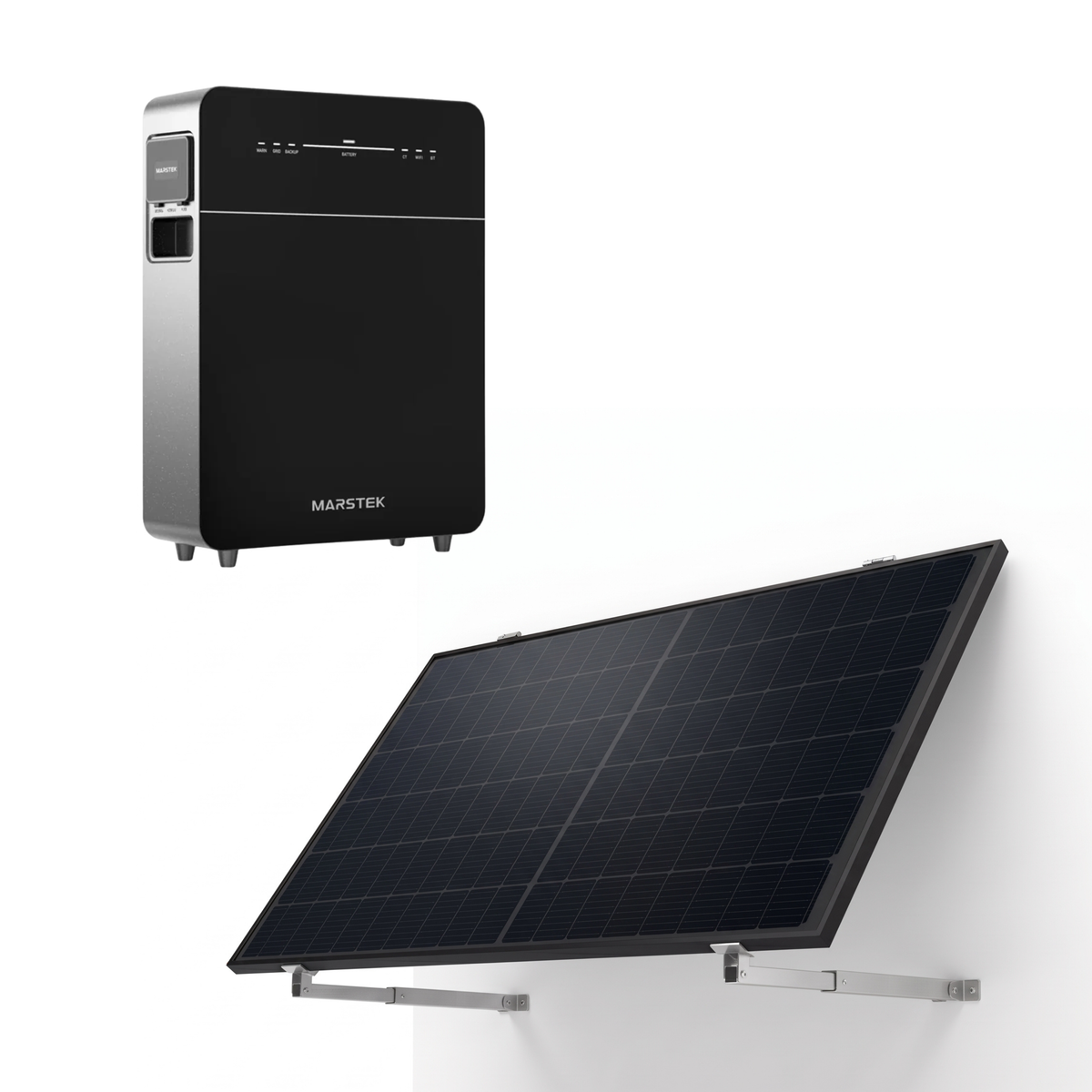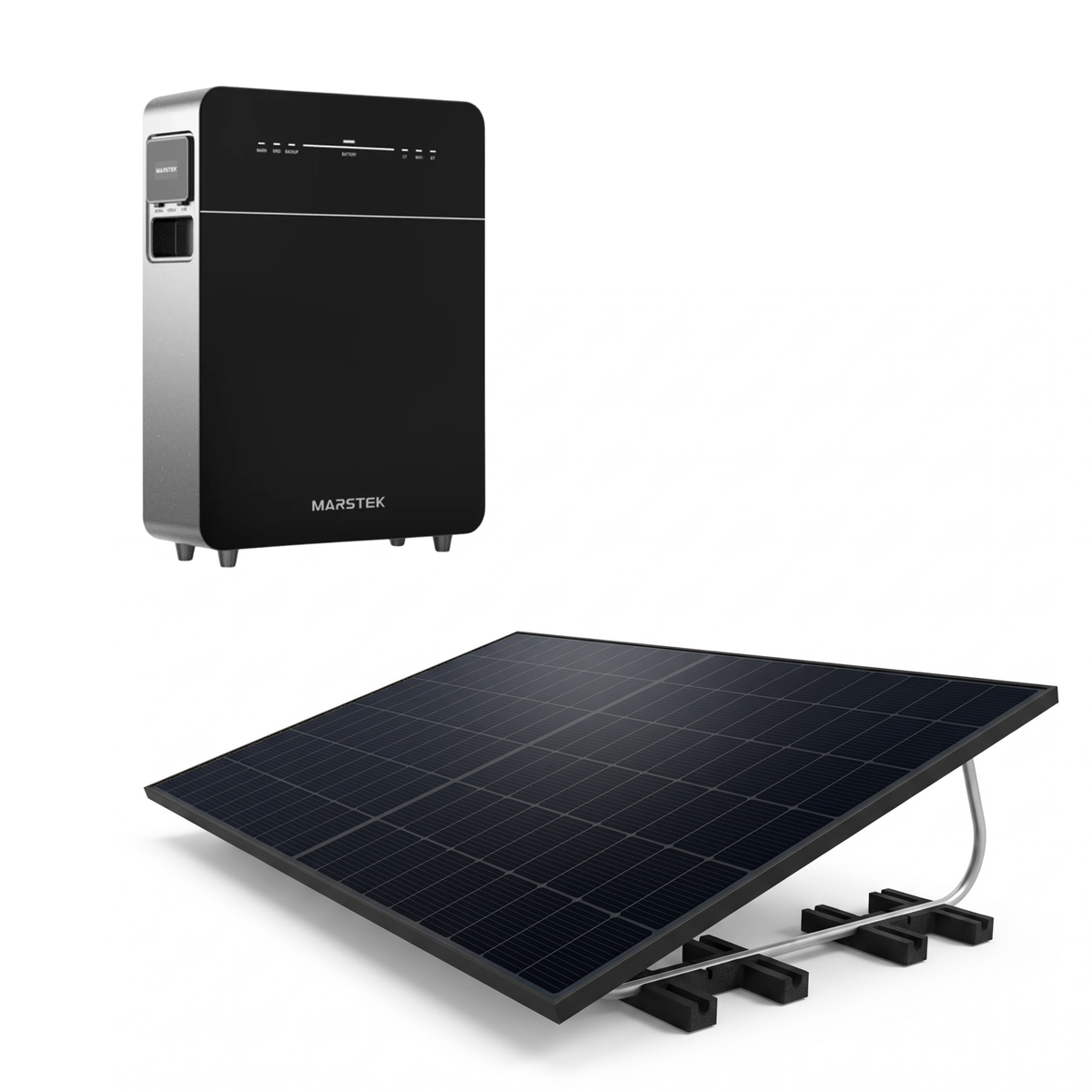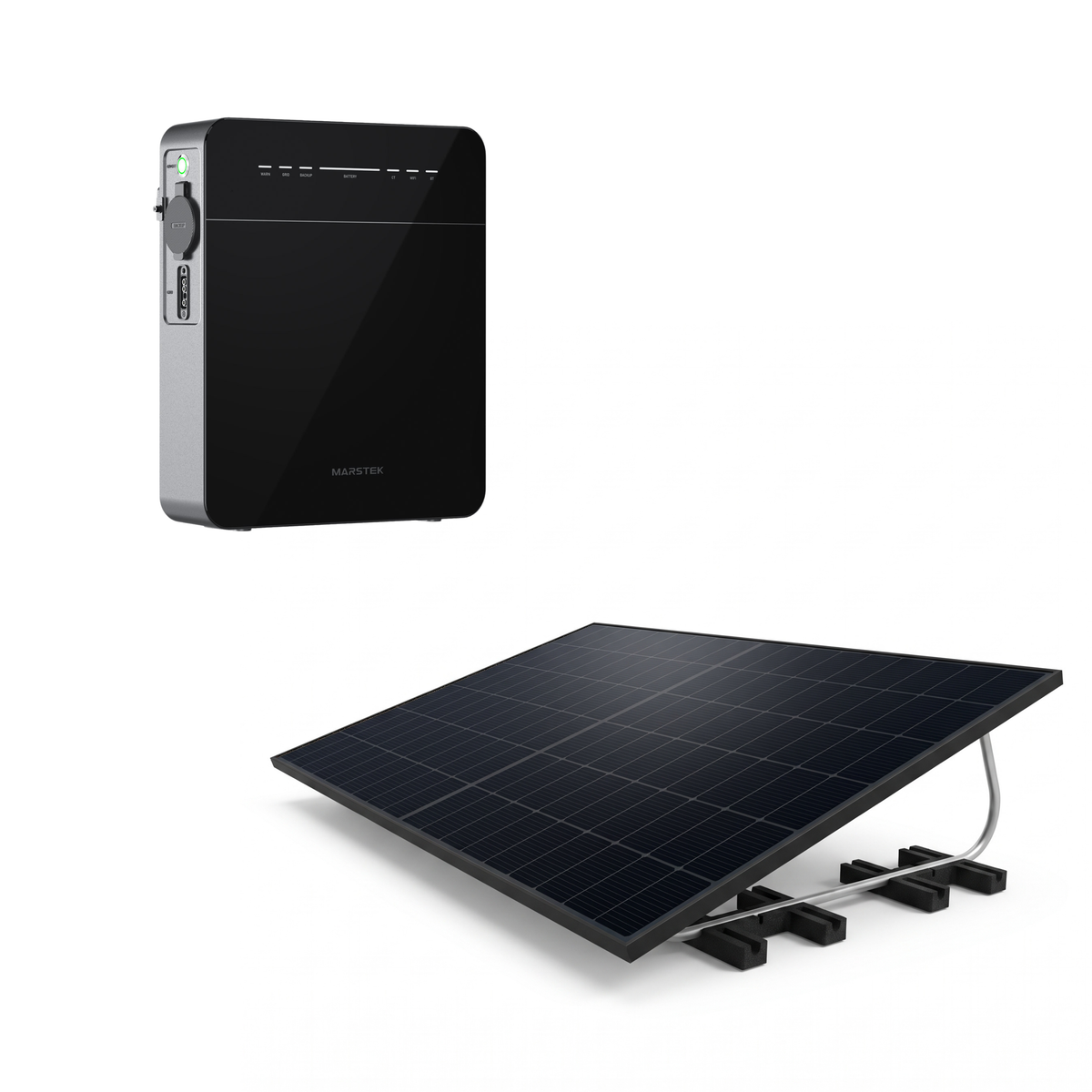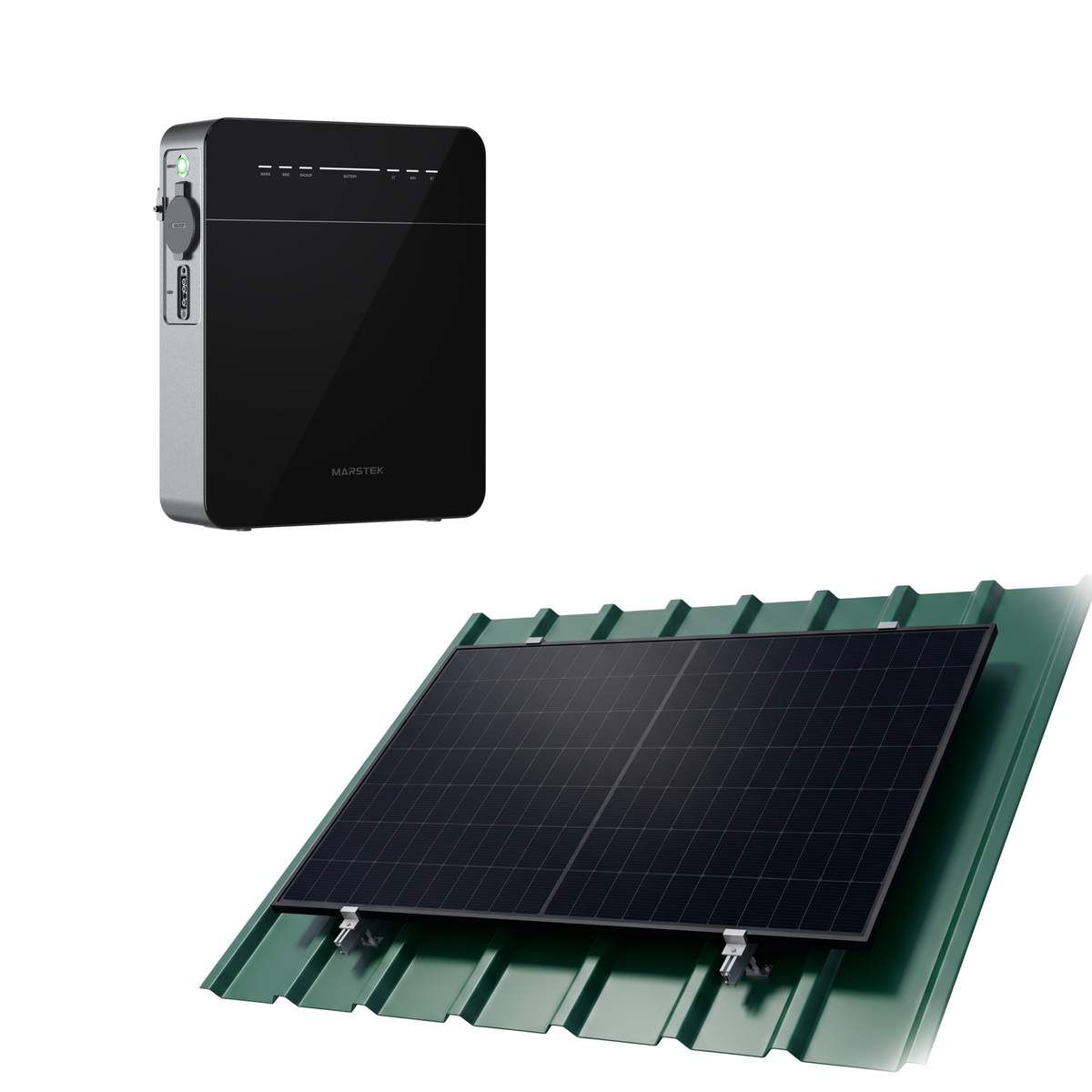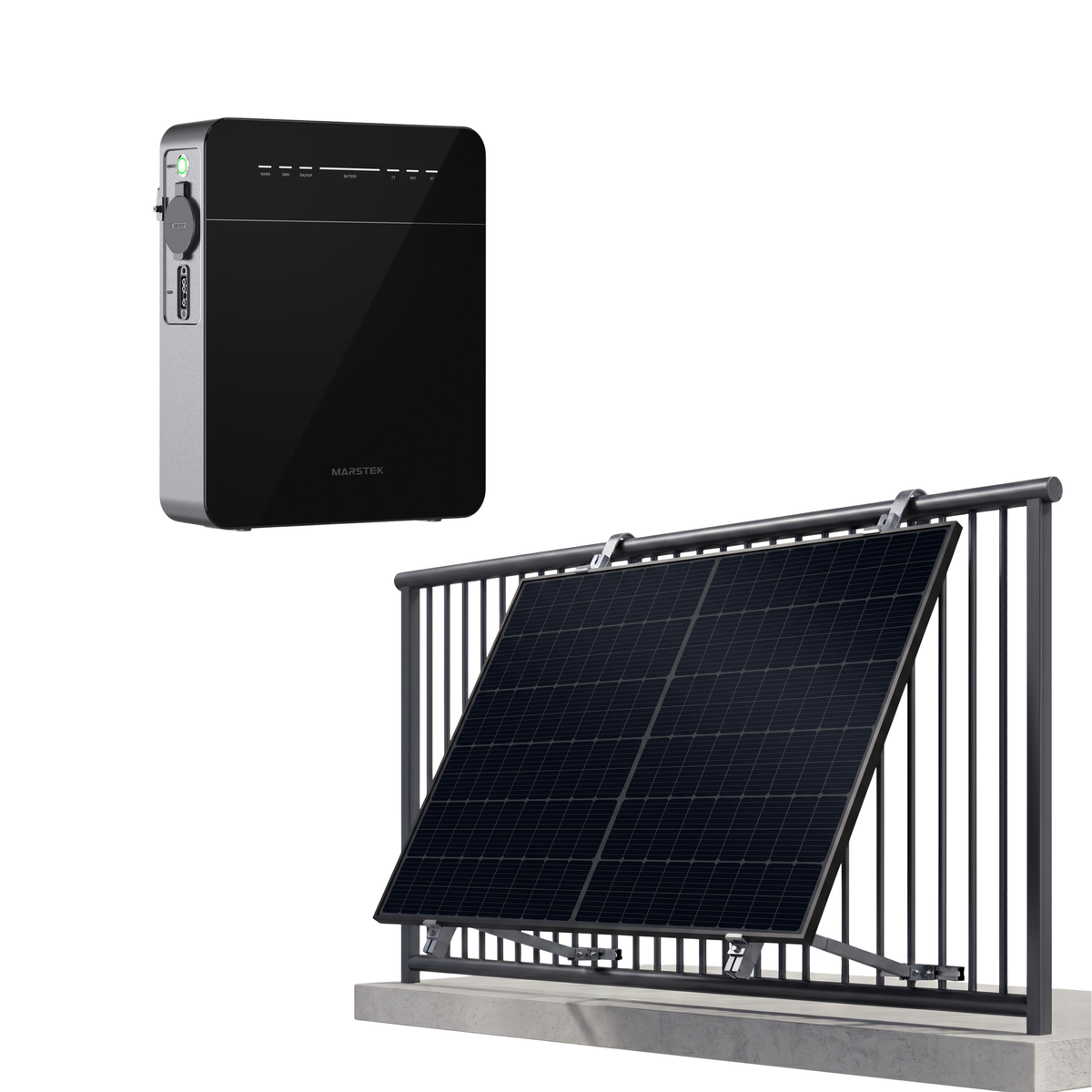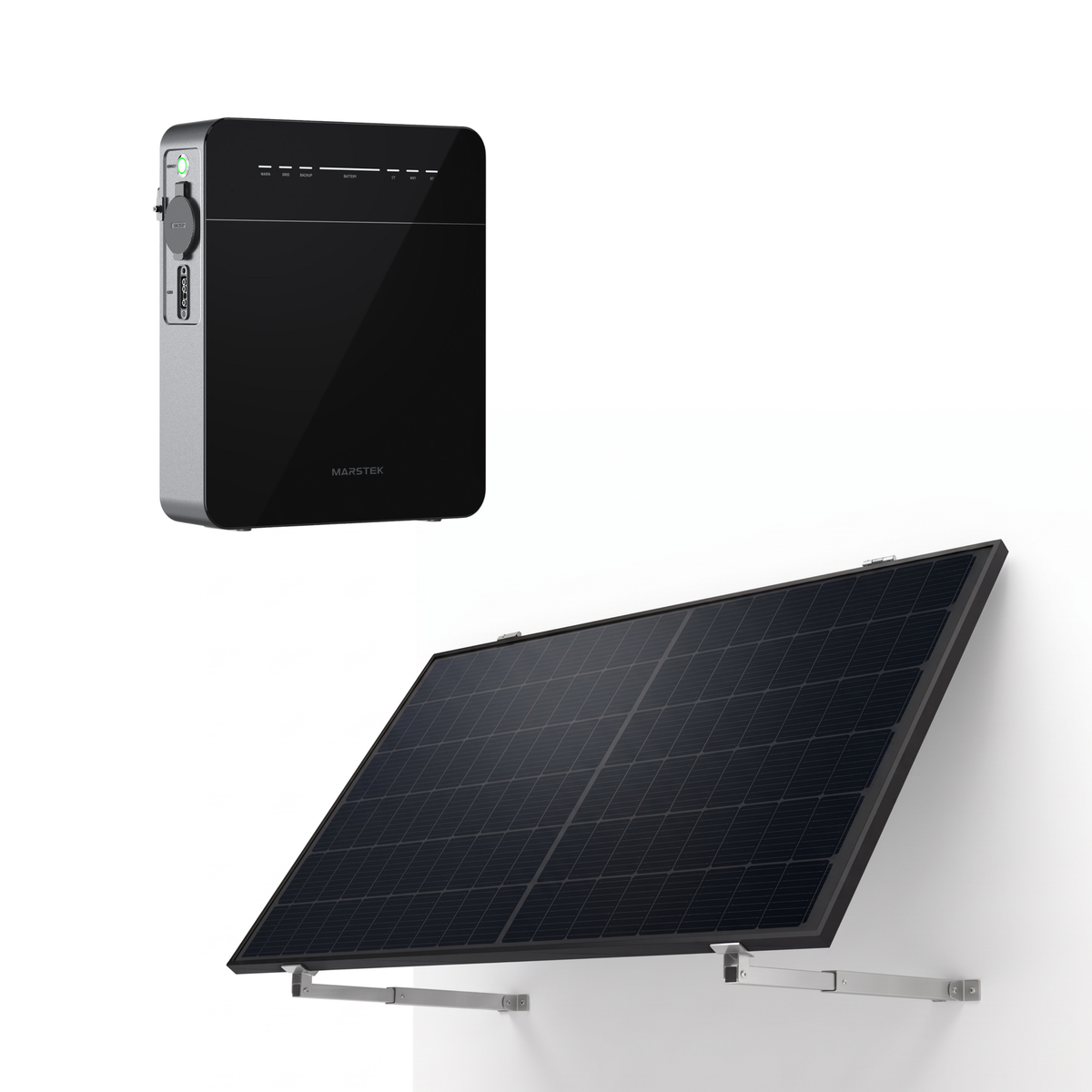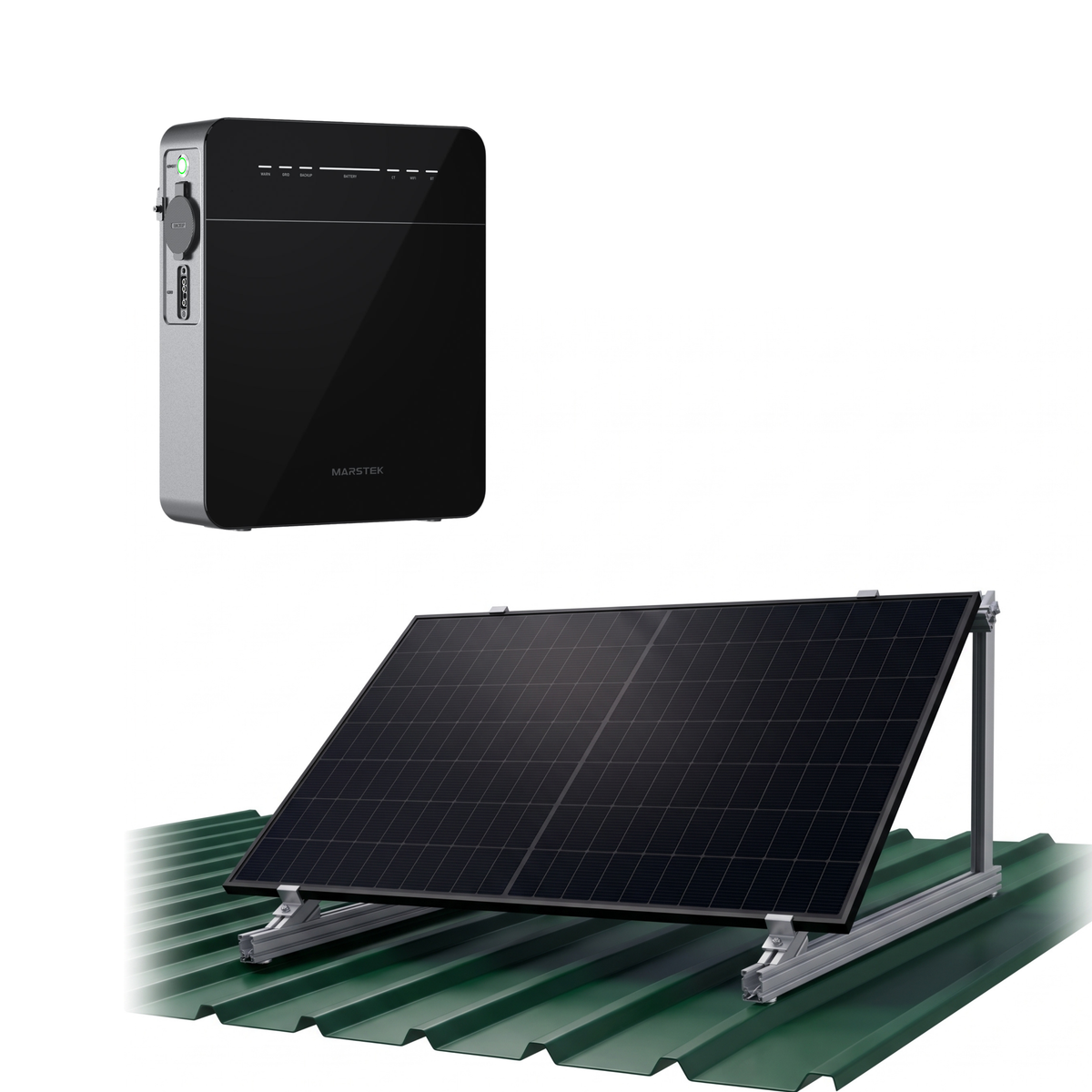







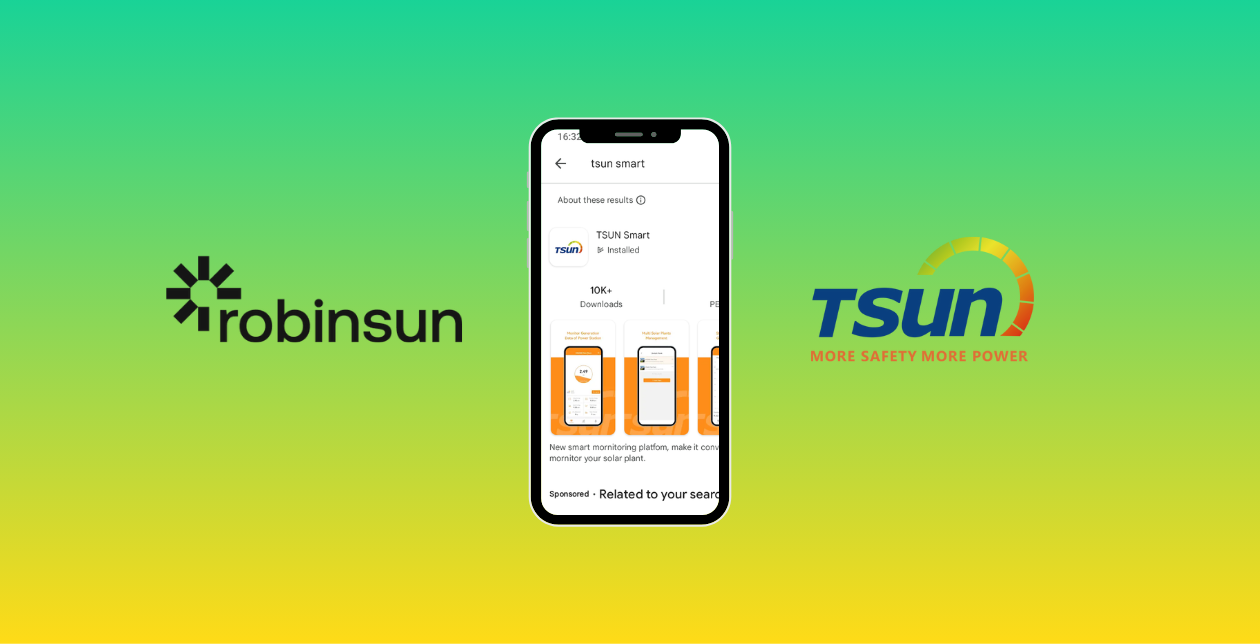
Scopri la nuova app Tsun Smart e prendi il pieno controllo del tuo kit solare e delle tue batterie Robinsun.
Se hai un kit solare Robinsun con microinverter o batterie Tsun, abbiamo un’ottima notizia: è arrivata la nuova app Tsun Smart! Questa nuova versione offre più funzionalità e un’interfaccia ottimizzata per gestire i tuoi impianti solari in modo più efficiente.
La precedente app Talent diventerà obsoleta e non riceverà più aggiornamenti né assistenza. Per questo, in questo articolo ti spieghiamo perché la nuova app è migliore e ti guidiamo in una migrazione senza problemi.
Gestisci l’intero impianto solare con la nuova app Tsun Smart: più controllo e più possibilità
La nuova app Tsun Smart non si limita ai microinverter. Ti permette anche di integrare e gestire i sistemi di batterie, dandoti il pieno controllo dell’intero impianto solare.
Con questa app puoi monitorare la produzione energetica, impostare diversi programmi di accumulo e immissione in rete in base alle abitudini di consumo specifiche della tua famiglia e ottimizzare l’uso dell’energia in base alle tue esigenze. Poiché ogni casa consuma energia in momenti e quantità diversi, l’app Tsun Smart ti offre un controllo completo del tuo impianto solare, come mai prima d’ora.
Puoi creare più impianti e gestire e confrontare i dati relativi alla produzione dei microinverter e all’accumulo delle batterie in diverse località. Ti consigliamo vivamente di farlo, così non perderai mai informazioni preziose sulla produzione.
Come passare alla nuova app
Se hai già un kit solare con microinverter Tsun o stai aggiungendo una nuova batteria DCU 1000, dovrai scaricare e configurare la nuova app Tsun Smart per accedere a tutti i dati sulla produzione e gestire l’energia in modo efficiente.
Abbiamo creato una guida passo passo per rendere semplice la transizione. Segui i passaggi qui sotto oppure guarda il video tutorial.
1. Scarica l’app
Scarica l’app sul tuo dispositivo mobile.
- Gli utenti Android possono cercare direttamente "Tsun Smart" nel Google Play Store e scaricare l’app, oppure usare questo link per scaricarla.
- Gli utenti Apple iOS possono cercare direttamente "Tsun Smart" nell’App Store e scaricare l’app, oppure usare questo link per scaricare.
2. Registrazione e configurazione
Fai clic su "Registrati", seleziona "Utente finale", inserisci tutti i dati di registrazione, quindi leggi e accetta i Termini e condizioni e l’Informativa sulla privacy.
Ricordati di usare il tuo indirizzo e-mail personale per creare un nuovo account utente. Dopo aver fatto clic su "Invia codice", controlla la posta in arrivo, copia il codice e incollalo nel campo richiesto.
3. Aggiunta di un impianto
Fai clic su "+" per creare un impianto solare. Dopo aver inserito le informazioni sull’impianto, fai clic su "Salva" per completarne la creazione. Ricordati di inserire la capacità e il prezzo del tuo kit solare nella configurazione dell’impianto, così da ottenere stime del risparmio più accurate.
Ti consigliamo vivamente di creare impianti separati per i diversi componenti: uno per i microinverter e un altro per un sistema solare completo con batteria. In questo modo potrai gestirli e monitorarli in modo più efficace.
4. Aggiunta di un dispositivo
Per aggiungere un dispositivo, che sia un microinverter o una batteria DCU, segui questi passaggi:
- Fai clic su “☰” nella pagina principale dell’impianto, quindi su "Elenco dispositivi" nella pagina principale dell’impianto
- Fai clic su "Aggiungi dispositivo", quindi aggiungi "Unità ad accoppiamento DC" o “Microinverter”
- Scansiona il codice QR sul dispositivo. L’etichetta con il codice QR si trova sul retro di qualsiasi dispositivo.
5. Configurazione WiFi
- Fai clic su “☰” nella pagina principale dell’impianto, quindi su "Elenco dispositivi "nella pagina principale dell’impianto.
- Fai clic su "Configurazione WiFi" per selezionare il dispositivo da configurare per la rete.
- Fai clic su "Avvia configurazione" per avviare la configurazione .
- Seleziona la rete WiFi a cui vuoi connetterti, inserisci la password WiFi e fai di nuovo clic su "Avvia configurazione".
6. Note importanti per la configurazione WiFi
Durante la configurazione della rete, usa la rete a 2,4 GHz. Se la pagina mostra un errore, verifica le seguenti possibili cause e riprova:
- Verifica che la password WiFi sia corretta e assicurati che i nomi delle reti WiFi non contengano caratteri speciali: sono ammessi solo numeri e lettere dell’alfabeto inglese.
- Verifica che il WiFi e il router funzionino solo a 2,4 GHz: il dispositivo non può connettersi alla rete a 5 GHz.
- La potenza del segnale WiFi dovrebbe essere di almeno 2 tacche sul telefono.
- Un router può collegare fino a 9 dispositivi (non solo DCU 1000 e microinverter, ma anche telefoni, PC e così via).
- Assicurati che il Wi-Fi del telefono sia attivo
- Prova ad avvicinare il telefono al dispositivo
- Dopo circa 10 secondi, la configurazione Wi-Fi sarà completata correttamente e i dati del dispositivo verranno caricati sul server a breve.
7. Regolazione della potenza in uscita
La potenza in uscita predefinita del DCU 1000 è di 150 W. Per modificarla, vai a "Elenco dispositivi" nella pagina iniziale dell'impianto, quindi seleziona "Controllo remoto" nell'interfaccia dell'elenco dispositivi. Inserisci la potenza in uscita desiderata (tra 100 W e 800 W) e fai clic su "Imposta" per applicare le modifiche.
8. Configurazione della programmazione
La configurazione della programmazione ti consente di decidere quanta energia immettere nella rete elettrica di casa e quanta immagazzinare nella batteria. Dipende dalle tue abitudini di consumo e da come vuoi sfruttare al meglio la produzione solare nei diversi momenti della giornata. L'idea è di dare libero sfogo al tuo "Robinson Crusoe" interiore e sperimentare diverse fasce orarie per sfruttare al meglio il tuo kit solare e massimizzare il risparmio. Per configurarlo, segui queste istruzioni:
- Fai clic su “☰” nella pagina iniziale dell'impianto, quindi su "Strategia di controllo".
- Fai clic su "Vai alla configurazione" per accedere alla pagina dei dettagli di configurazione.
- Attiva l'interruttore della strategia in base all'ora del giorno.
- Fai clic su "Modifica regole" per impostare la potenza in uscita per diversi periodi. (Sono supportati fino a 3 periodi).
Conclusione
Passare alla nuova app Tsun Smart è il modo migliore per avere il pieno controllo del tuo impianto solare. Grazie alle funzionalità avanzate, puoi gestire facilmente sia i microinverter sia le batterie, monitorare la produzione di energia e ottimizzare il risparmio. Se hai domande, contattaci via email, WhatsApp o chiamaci direttamente.

Scritto da Bruno Ballivian