






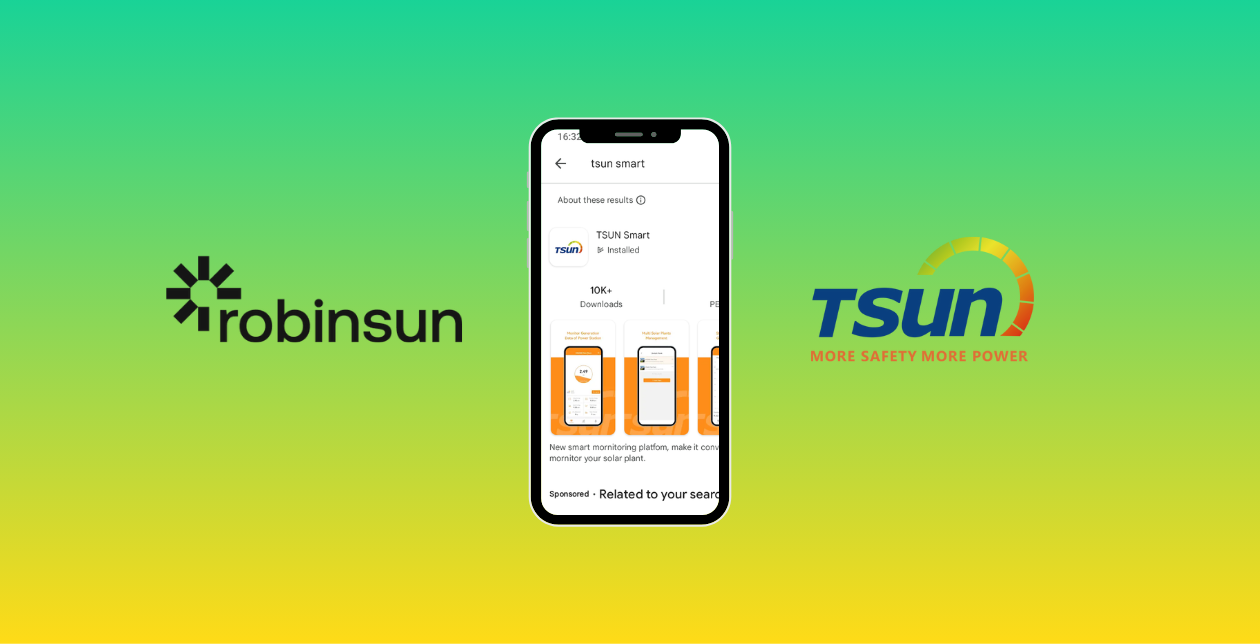
Odkrijte novo pametno aplikacijo Tsun in prevzemite popoln nadzor nad svojim solarnim kompletom in baterijami Robinsun
Če imate solarni komplet Robinsun z mikroinverterji ali baterijami Tsun, imamo odlične novice: nova aplikacija Tsun Smart je tukaj! Ta nova različica aplikacije ponuja več funkcij in optimiziran vmesnik za učinkovitejše upravljanje vaših solarnih sistemov.
Prejšnja aplikacija Talent bo zastarela, saj zanjo ne bodo več na voljo posodobitve ali podpora. Zato v tem blogu pojasnjujemo, zakaj je nova aplikacija boljša, in vas vodimo skozi nemoten postopek prehoda.
Upravljajte celoten solarni sistem, z novo aplikacijo Tsun Smart pa pridobite več nadzora in možnosti
Nova aplikacija Tsun Smart presega zgolj mikroinverterje. Omogoča tudi povezovanje in upravljanje baterijskih sistemov, s čimer pridobite popoln nadzor nad celotnim solarnim sistemom.
S to aplikacijo lahko spremljate izhodno energijo, nastavite različne urnike shranjevanja in oddajanja v omrežje glede na posebne vzorce porabe v vašem gospodinjstvu ter optimizirate rabo energije v skladu s svojimi potrebami. Ker vsak dom energijo porablja ob različnih časih in v različnih količinah, vam aplikacija Tsun Smart zagotavlja popoln nadzor nad vašim solarnim sistemom, kot še nikoli doslej.
Ustvarite lahko več elektrarn, kar vam omogoča upravljanje in primerjavo podatkov o proizvodnji vaših mikroinverterjev ter shranjevanju energije v baterijah na različnih lokacijah. To vam zelo priporočamo, da ne boste nikoli izgubili dragocenih vpogledov v proizvodnjo.
Kako preiti na novo aplikacijo
Če že imate solarni komplet z mikroinverterji Tsun ali dodajate novo baterijo DCU 1000, boste morali prenesti in nastaviti novo aplikacijo Tsun Smart, da boste lahko dostopali do vseh podatkov o proizvodnji in učinkovito upravljali svojo energijo.
Ustvarili smo vodnik po korakih, da bo prehod preprost. Sledite spodnjim korakom ali si oglejte videoposnetek z navodili.
1. Prenesite aplikacijo
Prenesite aplikacijo v svojo mobilno napravo.
- Uporabniki Androida lahko v trgovini Google Play neposredno poiščejo »Tsun Smart« in prenesejo aplikacijo ali uporabijo to povezavo za prenos.
- Uporabniki Appla z iOS lahko v trgovini App Store neposredno poiščejo »Tsun Smart« in prenesejo aplikacijo ali uporabijo to povezava za prenos.
2. Registracija in nastavitev
Kliknite »Register«, izberite »End User«, izpolnite vse podatke za registracijo ter preberite in sprejmite pogoje in določila ter pravilnik o zasebnosti.
Za ustvarjanje novega uporabniškega računa uporabite svoj osebni e-poštni naslov. Ko kliknete »Send Code«, preverite svoj e-poštni predal, kopirajte kodo in jo prilepite v zahtevano polje.
3. Dodajanje elektrarne
Kliknite »+«, da ustvarite sončno elektrarno. Ko izpolnite podatke o elektrarni, kliknite »Save«, da dokončate njeno ustvarjanje. Ne pozabite v konfiguraciji elektrarne vnesti zmogljivosti in cene svojega solarnega kompleta, da boste prejeli čim natančnejše ocene prihrankov.
Močno priporočamo, da za različne komponente ustvarite ločene elektrarne: eno za mikroinverterje in drugo za celoten sončni sistem z baterijo. Tako jih boste lažje upravljali in spremljali.
4. Dodajanje naprave
Če želite dodati napravo, bodisi mikroinverter bodisi baterijo DCU, sledite naslednjim korakom:
- Na domači strani elektrarne kliknite »☰« in nato »Device List«.
- Kliknite »Add Device« ter dodajte »DC Coupled Unit« ali »Microinverter«.
- Optično preberite kodo QR na napravi. Nalepka s kodo QR je na hrbtni strani vsake naprave.
5. Konfiguracija WiFi
- Na domači strani elektrarne kliknite »☰« in nato »Device List«.
- Kliknite »WiFi Config«, da izberete ustrezno napravo za konfiguracijo omrežja.
- Kliknite »Start Config«, da začnete konfiguracijo.
- Izberite WiFi, s katerim se želite povezati, vnesite geslo za WiFi in znova kliknite »Start Config«.
6. Pomembne opombe za nastavitev WiFi
Med postopkom konfiguracije omrežja uporabite omrežje 2,4 GHz. Če se na strani prikaže napaka, preverite naslednje možne vzroke in poskusite znova:
- Preverite, ali je geslo za WiFi pravilno, in poskrbite, da imena omrežij WiFi ne vsebujejo posebnih znakov; dovoljene so samo številke in angleške črke.
- Preverite, ali WiFi in usmerjevalnik delujeta samo na frekvenci 2,4 GHz; naprava se ne more povezati z omrežjem 5 GHz.
- Moč signala WiFi mora biti na telefonu prikazana z vsaj 2 črticama.
- En usmerjevalnik se lahko poveže z največ 9 napravami (ne le z DCU 1000 in mikroinverterjem, temveč tudi s telefoni, računalniki itd.).
- Prepričajte se, da je Wi-Fi v telefonu vklopljen
- Poskusite skrajšati razdaljo med telefonom in napravo
- Po približno 10 sekundah bo konfiguracija Wi-Fi uspešno dokončana, podatki vaše naprave pa bodo kmalu naloženi v strežnik.
7. Prilagoditev izhodne moči
Privzeta izhodna moč naprave DCU 1000 je 150 W. Če želite spremeniti izhodno moč, na domači strani elektrarne odprite »Device List«, nato v vmesniku seznama naprav izberite »Remote Control«. Vnesite želeno izhodno moč (med 100 W in 800 W) in kliknite »Setup«, da uveljavite spremembe.
8. Konfiguracija urnika
Konfiguracija urnika omogoča določitev, koliko energije se dovaja v električno omrežje vašega doma in koliko se je shrani v baterijo. To je odvisno od vaših navad porabe in od tega, kako želite v različnih delih dneva najbolje izkoristiti svojo solarno proizvodnjo. Ideja je, da v sebi prebudite svojega »Robinsona Crusoeja« in preizkusite različne časovne termine, da kar najbolje izkoristite svoj solarni komplet in povečate prihranke. Za konfiguracijo sledite navodilom:
- Kliknite »☰« na domači strani elektrarne in nato »Control Strategy« na domači strani elektrarne.
- Kliknite »Go to Configuration«, da odprete stran s podrobnostmi konfiguracije.
- Vklopite stikalo strategije glede na čas dneva.
- Kliknite »Modify Rules«, da nastavite izhodno moč za različna časovna obdobja. (Podprta so največ 3 časovna obdobja).
Sklep
Prehod na novo aplikacijo Tsun Smart je najboljši način, da zagotovite popoln nadzor nad svojim solarnim sistemom. Z izboljšanimi funkcijami lahko preprosto upravljate mikropretvornike in baterije, spremljate proizvodnjo energije ter optimizirate prihranke. Če imate vprašanja, stopite v stik z nami po e-pošti, WhatsApp ali pokličite nas neposredno.

Avtor Bruno Ballivian















2 komentarja
Olá Fernando,
Sim, pode utilizar a app Tsun Smart para gerir os seus painéis.
No nosso canal de YouTube temos vários vídeos onde explicamos passo a passo como descarregar e configurar a aplicação.
Obrigado e qualquer dúvida estamos à disposição.
Robinsun
Olá, comprei-vos 1 KIT Solar ECO 800, com Microinversor Tsun MX800 Lite.
Posso usar esta APP Tsun Smart para fazer a gestão dos painéis?
Obrigado,
Fernando A.
Fernando Apolinário
Dodaj komentar
To spletno mesto ščiti hCaptcha, pri čemer veljajo hCaptcha pravilnik o zasebnosti in pogoji uporabe.