






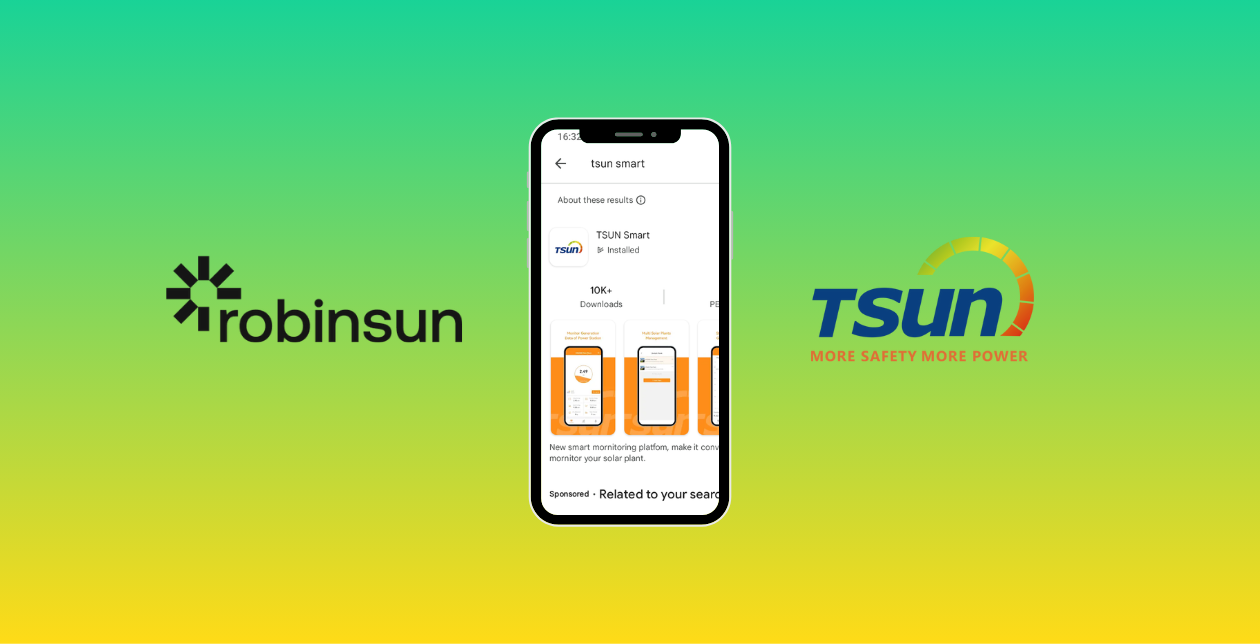
Entdeckt déi nei Tsun Smart App a kritt déi komplett Kontroll iwwer äre Robinsun Solarkit an är Batterien
Wann s du e Robinsun-Solarkit mat Tsun-Microinverteren oder Batterien hues, hu mir gutt Noriichten: déi nei Tsun Smart App ass do! Dës nei App-Versioun bitt méi Fonctionnitéiten an eng optimiséiert Interface, fir deng Solarsystemer nach méi effizient ze geréieren.
Déi viregt Talent-App gëtt obsolet, well si keng Updates oder Ënnerstëtzung méi kritt. Dowéinst erkläre mir an dësem Blog, firwat déi nei App besser ass a féieren dech duerch e reibungslosen Migratiounsprozess.
Geréier däi ganzt Solarsystem – méi Kontroll a Méiglechkeete mat der neier Tsun Smart App
Déi nei Tsun Smart App geet iwwer nëmmen Microinverter eraus. Si erlaabt dir och Batteriesystemer ze integréieren a ze geréieren a gëtt dir sou voll Kontroll iwwer däi ganzt Solarsystem.
Mat dëser App kanns du den Energieoutput iwwerwaachen, verschidde Späicher- an Injektiounspläng definéieren, ofgestëmmt op d'spezifesch Verbrauchsmuster vun dengem Stot, an den Energieverbrauch optimal op deng Besoinen upassen. Well all Doheem zu ënnerschiddlechen Zäiten an a variabele Quantitéiten Energie verbraucht, suergt d'Tsun Smart App dofir, dass s du wéi ni virdru komplett Kontroll iwwer däi Solarsystem hues.
Du kanns méi Planzë kreéieren, sou dass s du d'Donnéeë vun der Produktioun vun dengem Microinverter an denger Batteriespäicherung iwwer verschidde Standuerter verwalte a vergläiche kanns. Mir empfeelen dat staark, fir sécherzestellen, dass s du keng wäertvoll Produktiounsinbléck verléiers.
Wéi migréiers du op déi nei App
Wann s du schonn e Solarkit mat Tsun-Microinverteren hues oder eng nei DCU 1000 Batterie derbäiset, muss de déi nei Tsun Smart App eroflueden an astellen, fir op all deng Produktiounsdate zouzegräifen an deng Energie effizient ze geréieren.
Mir hunn eng Schrëtt-fir-Schrëtt-Uleedung gemaach, fir den Iwwergank einfach ze maachen. Befolleg d' Schrëtt hei drënner oder kuck den Tutorial-Video.
1. App eroflueden
Lued d'App op däin mobilen Apparat erof.
- Android-Benotzer kënnen direkt an hirem Google Play Store no "Tsun Smart" sichen an d'Software eroflueden oder dës benotzen Link fir erofzelueden.
- Apple iOS-Benotzer kënnen direkt am App Store no "Tsun Smart" sichen an d'Software eroflueden oder dës benotzen Link fir erofzelueden.
2. Aschreiwung an Astellung
Klickt op „Register“, wielt „End User“, fëllt all Registréierungsdetailer aus, liest a akzeptéiert d’AGB an d’Dateschutzerklärung.
Denkt drun, är perséinlech E-Mail-Adress ze benotzen, fir e neie Benotzerkont unzeleeën. Nodeems Dir op „Send Code“ geklickt hutt, kuckt an ärem E-Mail-Postfach, kopéiert de Code a pecht en an dat verlaangt Feld eran.
3. Solarpark dobäisetzen
Klickt op „+“, fir e Solarpark ze erstellen. Nodeems Dir d’Informatiounen zum Solarpark ausgefëllt hutt, klickt op „Save“, fir d’Erstelle vum Solarpark ofzeschléissen. Denkt drun, d’Kapazitéit an de Präis vun ärem Solarkit an der Park-Konfiguratioun anzeginn, fir déi genee Erspuernes-Schätzungen ze kréien.
Mir recommandéieren staark, getrennte Solarparken fir verschidden Komponenten unzeleeën, een fir Mikro-Wechselrichter an een anere fir e komplette Batterie-Solarsystem. Dat hëlleft Iech, se méi effektiv ze verwalten an ze iwwerwaachen.
4. Gerät dobäisetzen
Fir en Gerät dobäizesetzen, egal ob e Mikro-Wechselrichter oder eng DCU-Batterie, befollegt déi nächst Schrëtt:
- Klickt op „☰“ op der Startsäit vum Solarpark a klickt op „Device List“ op der Startsäit vum Solarpark.
- Klickt op „Add Device“, füügt „DC Coupled Unit“ oder „Microinverter“ dobäi.
- Scannt de QR-Code op ärem Gerät. D’QR-Code-Etikett ass op der Récksäit vun all Gerät.
5. WiFi-Konfiguratioun
- Klickt op „☰“ op der Startsäit vum Solarpark a klickt op „Device List“ op der Startsäit vum Solarpark.
- Klickt op „WiFi Config“, fir dat entspriechend Gerät fir d’Netzwierk-Konfiguratioun auszewielen.
- Klickt op „Start Config“, fir d’Konfiguratioun ze starten.
- Wielt d’WiFi aus, mat deem Dir Iech verbannen wëllt, gitt d’WiFi-Passwuert an a klickt nach eng Kéier op „Start Config“.
6. Wichteg Hiweiser fir d’WiFi-Astellung
Während dem Netzwierk-Konfiguratiounsprozess w.e.g. d’2,4 GHz-Netzwierk benotzen. Wann d’Säit en Feeler weist, kontrolléiert déi folgend méiglech Ursaachen a probéiert et nach eng Kéier:
- Kuckt no, ob d’WiFi-Passwuert richteg ass, a passt op, datt d’WiFi-Nimm keng Spezialzeechen enthalen; just Zuelen an englesch Buschtawen si erlaabt.
- Kuckt no, ob WiFi an de Router nëmmen op 2,4 GHz funktionéieren, d’Gerät kann net mam 5 GHz-Netzwierk verbannen.
- D’WiFi-Signalstäerkt soll op mannst 2 Barren um Telefon weisen.
- Eeen eenzege Router kann nëmmen bis zu 9 Geräter verbannen (net nëmmen DCU 1000, Mikro-Wechselrichter, mee och Telefoner, PCen, asw.).
- Vergewëssert Iech, datt de WiFi vum Handy ageschalt ass
- Probéiert d’Distanz tëscht dem Handy an dem Apparat méi kuerz ze maachen
- No ongeféier 10 Sekonnen ass d’WiFi-Konfiguratioun erfollegräich ofgeschloss, an d'Donnéeë vun Ärem Apparat ginn geschwënn op de Server eropgelueden.
7. Ausgangsleeschtung upassen
D’Standard-Ausgangsleeschtung vum DCU 1000 ass 150 W. Fir d’Ausgangsleeschtung z’änneren, gitt op d'"Device List" op der Startsäit vun der Usplant a wielt duerno "Remote Control" an der Device-List-Interface. Gitt déi gewënschten Ausgangsleeschtung an (tëscht 100 W an 800 W) a klickt op "Setup" fir d’Ännerungen z’iwwerhuelen.
8. Konfiguratioun vum Zäitplang
D’Konfiguratioun vum Zäitplang erlaabt Iech festzeleeën, wéivill Energie an d’Stroumnetz vun Ärem Doheem agespeist a wéivill an Ärer Batterie gespäichert gëtt. Dëst hänkt vun Äre Verbruuchgewohnheeten of an dovun, wéi Dir Är Solarproduktioun zu verschiddenen Zäiten vum Dag am beschte wëllt notzen. D’Iddi heibäi ass, Ären ënnerschiddleche "Robinson Crusoe" ze erwächen an mat verschiddenen Zäitschnëtter ze experimentéieren, fir dat Bescht aus Ärem Solarkit erauszefänken an Är Spueren ze maximéieren. Fir dat anzestellen, befollegt dës Instruktiounen:
- Klickt op “☰” op der Startsäit vun der Usplant an da klickt op "Control Strategy" op der Startsäit vun der Usplant.
- Klickt op "Go to Configuration" fir op d'Säit mat den Detailer vun der Konfiguratioun ze kommen.
- Maacht de Schalter fir d’Zäit-vum-Dag-Strategie un.
- Klickt op "Modify Rules" fir d’Leeschtungsausgab fir verschidden Zäitschnëtter festzeleeën. (Ënnerstëtzt bis zu 3 Zäitschnëtter).
Conclusioun
Op déi nei Tsun Smart App ëmzesteigen ass dee beschte Wee fir sécherzestellen, datt Dir d’komplett Kontroll iwwer Äert Solarsystem hutt. Mat hiren erweiderte Funktiounen kënnt Dir ganz einfach Är Mikro-Wandler an Är Batterien verwalten, Är Energieproduktioun nokucken an Är Spueren optiméieren. Wann Dir Froen hutt, kontaktéiert eis per E-Mail, WhatsApp oder ruft eis un direkt.

Geschriwwen vum Bruno Ballivian















2 Kommentarer
Olá Fernando,
Sim, pode utilizar a app Tsun Smart para gerir os seus painéis.
No nosso canal de YouTube temos vários vídeos onde explicamos passo a passo como descarregar e configurar a aplicação.
Obrigado e qualquer dúvida estamos à disposição.
Robinsun
Olá, comprei-vos 1 KIT Solar ECO 800, com Microinversor Tsun MX800 Lite.
Posso usar esta APP Tsun Smart para fazer a gestão dos painéis?
Obrigado,
Fernando A.
Fernando Apolinário
Loosst e Kommentar
This site is protected by hCaptcha and the hCaptcha Privacy Policy and Terms of Service apply.