







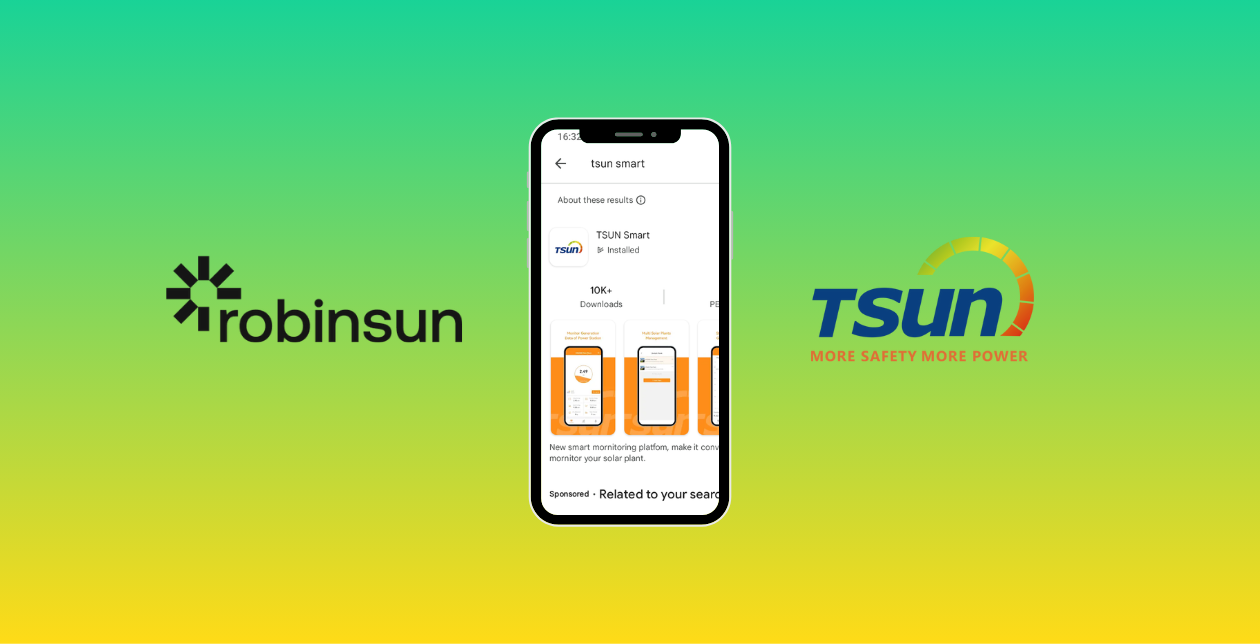
Otkrijte novu aplikaciju Tsun Smart i preuzmite potpunu kontrolu nad svojim solarnim kompletom i baterijama Robinsun
Ako imate Robinsun solarni komplet s Tsun mikropretvaračima ili baterijama, imamo sjajne vijesti: nova aplikacija Tsun Smart je ovdje! Ova nova verzija aplikacije nudi više značajki i optimizirano sučelje za učinkovitije upravljanje vašim solarnim sustavima.
Prethodna aplikacija Talent zastarjet će jer više neće primati ažuriranja ni podršku. Zato u ovom članku objašnjavamo zašto je nova aplikacija bolja i vodimo vas kroz jednostavan postupak migracije.
Upravljajte cijelim solarnim sustavom uz veću kontrolu i više mogućnosti s novom aplikacijom Tsun Smart
Nova aplikacija Tsun Smart nije namijenjena samo mikropretvaračima. Omogućuje vam i integraciju i upravljanje baterijskim sustavima, pružajući vam potpunu kontrolu nad cijelim solarnim sustavom.
Pomoću ove aplikacije možete pratiti proizvodnju energije, postaviti različite rasporede pohrane i predaje energije u mrežu na temelju specifičnih obrazaca potrošnje u vašem kućanstvu te optimizirati upotrebu energije prema svojim potrebama. Budući da svako kućanstvo troši energiju u različito vrijeme i u različitim količinama, aplikacija Tsun Smart omogućuje vam potpunu kontrolu nad solarnim sustavom kao nikada prije.
Možete izraditi više postrojenja, što vam omogućuje upravljanje podacima i njihovu usporedbu između proizvodnje vaših mikropretvarača i pohrane energije u baterijama na različitim lokacijama. To vam toplo preporučujemo kako nikada ne biste izgubili vrijedne uvide u proizvodnju.
Kako prijeći na novu aplikaciju
Ako već imate solarni komplet s Tsun mikropretvaračima ili dodajete novu bateriju DCU 1000, morat ćete preuzeti i postaviti novu aplikaciju Tsun Smart kako biste pristupili svim podacima o proizvodnji i učinkovito upravljali energijom.
Izradili smo vodič korak po korak kako bismo olakšali prijelaz. Slijedite korake u nastavku ili pogledajte videozapis s uputama.
1. Preuzimanje aplikacije
Preuzmite aplikaciju na svoj mobilni uređaj.
- Korisnici Androida mogu izravno pretražiti „Tsun Smart” u trgovini Google Play i preuzeti aplikaciju ili upotrijebiti ovaj poveznicu za preuzimanje.
- Korisnici Apple iOS-a mogu izravno pretražiti „Tsun Smart” u trgovini App Store i preuzeti aplikaciju ili upotrijebiti ovaj poveznica za preuzimanje.
2. Registracija i postavljanje
Kliknite "Register", odaberite "End User", ispunite sve podatke za registraciju, pročitajte i prihvatite Uvjete i odredbe te Pravila privatnosti.
Ne zaboravite upotrijebiti svoju osobnu adresu e-pošte za izradu novog korisničkog računa. Nakon što kliknete "Send Code", provjerite ulaznu poštu, kopirajte kôd i zalijepite ga u odgovarajuće polje.
3. Dodavanje elektrane
Kliknite "+" kako biste izradili solarnu elektranu. Nakon unosa podataka o elektrani kliknite "Save" kako biste dovršili izradu solarne elektrane. Ne zaboravite u konfiguraciju elektrane unijeti kapacitet i cijenu solarnog kompleta kako biste dobili što preciznije procjene uštede.
Preporučujemo da izradite zasebne elektrane za različite komponente: jednu za mikroinvertere, a drugu za kompletan solarni sustav s baterijom. Tako ćete njima lakše upravljati i pratiti ih.
4. Dodavanje uređaja
Za dodavanje uređaja, bilo da je riječ o mikroinverteru ili DCU bateriji, slijedite sljedeće korake:
- Kliknite “☰” na početnoj stranici elektrane, a zatim kliknite "Device List" na početnoj stranici elektrane.
- Kliknite "Add Device", a zatim dodajte "DC Coupled Unit" ili “Microinverter”
- Skenirajte QR kôd na uređaju. Oznaka s QR kôdom nalazi se na poleđini svakog uređaja.
5. Konfiguracija WiFi mreže
- Kliknite “☰” na početnoj stranici elektrane, a zatim kliknite "Device List" na početnoj stranici elektrane.
- Kliknite "WiFi Config" kako biste odabrali odgovarajući uređaj za konfiguraciju mreže.
- Kliknite "Start Config" za početak konfiguracije.
- Odaberite WiFi mrežu s kojom se želite povezati, unesite lozinku za WiFi i ponovno kliknite "Start Config".
6. Važne napomene za postavljanje WiFi mreže
Tijekom postupka konfiguracije mreže koristite mrežu od 2,4 GHz. Ako se na stranici prikaže pogreška, provjerite sljedeće moguće uzroke i pokušajte ponovno:
- Provjerite je li lozinka za WiFi točna i provjerite da nazivi WiFi mreža ne sadržavaju posebne znakove; dopušteni su samo brojevi i engleska slova.
- Provjerite rade li WiFi i usmjerivač samo na frekvenciji od 2,4 GHz jer se uređaj ne može povezati s mrežom od 5 GHz.
- Jačina WiFi signala na telefonu trebala bi biti najmanje 2 crtice.
- Jedan usmjerivač može povezati najviše 9 uređaja (ne samo DCU 1000 i mikroinverter, već i telefone, računala itd.).
- Provjerite je li Wi-Fi na telefonu uključen
- Pokušajte smanjiti udaljenost između telefona i uređaja
- Nakon približno 10 sekundi Wi-Fi konfiguracija bit će uspješno dovršena, a podaci s vašeg uređaja uskoro će biti preneseni na poslužitelj.
7. Prilagodba izlazne snage
Zadana izlazna snaga uređaja DCU 1000 iznosi 150 W. Da biste promijenili izlaznu snagu, na početnoj stranici postrojenja otvorite „Popis uređaja”, a zatim u sučelju popisa uređaja odaberite „Daljinsko upravljanje”. Unesite željenu izlaznu snagu (između 100 W i 800 W) i kliknite „Postavi” kako biste primijenili promjene.
8. Konfiguracija rasporeda
Konfiguracija rasporeda omogućuje vam da odredite koliko se energije dovodi u električnu mrežu vašeg doma, a koliko pohranjuje u bateriji. To će ovisiti o vašim navikama potrošnje i načinu na koji želite najbolje iskoristiti svoju solarnu proizvodnju u različito doba dana. Ideja je ovdje probuditi svog unutarnjeg „Robinsona Crusoea” i eksperimentirati s različitim vremenskim intervalima kako biste iz svog solarnog kompleta izvukli najviše i maksimalno povećali uštede. Za konfiguraciju slijedite upute:
- Kliknite „☰” na početnoj stranici postrojenja, a zatim kliknite „Strategija upravljanja” na početnoj stranici postrojenja.
- Kliknite „Idi na konfiguraciju” kako biste otvorili stranicu s pojedinostima konfiguracije.
- Uključite prekidač strategije prema dobu dana.
- Kliknite „Izmijeni pravila” kako biste postavili izlaznu snagu za različita vremenska razdoblja. (Podržana su najviše 3 vremenska razdoblja).
Zaključak
Prelazak na novu aplikaciju Tsun Smart najbolji je način da osigurate potpunu kontrolu nad svojim solarnim sustavom. Zahvaljujući naprednim značajkama možete jednostavno upravljati svojim mikroinverterima i baterijama, pratiti proizvodnju energije i optimizirati uštede. Ako imate pitanja, kontaktirajte nas e-poštom, WhatsApp ili nazovite nas izravno.

Napisao/la Bruno Ballivian















2 komentara
Olá Fernando,
Sim, pode utilizar a app Tsun Smart para gerir os seus painéis.
No nosso canal de YouTube temos vários vídeos onde explicamos passo a passo como descarregar e configurar a aplicação.
Obrigado e qualquer dúvida estamos à disposição.
Robinsun
Olá, comprei-vos 1 KIT Solar ECO 800, com Microinversor Tsun MX800 Lite.
Posso usar esta APP Tsun Smart para fazer a gestão dos painéis?
Obrigado,
Fernando A.
Fernando Apolinário
Ostavite komentar
Ovo je web-mjesto zaštićeno sustavom hCaptcha, čija pravila zaštite privatnosti i uvjeti pružanja usluge vrijede.