






Tire le meilleur parti de l’application de ton micro-onduleur Tsun - Guide complet et liste de vérification personnelle
Ton kit solaire plug & play produit de l’énergie solaire pour toi chaque jour. Grâce aux micro-onduleurs Tsun, tu bénéficies aussi d’un avantage par rapport aux autres marques : tu peux le connecter directement au Wi-Fi de ta maison et suivre la production en temps réel. Dans cet article, nous allons te guider pas à pas pour configurer l’application Tsun Talent Home et garder toutes les informations sur la production de ton kit solaire plug & play à portée de main. Consulte aussi ce guide complet pour résoudre les problèmes.
Tu peux regarder la vidéo ou lire le guide complet ci-dessous.
Installe et connecte-toi
- Télécharge Tsun Talent Home depuis l’App Store iOS ou le Play Store.
- Nous avons créé un compte pour toi après ton achat. Il te suffit de saisir la même adresse e-mail que celle utilisée pour ton achat et le mot de passe par défaut 123456.
- Accepte le contrat d’utilisation et la politique de confidentialité.
- Clique sur « Confirmer » et connecte-toi.
Ajoute le micro-onduleur
- Appuie sur « Liste des appareils », puis sur « Ajouter un appareil ». Scanne le QR code ou saisis le numéro de série (SN) du micro-onduleur. Tu les trouveras sur la boîte du micro-onduleur ou sur le micro-onduleur lui-même. Veille à scanner le QR code (et non le code-barres).
- Le message « Appareil ajouté avec succès » s’affichera si l’ajout a réussi.
Nous avons configuré les données de notre côté après ton achat. Mais si tu as accidentellement supprimé ton installation, voici les instructions pour l’ajouter à nouveau.
- Appuie sur « Aucune installation ». Saisis le nom de ton installation.
- Appuie sur l’icône de repère et sélectionne ton emplacement exact.
- Saisis la capacité totale de tes panneaux solaires. (Par exemple, si tu as 2 panneaux solaires de 450 Wc chacun, saisis 0,9 kW)
- Saisis le coût total, indiqué sur ta facture ou ta confirmation de commande. Cela permet à l’application de calculer le délai de retour sur investissement.
- Choisis la date de ton installation.
- Clique sur « + » pour prendre une photo ou ajouter une photo de l’installation de ton kit solaire plug & play.
- Clique sur « Confirmer ».
Connecte le réseau
- Active le Bluetooth et l’autorisation de localisation sur ton téléphone.
- Connecte-toi à ton réseau 2,4 Ghz.
- Vérifie que l’icône indique au moins 2 barres de signal Wi-Fi à l’emplacement de l’installation.
- Appuie sur « Configurer le réseau ».
- Choisis ton réseau et saisis son mot de passe. Vérifie que le nom de ton réseau Wi-Fi et son mot de passe ne contiennent que des chiffres et des lettres. Les caractères spéciaux ne sont pas acceptés.
- Appuie sur « Démarrer la configuration ».
- Attends qu’une coche apparaisse. Appuie sur « Confirmer ». Les données s’afficheront dans quelques minutes.
Le voyant LED du micro-onduleur t’aidera à repérer les éventuels problèmes lors de la connexion. Il peut être vert ou rouge, clignotant ou fixe. Seul un voyant vert fixe indique que le micro-onduleur fonctionne correctement.
Un voyant vert clignotant s’allume si :
- Tu es en train de connecter le micro-onduleur ou de configurer le réseau.
- Le câble reliant les panneaux solaires au micro-onduleur n’est pas correctement branché.
Un voyant rouge clignotant s’allume si :
- Le réseau électrique est instable, en cas de coupure ou d’anomalie du réseau.
Un voyant rouge fixe s’allume si :
- Il y a un problème avec ton micro-onduleur (défaut matériel).
- Problème de GFDI (disjoncteur-détecteur de défaut à la terre) : en bref, l’électricité circule là où elle ne devrait pas, alors le GFDI coupe le courant pour garantir la sécurité.
Des voyants clignotants rouges et verts s’allument lorsque le micro-onduleur nécessite une mise à jour logicielle.
Vue d’ensemble
Après la configuration ci-dessus, tu verras un aperçu de ta production. Le cercle en haut affiche la puissance produite en ce moment. En appuyant sur « Informations sur l’installation » et « Liste des appareils », tu peux modifier les informations de ton installation et ajouter ou supprimer des micro-onduleurs. Tu peux consulter la production quotidienne, mensuelle, annuelle et totale de ton kit solaire plug & play. Cette section affiche également ta réduction des émissions de CO2 et son équivalent en arbres plantés.
Consulter ta production actuelle et passée
En bas de l’écran, tu trouveras 4 boutons. Nous avons vu plus haut l’onglet Vue d’ensemble. Dans l’onglet Historique, tu peux consulter ta production quotidienne, mensuelle, annuelle et totale. Appuie sur les barres orange pour afficher les statistiques précises de ta production pour la période sélectionnée.
Disposition
Cet onglet affiche la configuration de ton installation. Par exemple, si tu as 2 panneaux solaires et 1 micro-onduleur, les 2 panneaux solaires s’afficheront dans l’interface de disposition avec un code permettant de les identifier. Tu peux consulter la puissance en temps réel des panneaux solaires et du micro-onduleur. Une alarme s’affiche en cas de problème avec le micro-onduleur ou les panneaux solaires.
- Appuie sur « Modifier la disposition ».
- Maintiens les modules appuyés, puis fais-les glisser à l’emplacement souhaité pour organiser la disposition. Pour réinitialiser la disposition, appuie sur « Réinitialiser », puis sur « Confirmer ».
- Appuie sur « Enregistrer » : l’interface devrait indiquer que l’opération a réussi.
- Appuie sur la chronologie ci-dessous et fais-la glisser pour afficher l’heure et la production d’électricité à ce moment-là. L’intervalle minimum est de 5 minutes.
Interface « Moi »
Cet onglet comprend 5 sous-sections :
- Mot de passe : tu peux changer ton mot de passe en saisissant ton mot de passe actuel, puis le nouveau deux fois pour le confirmer.
- Supprimer le compte : lis attentivement les informations avant d’appuyer sur « Je confirme la suppression de mon compte ».
- Langue : plusieurs langues sont disponibles.
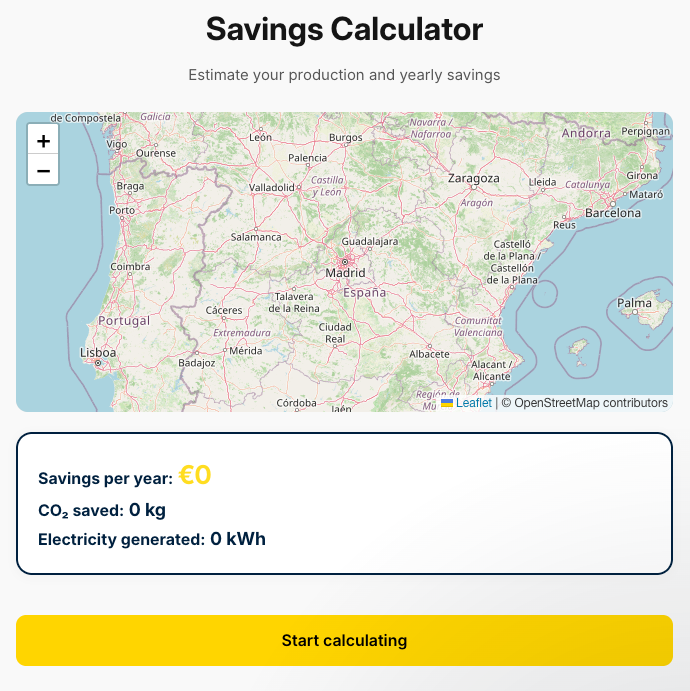
- Calcul des économies : saisis la rémunération que te verse ton fournisseur d’électricité pour chaque kWh. L’application calculera tes économies en multipliant cette rémunération par ta production d’électricité. Elles s’afficheront automatiquement par jour, par mois et par an.
- À propos : présentation de Tsun Talent Home. Tu trouveras les Conditions d’utilisation et la Politique de confidentialité en bas de page.
Conclusion
Avec ce guide complet, tu devrais pouvoir exploiter tout le potentiel de l’application Tsun Talent Home et résoudre certains problèmes liés au micro-onduleur. Tu trouveras également des conseils de dépannage dans cet article de blog pour t’aider. Si tu as d’autres questions, n’hésite pas à nous contacter sur WhatsApp ou à nous appeler directement.