






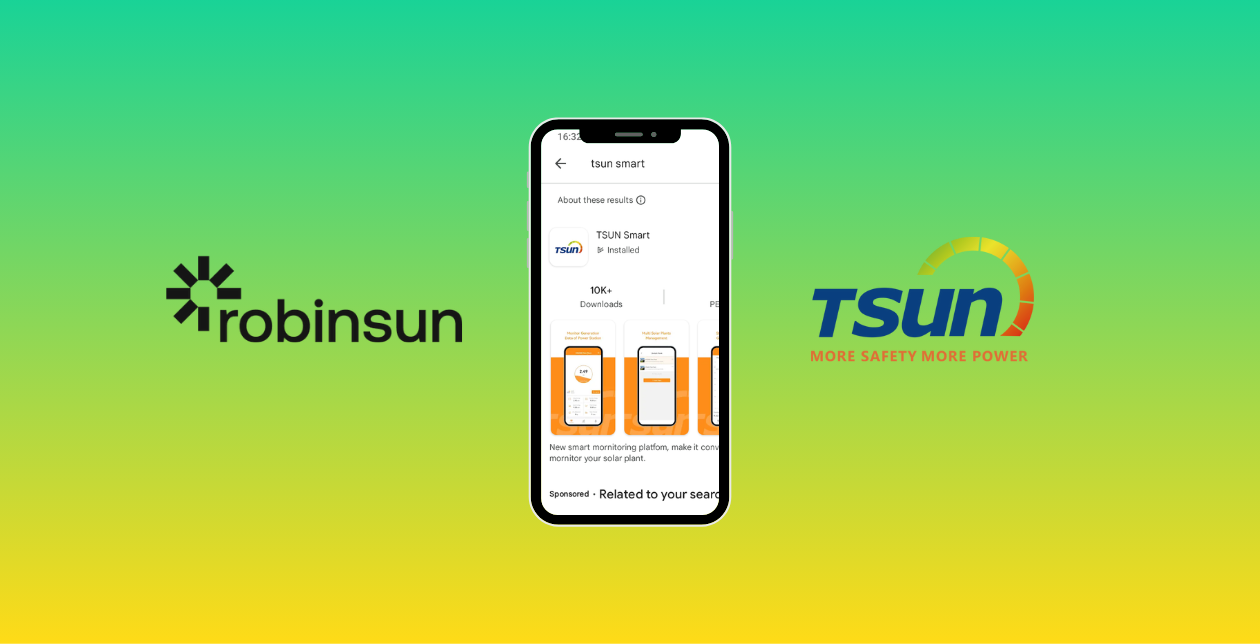
Découvrez la nouvelle application Tsun Smart et prenez le contrôle total de votre kit solaire et de vos batteries Robinsun.
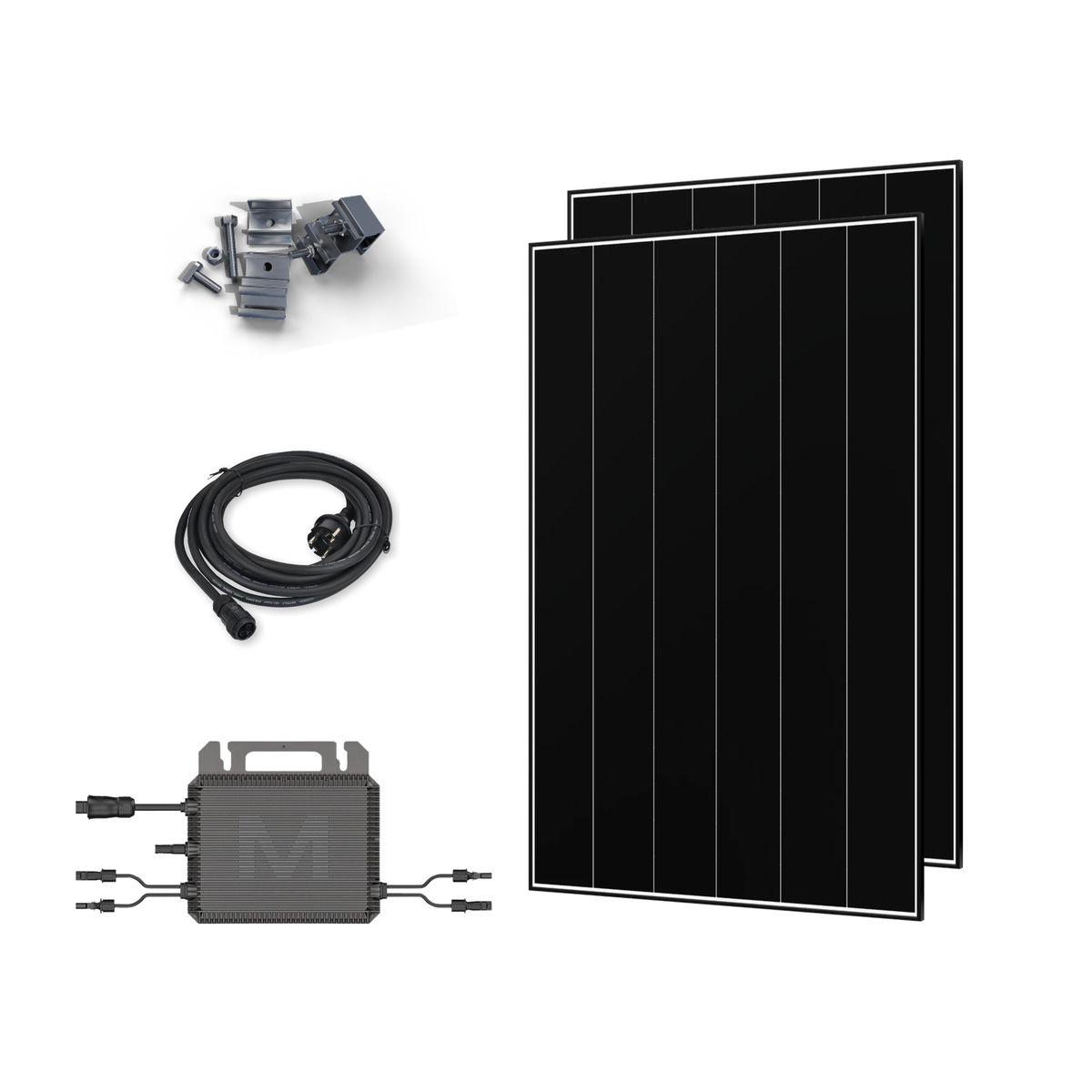
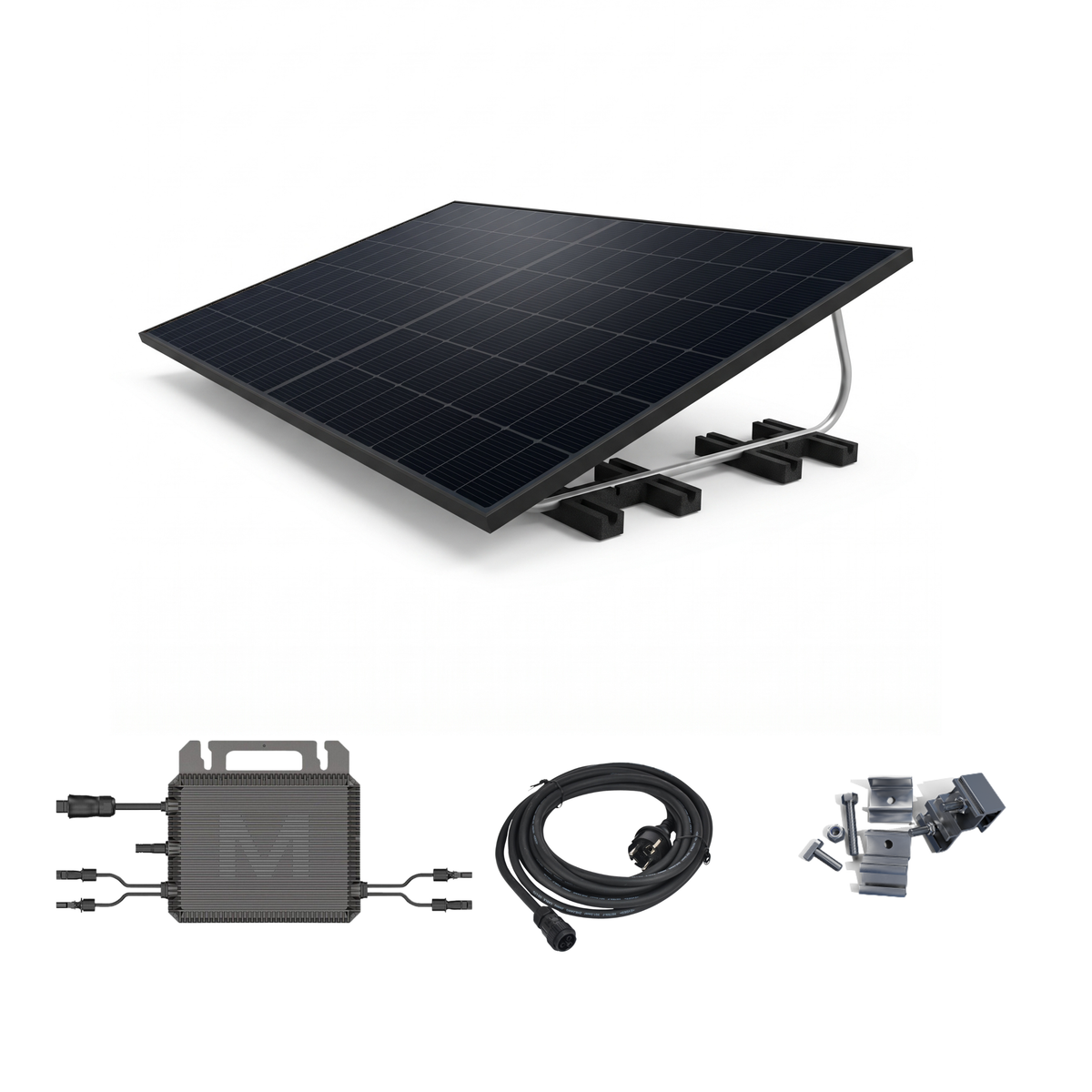
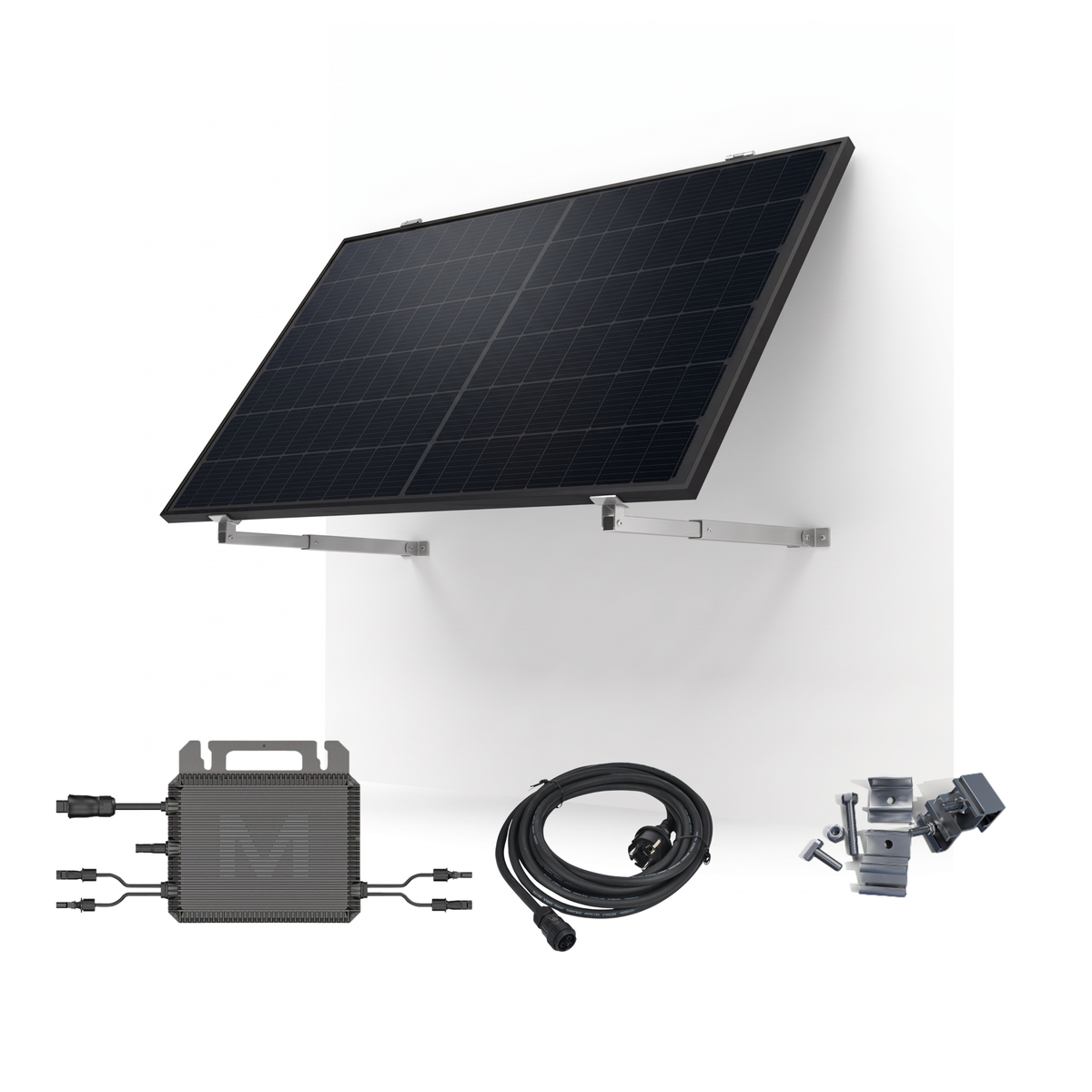
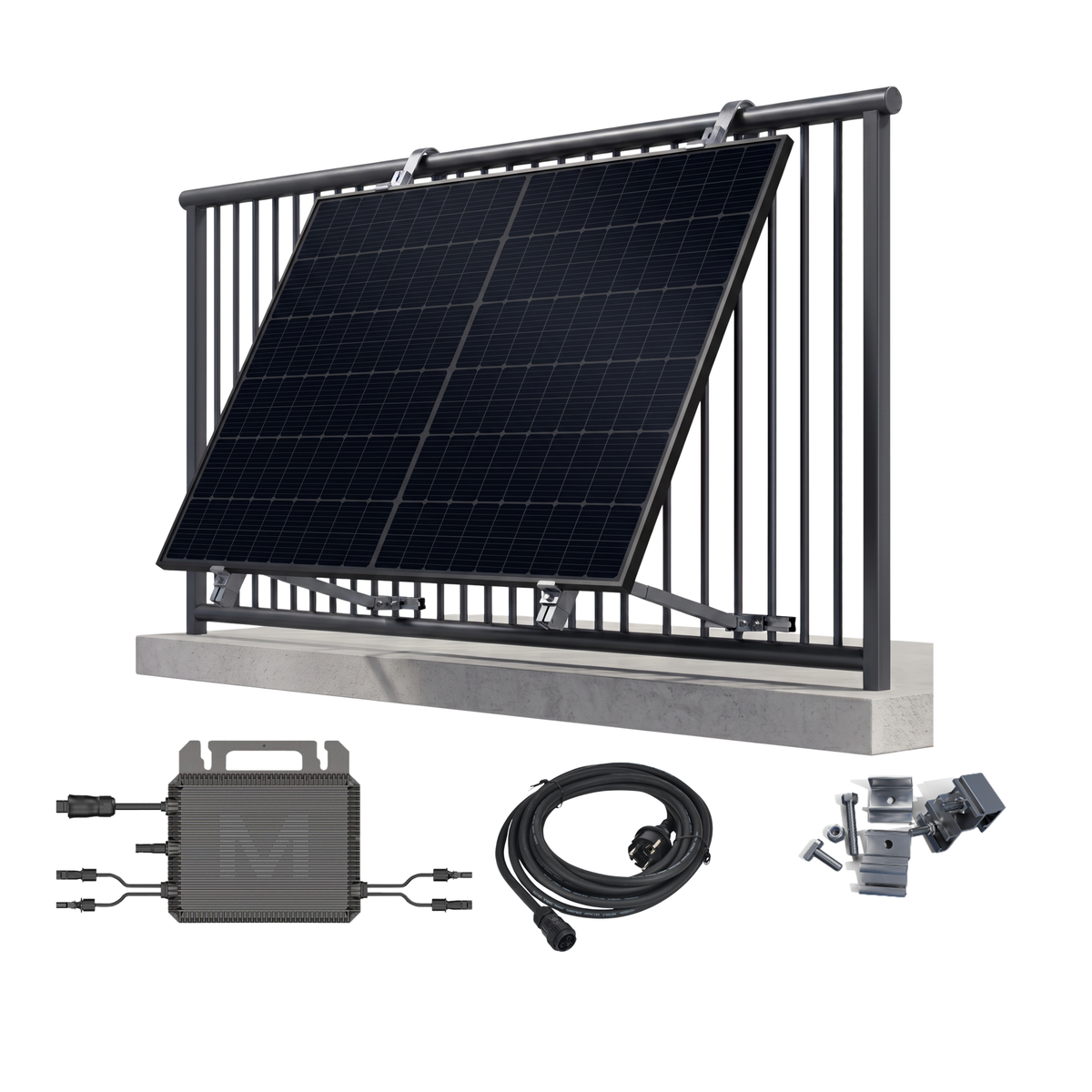
Si tu as un kit solaire Robinsun équipé de micro-onduleurs Tsun ou de batteries, nous avons une excellente nouvelle : la nouvelle application Tsun Smart est là ! Cette nouvelle version offre davantage de fonctionnalités et une interface optimisée pour gérer tes systèmes solaires plus efficacement.
L’ancienne application Talent deviendra obsolète, car elle ne recevra plus de mises à jour ni d’assistance. C’est pourquoi nous t’expliquons dans cet article pourquoi la nouvelle application est meilleure et te guidons dans une transition en douceur.
Gère l’ensemble de ton système solaire et profite de plus de contrôle et de possibilités avec la nouvelle application Tsun Smart
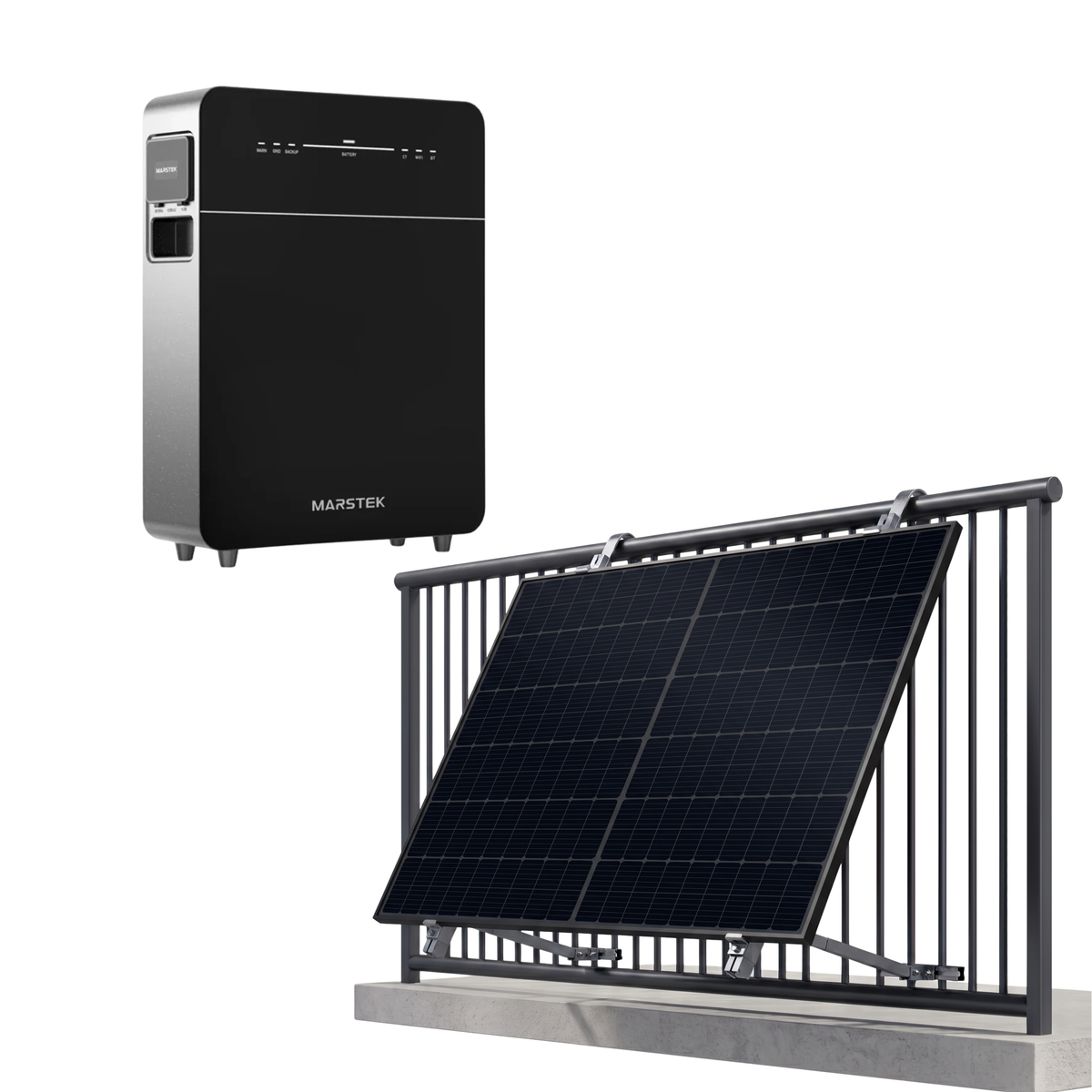
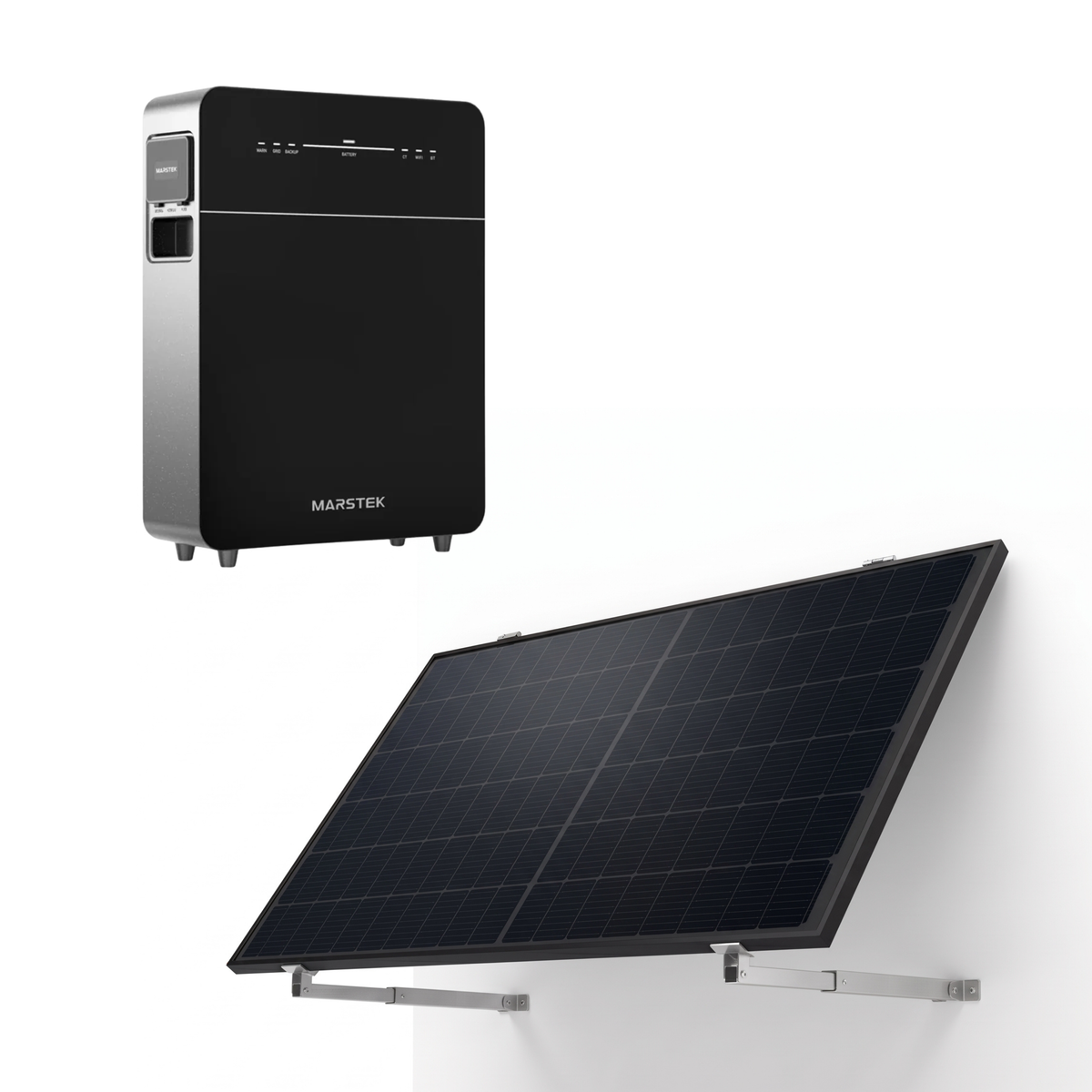
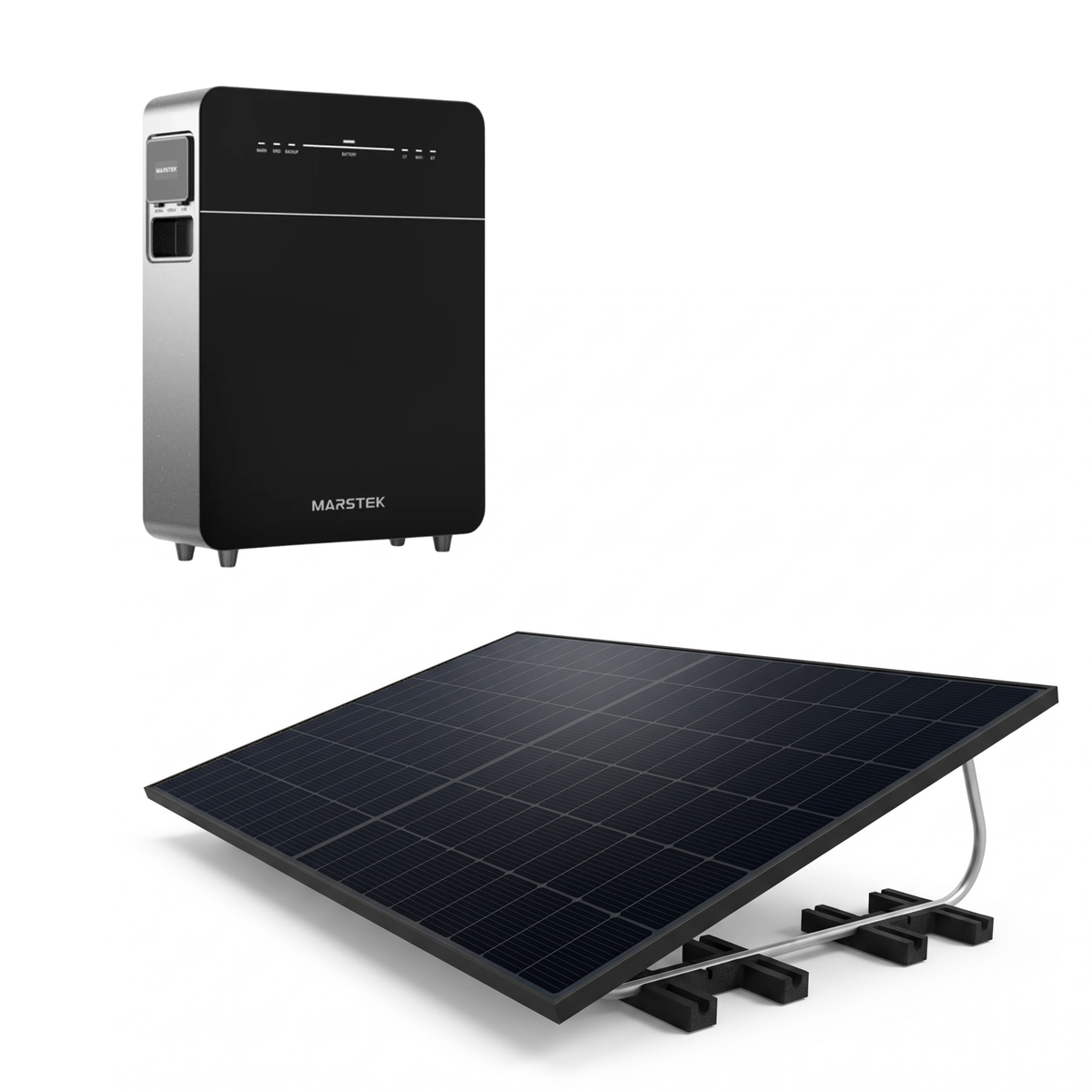
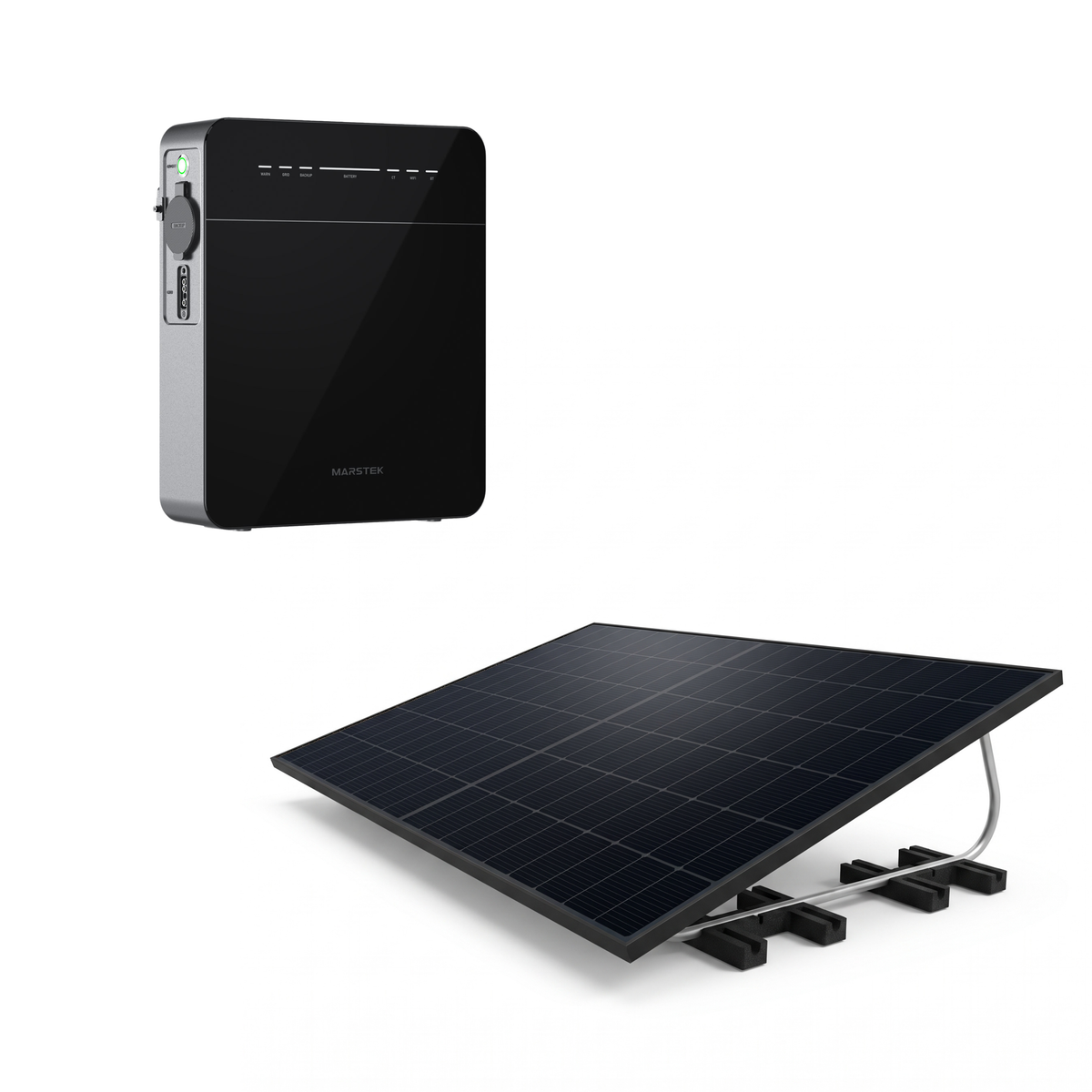
La nouvelle application Tsun Smart ne se limite pas aux micro-onduleurs. Elle te permet aussi d’intégrer et de gérer des systèmes de batteries, pour garder le contrôle total de l’ensemble de ton système solaire.
Avec cette application, tu peux suivre la production d’énergie, définir différents horaires de stockage et d’injection selon les habitudes de consommation de ton foyer et optimiser l’utilisation de l’énergie en fonction de tes besoins. Comme chaque foyer consomme de l’énergie à des moments et en quantités différentes, l’application Tsun Smart te permet de garder un contrôle total sur ton système solaire, comme jamais auparavant.
Tu peux créer plusieurs installations pour gérer et comparer les données de production de tes micro-onduleurs et de stockage de tes batteries dans différents lieux. Nous te le recommandons vivement pour ne perdre aucune donnée précieuse sur ta production.
Comment passer à la nouvelle application
Si tu as déjà un kit solaire avec des micro-onduleurs Tsun ou que tu ajoutes une nouvelle batterie DCU 1000, tu devras télécharger et configurer la nouvelle application Tsun Smart pour accéder à toutes tes données de production et gérer efficacement ton énergie.
Nous avons créé un guide étape par étape pour faciliter la transition. Suis les étapes ci-dessous ou regarde le tutoriel vidéo.
1. Télécharger l’application
Télécharge l’application sur ton appareil mobile.
- Les utilisateurs d’Android peuvent rechercher directement « Tsun Smart » dans le Google Play Store et télécharger l’application, ou utiliser ce lien pour la télécharger.
- Les utilisateurs d’iOS peuvent rechercher directement « Tsun Smart » dans l’App Store et télécharger l’application, ou utiliser ce lien pour télécharger.
2. Inscription et configuration
Clique sur « S'inscrire », sélectionne « Utilisateur final », remplis tous les champs d'inscription, puis lis et accepte les conditions générales et la politique de confidentialité.
Pense à utiliser ton adresse e-mail personnelle pour créer un nouveau compte utilisateur. Après avoir cliqué sur « Envoyer le code », vérifie ta boîte de réception, copie le code et colle-le dans le champ prévu à cet effet.
3. Ajouter une installation
Clique sur « + » pour créer une installation solaire. Après avoir renseigné les informations sur l'installation, clique sur « Enregistrer » pour terminer sa création. N'oublie pas de saisir la capacité et le prix de ton kit solaire dans les paramètres de l'installation afin d'obtenir les estimations d'économies les plus précises.
Nous te recommandons vivement de créer des installations distinctes pour les différents composants : une pour les micro-onduleurs et une autre pour un système solaire complet avec batterie. Cela t'aidera à les gérer et à les suivre plus efficacement.
4. Ajouter un appareil
Pour ajouter un appareil, qu'il s'agisse d'un micro-onduleur ou d'une batterie DCU, suis les étapes suivantes :
- Clique sur « ☰ » sur la page d'accueil de l'installation, puis sur « Liste des appareils ».
- Clique sur « Ajouter un appareil », puis ajoute une « unité couplée au courant continu » ou un « micro-onduleur ».
- Scanne le QR code de ton appareil. L'étiquette avec le QR code se trouve à l'arrière de chaque appareil.
5. Configuration du Wi-Fi
- Clique sur « ☰ » sur la page d'accueil de l'installation, puis sur « Liste des appareils ».
- Clique sur « Configuration Wi-Fi » pour sélectionner l'appareil correspondant à configurer sur le réseau.
- Clique sur « Démarrer la configuration » pour lancer la configuration.
- Sélectionne le réseau Wi-Fi auquel tu veux te connecter, saisis le mot de passe Wi-Fi, puis clique à nouveau sur « Démarrer la configuration ».
6. Remarques importantes concernant la configuration du Wi-Fi
Pendant la configuration du réseau, utilise le réseau 2,4 GHz. Si la page affiche une erreur, vérifie les causes possibles suivantes et réessaie :
- Vérifie si le mot de passe Wi-Fi est correct et assure-toi que les noms des réseaux Wi-Fi ne contiennent aucun caractère spécial : seuls les chiffres et les lettres anglaises sont acceptés.
- Vérifie que le Wi-Fi et le routeur fonctionnent uniquement en 2,4 GHz : l'appareil ne peut pas se connecter au réseau 5 GHz.
- Le signal Wi-Fi doit afficher au moins 2 barres sur le téléphone.
- Un routeur ne peut connecter que jusqu'à 9 appareils (pas seulement des DCU 1000 et des micro-onduleurs, mais aussi des téléphones, des PC, etc.).
- Vérifie que le Wi-Fi du téléphone est activé.
- Essaie de réduire la distance entre le téléphone et l’appareil.
- Après environ 10 secondes, la configuration Wi-Fi sera terminée et les données de ton appareil seront bientôt envoyées au serveur.
7. Régler la puissance de sortie
La puissance de sortie par défaut du DCU 1000 est de 150 W. Pour modifier la puissance de sortie, va dans « Liste des appareils » sur la page d’accueil de la centrale, puis sélectionne « Commande à distance » dans l’interface de la liste des appareils. Saisis la puissance de sortie souhaitée (entre 100 W et 800 W), puis clique sur « Configurer » pour appliquer les modifications.
8. Configuration du programme
La configuration du programme te permet de déterminer la quantité d’énergie injectée dans le réseau électrique de ta maison et celle stockée dans ta batterie. Cela dépendra de tes habitudes de consommation et de la manière dont tu souhaites utiliser au mieux ta production solaire à différents moments de la journée. L’idée est ici de faire appel à ton Robinson Crusoé intérieur et d’expérimenter différents créneaux horaires pour tirer le meilleur parti de ton kit solaire et maximiser tes économies. Pour configurer le programme, suis les instructions :
- Clique sur « ☰ » sur la page d’accueil de la centrale, puis sur « Stratégie de contrôle ».
- Clique sur « Accéder à la configuration » pour ouvrir la page des détails de configuration.
- Active l’interrupteur de la stratégie en fonction de l’heure.
- Clique sur « Modifier les règles » pour définir la puissance de sortie pour différentes périodes. (Jusqu’à 3 périodes sont prises en charge).
Conclusion
Migrer vers la nouvelle application Tsun Smart est le meilleur moyen de garder le contrôle total de ton installation solaire. Grâce à ses fonctionnalités améliorées, tu peux facilement gérer tes micro-onduleurs et tes batteries, suivre ta production d’énergie et optimiser tes économies. Si tu as des questions, contacte-nous par e-mail, WhatsApp ou appelle-nous directement.

Rédigé par Bruno Ballivian