
Ota Tsun-mikroinvertterisovelluksestasi kaikki irti - kattava opas ja itsearviointilista
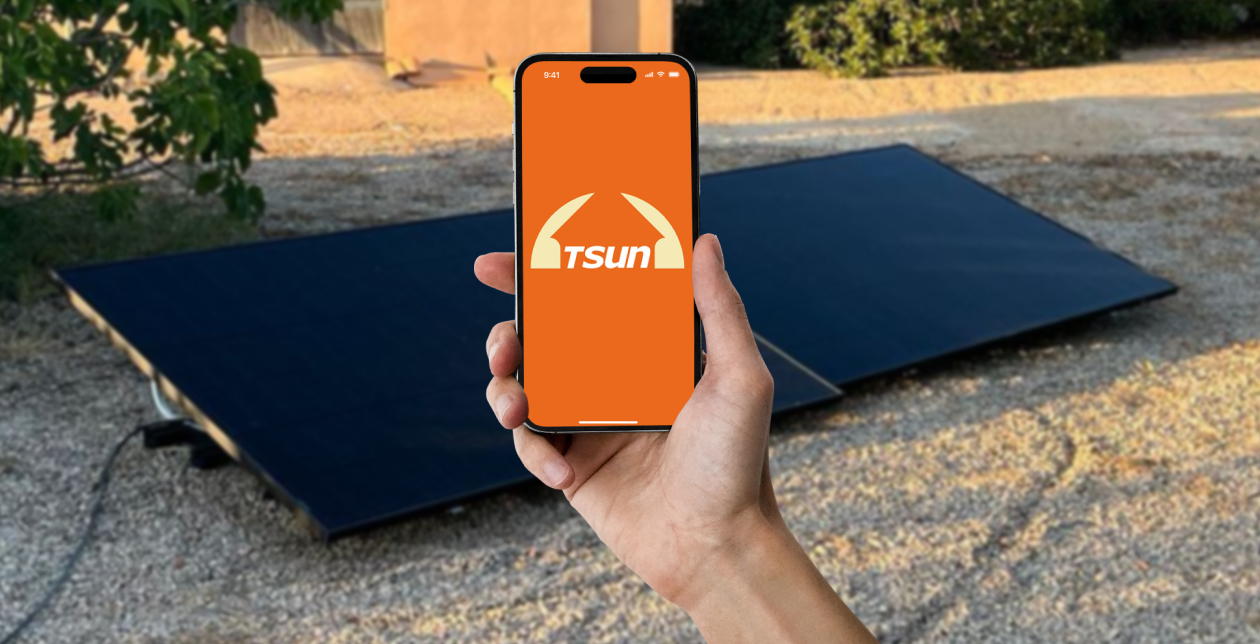
pistorasiaan liitettävä aurinkopaneelipaketti tuottaa sinulle aurinkoenergiaa joka päivä. Tsun-mikroinvertterien ansiosta sinulla on myös muihin merkkeihin verrattuna se etu, että voit yhdistää laitteen suoraan kotisi Wi-Fi-verkkoon ja seurata tuotantoa reaaliajassa. Tässä blogikirjoituksessa opastamme sinut Tsun Talent Home -sovelluksen käyttöönotossa ja määrityksessä, jotta näet kaikki pistorasiaan liitettävä aurinkopaneelipakettisi tuotantotiedot helposti. Katso myös tämä kattava vianmääritysopas.
Voit katsoa videon tai lukea koko oppaan alta.
Asenna ja kirjaudu sisään
- Lataa Tsun Talent Home iOS App Storesta tai Play Kaupasta.
- Loimme sinulle tilin ostoksesi jälkeen. Sinun tarvitsee vain antaa sama sähköpostiosoite, jota käytit ostosta tehdessäsi, sekä oletussalasana 123456.
- Hyväksy käyttöehdot ja tietosuojakäytäntö.
- Napauta ”Vahvista” ja kirjaudu sisään.
Lisää mikroinvertteri
- Napauta ”Laiteluettelo” ja sitten ”Lisää laite”. Skannaa mikroinvertterin QR-koodi tai kirjoita sen sarjanumero (SN). Löydät ne mikroinvertterin pakkauksesta tai itse laitteesta. Varmista, että skannaat QR-koodin (et viivakoodia).
- Näytössä näkyy ”Laite lisätty onnistuneesti”, kun laite on lisätty.
Määritimme tiedot puolestasi ostoksen jälkeen. Jos kuitenkin poistit laitoksesi vahingossa, alla olevat ohjeet neuvovat, miten voit lisätä sen uudelleen.
- Napauta ”Ei laitosta”. Anna laitoksen nimi.
- Napauta nastakuvaketta ja valitse tarkka sijaintisi.
- Anna aurinkopaneeliesi kokonaisteho. (Jos sinulla on esimerkiksi 2 aurinkopaneelia, joiden teho on 450 Wp kumpikin, anna arvoksi 0,9 kW.)
- Anna kokonaiskustannukset, jotka löydät laskustasi tai tilausvahvistuksesta. Näin sovellus voi laskea takaisinmaksuajan.
- Valitse asennuspäivä.
- Napauta ”+” ottaaksesi kuvan pistorasiaan liitettävä aurinkopaneelipaketti -asennuksestasi tai lisätäksesi siitä kuvan.
- Napauta ”Vahvista”.
Yhdistä verkkoon
- Ota puhelimessasi käyttöön Bluetooth- ja sijaintiluvat.
- Yhdistä 2,4 GHz:n verkkoosi.
- Tarkista, että asennuspaikan WiFi-signaalin voimakkuus näkyy kuvakkeessa vähintään kahtena palkkina.
- Napauta ”Määritä verkko”.
- Valitse verkkosi ja anna sen salasana. Varmista, että WiFi-verkon nimessä ja salasanassa on vain numeroita ja kirjaimia. Erikoismerkkejä ei hyväksytä.
- Napauta ”Aloita määritys”.
- Odota, kunnes näyttöön ilmestyy valintamerkki. Napauta ”Vahvista”. Tiedot tulevat näkyviin muutaman minuutin kuluttua.
Mikroinvertterin LED-valo auttaa tunnistamaan mahdolliset ongelmat yhteyden muodostamisen aikana. LED-valo voi olla vihreä tai punainen, vilkkuva tai tasaisesti palava. Vain tasaisesti palava vihreä valo tarkoittaa, että mikroinvertteri toimii oikein.
Vihreä valo vilkkuu, jos:
- Olet yhdistämässä mikroinvertteriä tai määrittämässä verkkoa.
- Aurinkopaneelit mikroinvertteriin yhdistävää kaapelia ei ole kytketty kunnolla.
Punainen valo vilkkuu, jos:
- Sähköverkko on epävakaa tai verkossa on katkos tai häiriö.
Punainen valo palaa tasaisesti, jos:
- Mikroinvertterissäsi on vika (laitteistovika).
- GFDI (maasulkuilmaisin-katkaisin) -ongelma: Yksinkertaisesti sanottuna sähkö kulkeutuu jonnekin, minne sen ei pitäisi, joten GFDI katkaisee virran turvallisuuden varmistamiseksi.
Punaiset ja vihreät vilkkuvat valot syttyvät, kun mikroinvertteri tarvitsee ohjelmistopäivityksen.
Yleiskatsaus
Kun olet tehnyt yllä olevat asetukset, näet yhteenvedon tuotannostasi. Ympyrä yläreunassa näyttää nykyisen sähköntuotantosi. Napauttamalla kohtia ”Laitoksen tiedot” ja ”Laiteluettelo” voit muokata laitoksesi tietoja sekä lisätä tai poistaa mikroinverttereitä. Näet pistorasiaan liitettävä aurinkopaneelipaketti-järjestelmäsi päivittäisen, kuukausittaisen ja vuosittaisen tuotannon sekä kokonaistuotannon. Tässä osiossa näet myös CO2-päästövähennyksesi ja sitä vastaavan istutettujen puiden määrän.
Tarkista nykyinen ja aiempi tuotantosi
Näytön alareunassa näkyy 4 painiketta. Työskentelimme yllä olevassa Yleiskatsaus-välilehdessä. Siirryttäessä Historia-välilehdelle voit tarkistaa päivittäisen, kuukausittaisen ja vuosittaisen tuotannon sekä kokonaistuotannon. Napauttamalla oransseja palkkeja näet tuotantosi tarkat tilastot valitulta ajanjaksolta.
Asettelu
Tällä välilehdellä näkyy aurinkosähköjärjestelmäsi rakenne. Jos sinulla on esimerkiksi 2 aurinkopaneelia ja 1 mikroinvertteri, aurinkopaneelit näytetään asettelunäkymässä tunnisteineen. Näet aurinkopaneelien ja mikroinvertterin reaaliaikaisen tehon. Jos mikroinvertterissä tai aurinkopaneeleissa on ongelmia, näkyviin tulee hälytys.
- Napauta ”Muokkaa asettelua”.
- Pidä moduuleja painettuina ja vedä ne haluamaasi paikkaan asettelun suunnittelemiseksi. Jos haluat palauttaa asettelun ennalleen, napauta ”Palauta” ja sitten ”Vahvista”.
- Napauta ”Tallenna”. Näytössä pitäisi näkyä, että toiminto onnistui.
- Napauta alla olevaa aikajanaa ja vedä sitä nähdäksesi kellonajan ja kyseisen ajankohdan energiantuotannon. Lyhin aikaväli on 5 minuuttia.
Minä-näkymä
Tässä välilehdessä on 5 alaosiota:
- Salasana: Voit vaihtaa salasanasi syöttämällä nykyisen salasanasi ja uuden salasanan kahdesti vahvistusta varten.
- Tilin poistaminen: Lue tiedot huolellisesti ennen kuin napautat ”Hyväksyn tilini poistamisen”.
- Kieli: Voit valita useista eri kielistä.
- Säästölaskuri: Syötä korvaus, jonka saat sähköyhtiöltäsi jokaista kilowattituntia kohden. Sovellus laskee säästösi kertomalla korvauksen sähköntuotannollasi. Säästöt näytetään automaattisesti päivän, kuukauden ja vuoden osalta.
- Tietoja: Tsun Talent Home -sovelluksen esittely. Käyttöehdot ja tietosuojakäytäntö löytyvät alareunasta
Yhteenveto
Tämän kattavan oppaan avulla opit käyttämään Tsun Talent Home -sovelluksen kaikkia toimintoja ja ratkaisemaan joitakin mikroinvertteriin liittyviä ongelmia. Löydät apua myös tästä vianmääritysvinkkejä sisältävästä blogikirjoituksesta. Jos sinulla on lisää kysyttävää, ota meihin yhteyttä WhatsAppissa tai soita meille.