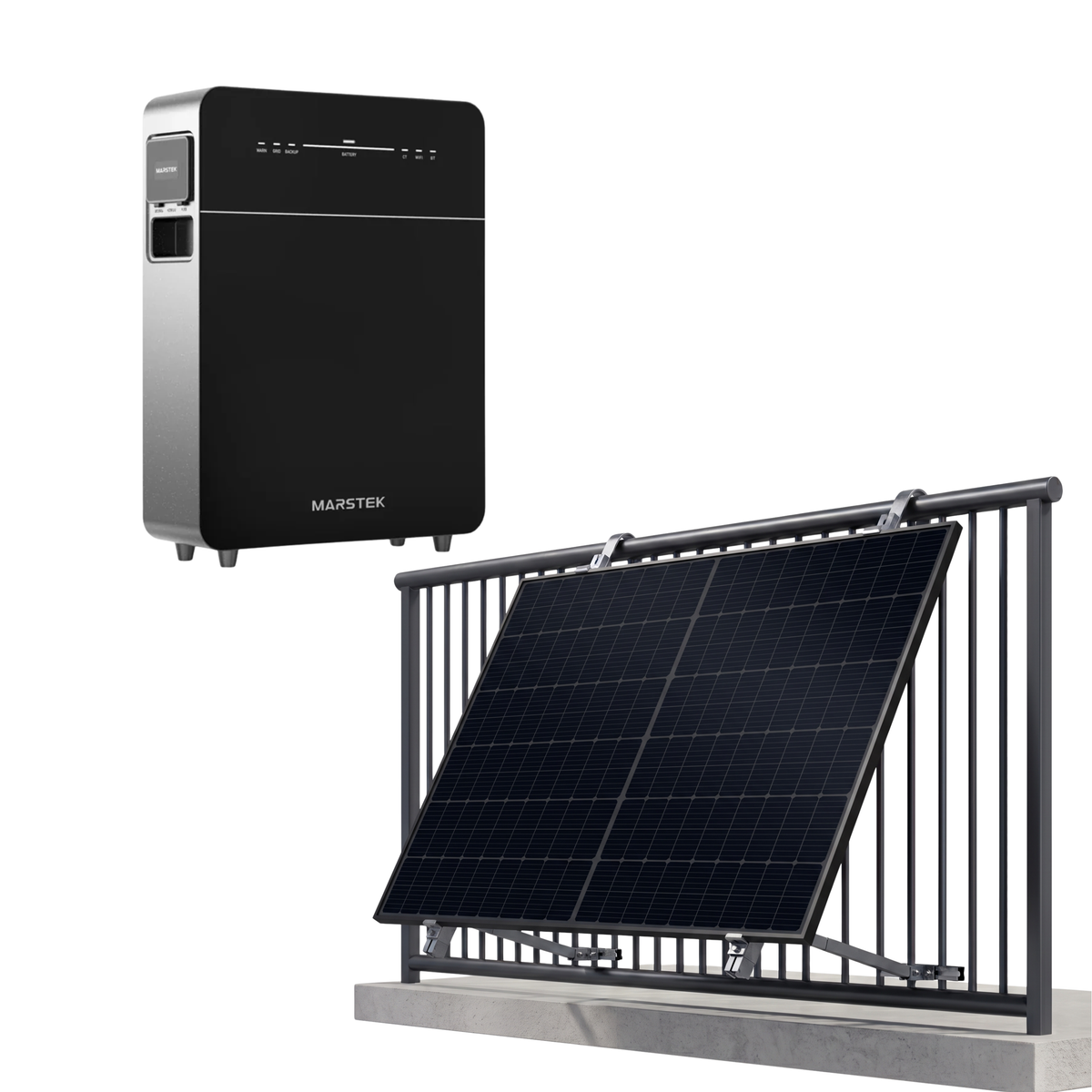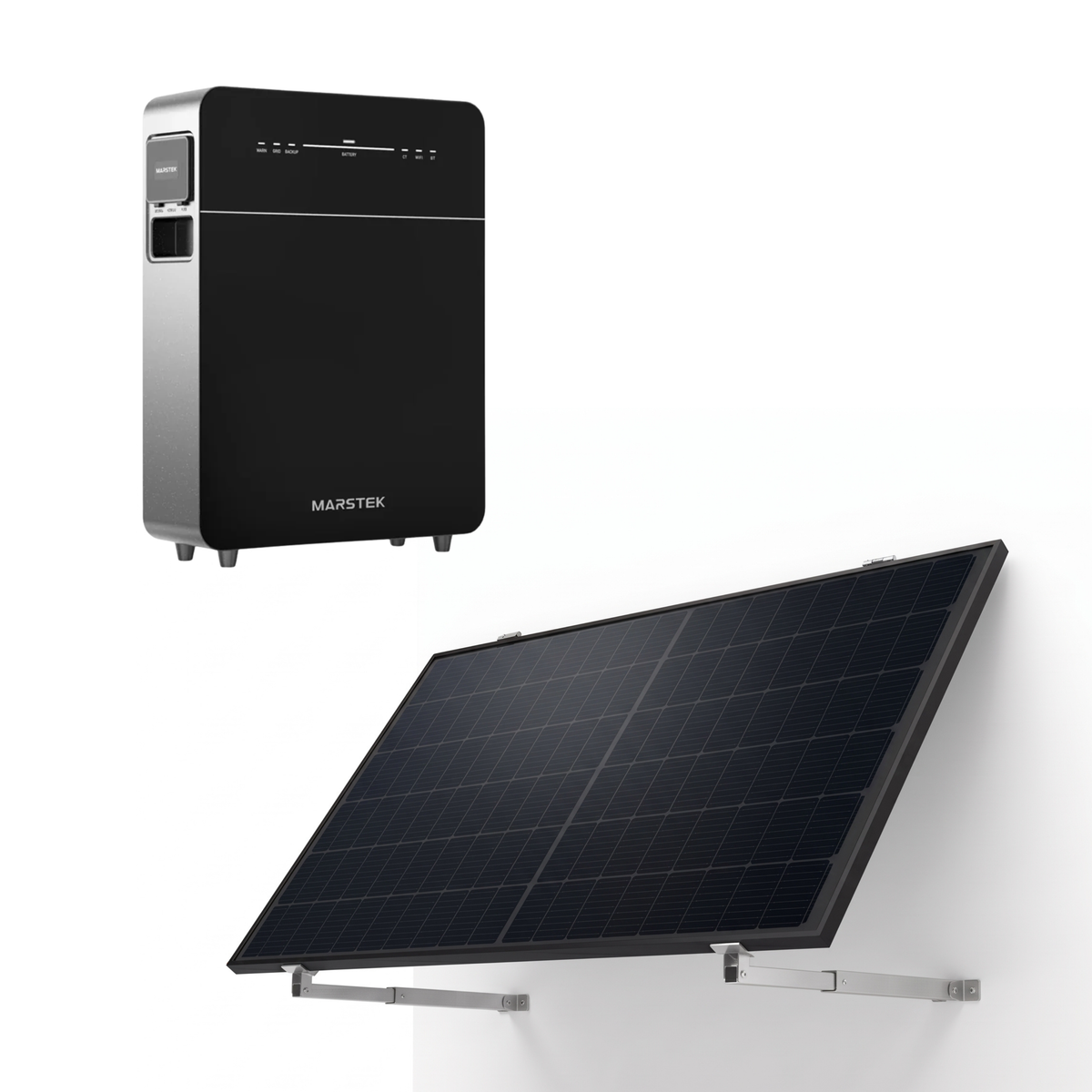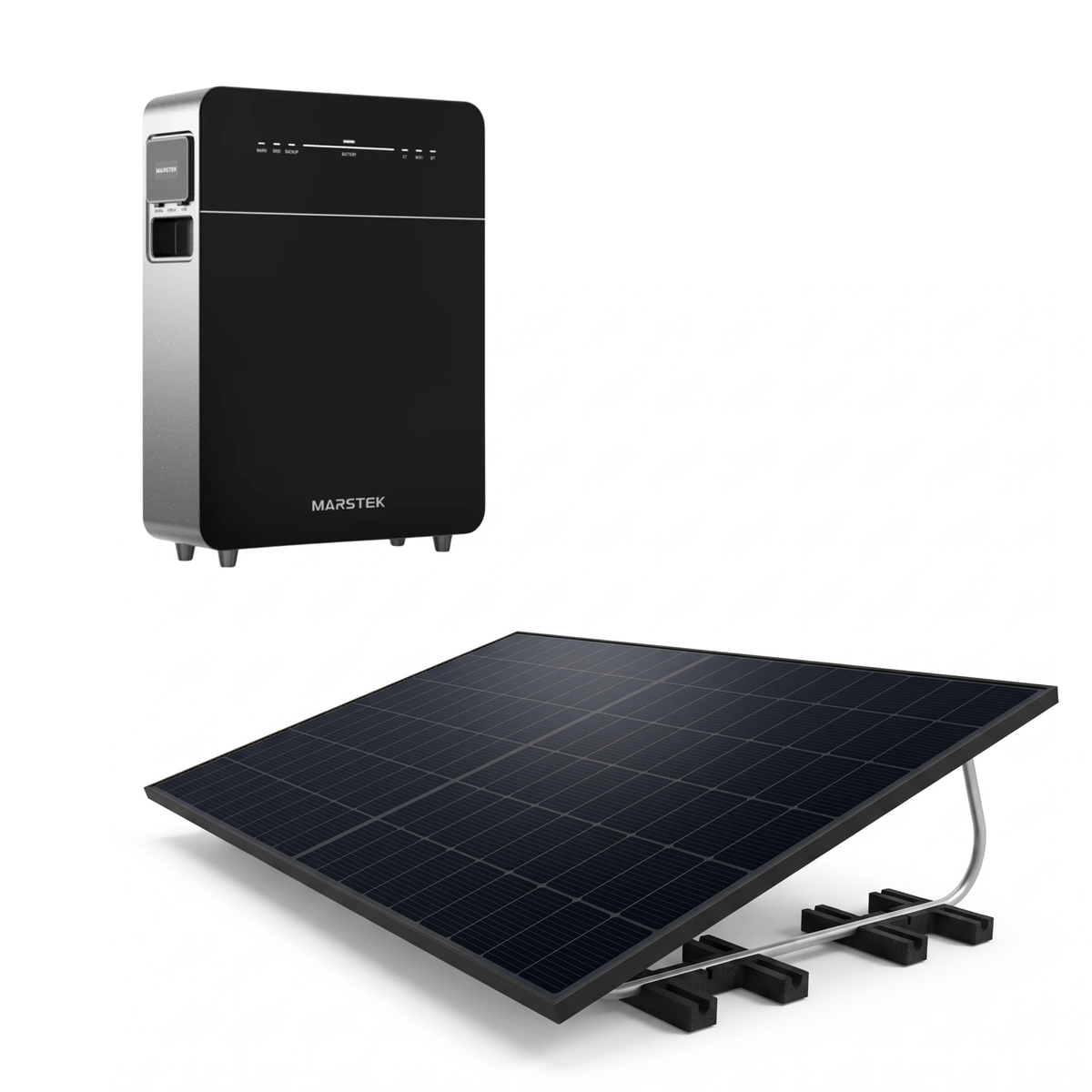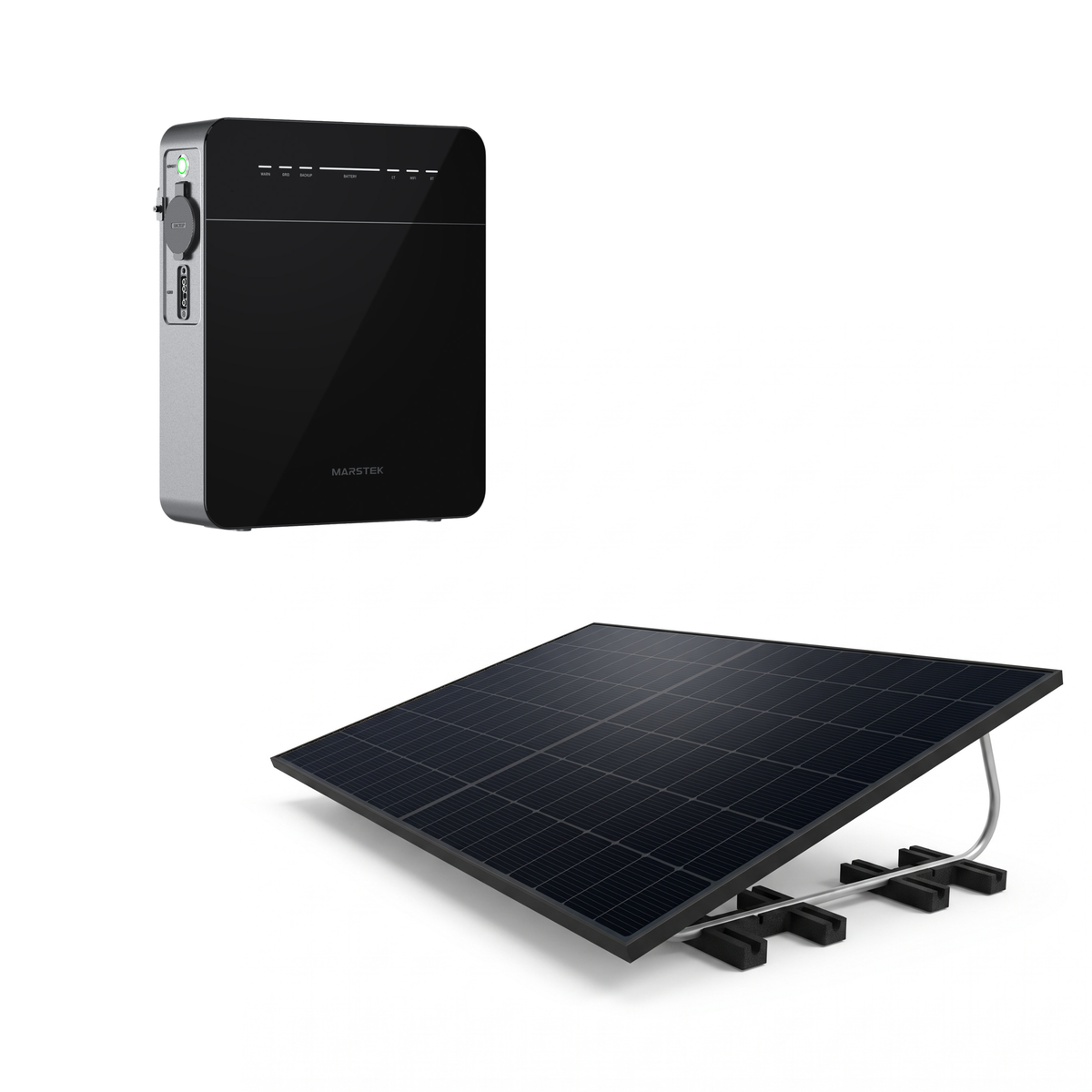

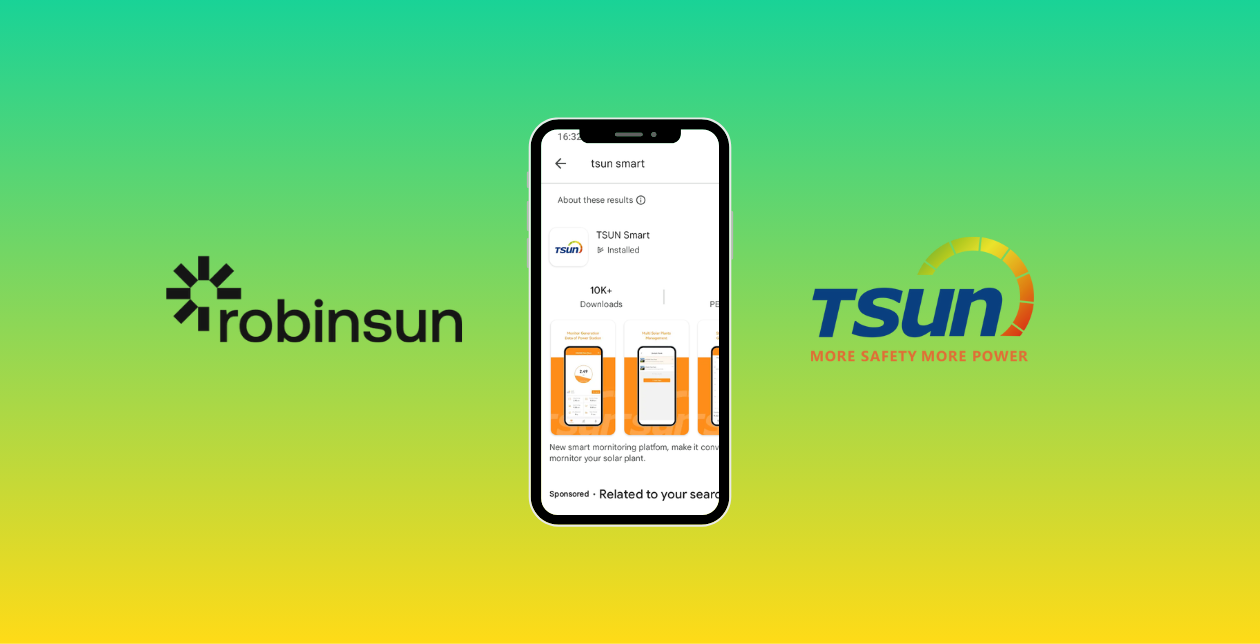
Tutustu uuteen Tsun Smart App -sovellukseen ja ota aurinkosähköpakettisi ja akkusi täysin hallintaasi Robinsunin avulla
Jos sinulla on Robinsun-aurinkosähköpaketti, jossa on Tsun-mikroinvertterit tai akkuja, meillä on hyviä uutisia: uusi Tsun Smart -sovellus on täällä! Sovelluksen uudessa versiossa on enemmän ominaisuuksia ja optimoitu käyttöliittymä, jonka avulla voit hallita aurinkosähköjärjestelmiäsi tehokkaammin.
Aiempi Talent-sovellus vanhenee, koska sitä ei enää päivitetä eikä tueta. Siksi kerromme tässä blogikirjoituksessa, miksi uusi sovellus on parempi, ja opastamme sinut sujuvan siirtymän läpi.
Hallitse koko aurinkosähköjärjestelmääsi – uusi Tsun Smart -sovellus tarjoaa enemmän hallintaa ja mahdollisuuksia
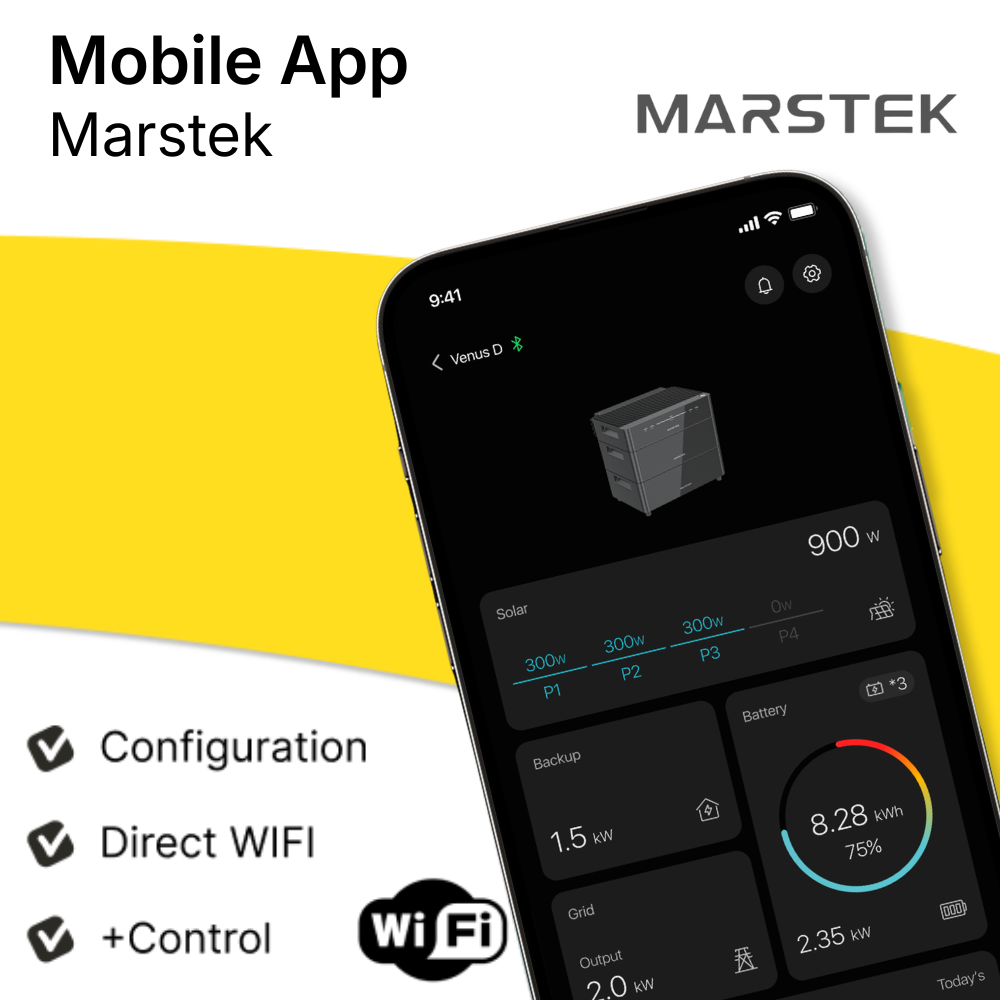
Uusi Tsun Smart -sovellus tarjoaa paljon muutakin kuin mikroinvertterien hallinnan. Sen avulla voit myös liittää ja hallita akkujärjestelmiä, joten hallitset koko aurinkosähköjärjestelmääsi.
Tällä sovelluksella voit seurata energiantuotantoa, asettaa erilaisia varastointi- ja syöttöaikatauluja kotitaloutesi kulutustottumusten mukaan ja optimoida energiankäytön tarpeidesi perusteella. Koska jokainen koti kuluttaa energiaa eri aikoina ja eri määriä, Tsun Smart -sovellus antaa sinulle täyden hallinnan aurinkosähköjärjestelmääsi ennennäkemättömällä tavalla.
Voit luoda useita järjestelmiä, joiden avulla voit hallita ja vertailla mikroinvertteriesi tuotantoa ja akkuvarastointia eri sijainneissa. Suosittelemme tätä vahvasti, jotta et menetä arvokkaita tuotantotietoja.
Näin siirryt uuteen sovellukseen
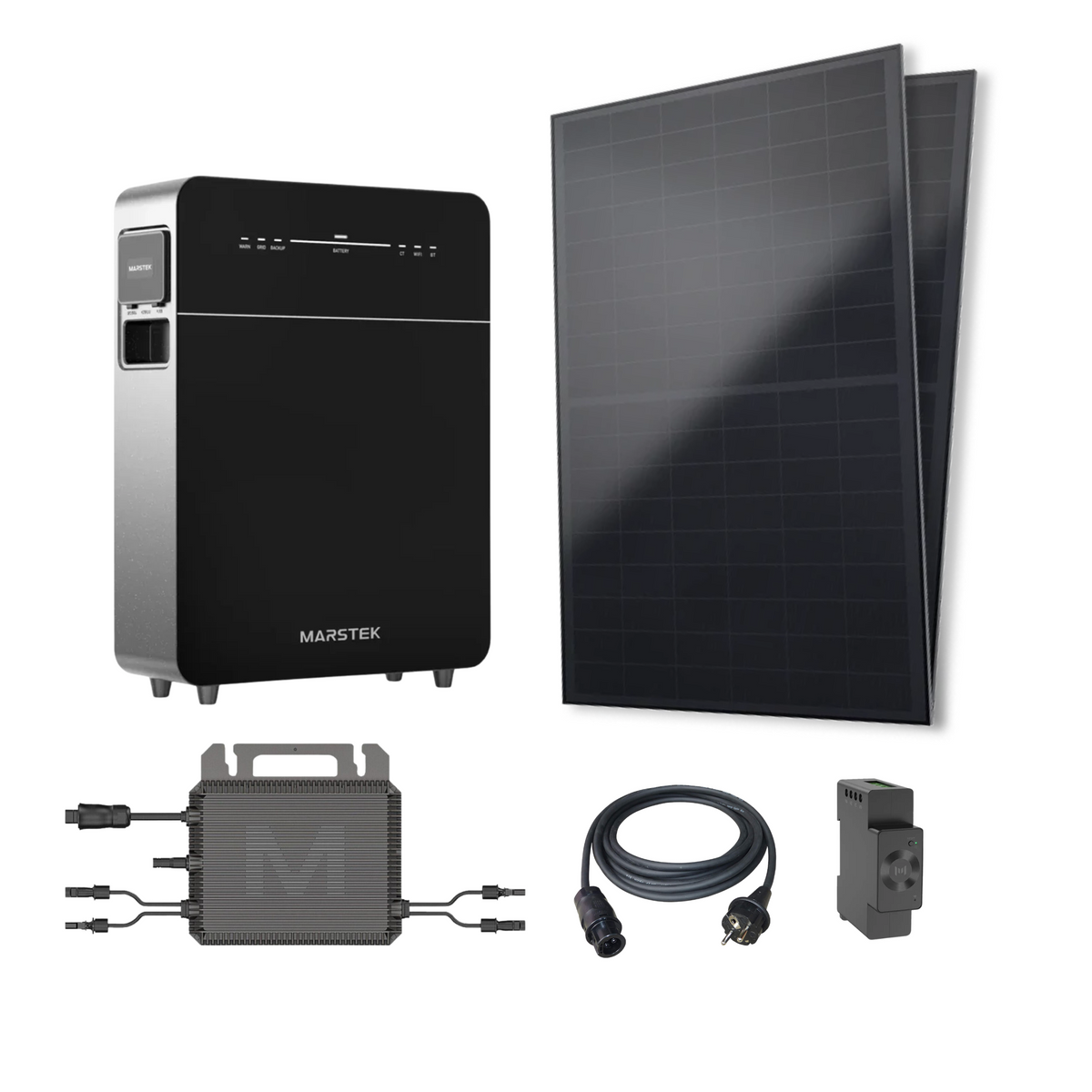
Jos sinulla on jo aurinkosähköpaketti, jossa on Tsun-mikroinvertterit, tai olet lisäämässä uuden DCU 1000 -akun, sinun on ladattava ja otettava käyttöön uusi Tsun Smart -sovellus, jotta pääset käsiksi kaikkiin tuotantotietoihisi ja voit hallita energiaasi tehokkaasti.
Olemme laatineet vaiheittaisen oppaan, joka helpottaa siirtymistä. Seuraa alla olevia ohjeita tai katso opastusvideo.
1. Lataa sovellus
Lataa sovellus mobiililaitteeseesi.
- Android-käyttäjät voivat hakea "Tsun Smart" -sovelluksen suoraan Google Play Kaupasta ja ladata sen tai käyttää tätä linkki lataamista varten.
- Apple iOS -käyttäjät voivat etsiä App Storesta suoraan sovellusta ”Tsun Smart” ja ladata sen, tai käyttää tätä linkki ladataksesi sovelluksen.
2. Rekisteröityminen ja käyttöönotto
Napsauta ”Rekisteröidy”, valitse ”Loppukäyttäjä”, täytä kaikki rekisteröintitiedot, lue ja hyväksy käyttöehdot & tietosuojakäytäntö.
Muista käyttää henkilökohtaista sähköpostiosoitettasi uuden käyttäjätilin luomiseen. Kun olet napsauttanut ”Lähetä koodi”, tarkista sähköpostisi, kopioi koodi ja liitä se sille varattuun kenttään.
3. Voimalan lisääminen
Luo aurinkovoimala napsauttamalla ”+”. Täytä voimalan tiedot ja viimeistele luominen napsauttamalla ”Tallenna”. Muista syöttää aurinkosähköpakettisi teho ja hinta voimalan asetuksiin, jotta säästöarviot ovat mahdollisimman tarkkoja.
Suosittelemme vahvasti luomaan eri komponenteille omat voimalat: yhden mikroinverttereille ja toisen täydelliselle akkuun liitetylle aurinkosähköjärjestelmälle. Näin voit hallita ja seurata niitä tehokkaammin.
4. Laitteen lisääminen
Lisää laite, oli se sitten mikroinvertteri tai DCU-akku, toimimalla seuraavasti:
- Napsauta voimalan etusivulla ”☰” ja valitse ”Laiteluettelo”.
- Napsauta ”Lisää laite” ja lisää ”DC-kytkentäyksikkö” tai ”mikroinvertteri”.
- Skannaa laitteesi QR-koodi. QR-kooditarra on laitteen takana.
5. WiFi-määritys
- Napsauta voimalan etusivulla ”☰” ja valitse ”Laiteluettelo”.
- Valitse verkon määritykseen sopiva laite napsauttamalla ”WiFi-määritys”.
- Aloita määritys napsauttamalla ”Aloita määritys”.
- Valitse WiFi-verkko, johon haluat muodostaa yhteyden, syötä WiFi-salasana ja napsauta uudelleen ”Aloita määritys”.
6. Tärkeitä huomioita WiFi-asetuksista
Käytä verkon määrityksen aikana 2,4 GHz:n verkkoa. Jos sivulla näkyy virheilmoitus, tarkista seuraavat mahdolliset syyt ja yritä uudelleen:
- Tarkista, onko WiFi-salasana oikein, ja varmista, ettei WiFi-verkon nimessä ole erikoismerkkejä. Vain numerot ja englannin aakkoset ovat sallittuja.
- Varmista, että WiFi ja reititin toimivat vain 2,4 GHz:n taajuudella. Laite ei voi muodostaa yhteyttä 5 GHz:n verkkoon.
- Puhelimessa näkyvän WiFi-signaalin voimakkuuden pitäisi olla vähintään kaksi palkkia.
- Yhteen reitittimeen voi yhdistää enintään 9 laitetta (DCU 1000:n ja mikroinvertterin lisäksi myös puhelimia, tietokoneita jne.).
- Varmista, että puhelimen Wi-Fi on päällä.
- Kokeile lyhentää puhelimen ja laitteen välistä etäisyyttä.
- Noin 10 sekunnin kuluttua Wi-Fi-määritys on valmis, ja laitteesi tiedot ladataan pian palvelimelle.
7. Lähtötehon säätäminen
DCU 1000:n oletusarvoinen lähtöteho on 150 W. Muuta lähtötehoa siirtymällä laitoksen kotisivulla kohtaan "Laiteluettelo" ja valitsemalla sitten laiteluettelon käyttöliittymästä "Etäohjaus". Syötä haluamasi lähtöteho (100 W–800 W) ja ota muutokset käyttöön napsauttamalla "Asetukset".
8. Aikataulun määritys
Aikataulun määrityksessä voit päättää, kuinka paljon energiaa syötetään kotisi sähköverkkoon ja kuinka paljon varastoidaan akkuun. Tämä riippuu kulutustottumuksistasi ja siitä, miten haluat hyödyntää aurinkosähkötuotantoasi eri vuorokaudenaikoina. Ajatuksena on heittäytyä ”Robinson Crusoeksi” ja kokeilla eri aikavälejä, jotta saat aurinkosähköpaketistasi kaiken irti ja säästät mahdollisimman paljon. Määritä aikataulu seuraavien ohjeiden mukaan:
- Napsauta voimalan etusivulla ”☰” ja sitten ”Ohjausstrategia”.
- Siirry asetusten määrityssivulle napsauttamalla ”Siirry määrityksiin”.
- Ota käyttöön kellonaikaan perustuvan strategian kytkin.
- Aseta eri ajanjaksoille sopiva lähtöteho napsauttamalla ”Muokkaa sääntöjä”. (Tuki enintään kolmelle ajanjaksolle).
Yhteenveto
Siirtyminen uuteen Tsun Smart -sovellukseen on paras tapa varmistaa, että hallitset aurinkosähköjärjestelmääsi kokonaisvaltaisesti. Parannettujen ominaisuuksien avulla voit helposti hallita sekä mikroinverttereitäsi että akkujasi, seurata energiantuotantoasi ja optimoida säästöjäsi. Jos sinulla on kysyttävää, ota meihin yhteyttä sähköpostitse, WhatsApp tai soita meille suoraan.

Kirjoittanut Bruno Ballivian