







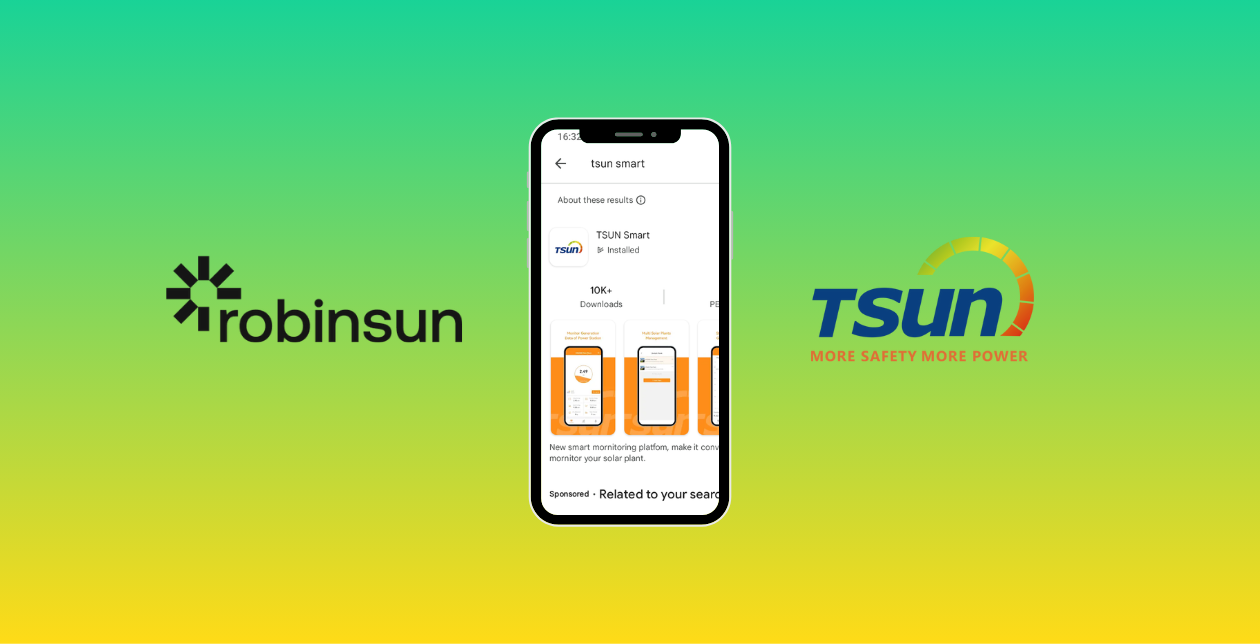
Avasta uus Tsun Smarti rakendus ja saa täielik kontroll oma Robinsuni päikesekomplekti ning akude üle
Kui teil on Robinsuni päikesekomplekt Tsuni mikroinverterite või akudega, on meil suurepärased uudised: uus Tsun Smarti rakendus on kohal! See uus rakenduse versioon pakub rohkem funktsioone ja optimeeritud liidest, et hallata oma päikesesüsteeme tõhusamalt.
Eelmine Talenti rakendus vananeb, sest seda ei uuendata ega toetata enam. Seetõttu selgitame selles blogis, miks uus rakendus on parem, ja juhendame teid sujuva ülemineku käigus.
Hallake kogu oma päikesesüsteemi – uue Tsun Smarti rakendusega on teil rohkem kontrolli ja võimalusi
Uus Tsun Smarti rakendus ei piirdu ainult mikroinverteritega. See võimaldab teil integreerida ja hallata ka akusüsteeme, andes teile täieliku kontrolli kogu päikesesüsteemi üle.
Selle rakendusega saate jälgida energiatoodangut, määrata erinevaid salvestus- ja võrku suunamise graafikuid vastavalt oma majapidamise konkreetsetele tarbimisharjumustele ning optimeerida energiakasutust vastavalt oma vajadustele. Kuna iga kodu tarbib energiat eri aegadel ja erinevas koguses, tagab Tsun Smarti rakendus teile oma päikesesüsteemi üle täieliku kontrolli nagu ei kunagi varem.
Saate luua mitu jaama, mis võimaldab hallata ja võrrelda eri asukohtades asuvate mikroinverterite tootmis- ja akusalvestuse andmeid. Soovitame seda tungivalt, et te ei kaotaks kunagi väärtuslikku ülevaadet oma tootmisest.
Kuidas uuele rakendusele üle minna
Kui teil on juba Tsuni mikroinverteritega päikesekomplekt või lisate uue DCU 1000 aku, peate alla laadima ja seadistama uue Tsun Smarti rakenduse, et pääseda ligi kõigile oma tootmisandmetele ja hallata oma energiat tõhusalt.
Oleme loonud samm-sammulise juhendi, et üleminek oleks lihtne. Järgige allolevaid samme või vaadake õppevideot.
1. Laadige rakendus alla
Laadige rakendus oma mobiilseadmesse alla.
- Androidi kasutajad saavad Google Play poes otse otsida „Tsun Smarti” ja tarkvara alla laadida või kasutada seda linki allalaadimiseks.
- Apple iOS-i kasutajad saavad App Store'is otse otsida „Tsun Smarti” ja tarkvara alla laadida või kasutada seda Allalaadimiseks klõpsake lingil.
2. Registreerimine ja seadistamine
Klõpsake „Registreeru“, valige „Lõppkasutaja“, täitke kõik registreerimisandmed ning lugege läbi ja nõustuge kasutustingimuste ja privaatsuspoliitikaga.
Uue kasutajakonto loomiseks kasutage kindlasti oma isiklikku e-posti aadressi. Pärast nupu „Saada kood“ klõpsamist kontrollige oma e-posti postkasti, kopeerige kood ja kleepige see nõutud väljale.
3. Tehase lisamine
Päikesetehase loomiseks klõpsake „+“. Pärast tehase andmete sisestamist klõpsake päikesetehase loomise lõpetamiseks „Salvesta“. Kõige täpsemate säästuhinnangute saamiseks sisestage tehase seadistustes kindlasti oma päikesekomplekti võimsus ja hind.
Soovitame tungivalt luua eri komponentide jaoks eraldi tehased: ühe mikroinverteritele ja teise täielikule akuga päikesesüsteemile. See aitab neid tõhusamalt hallata ja jälgida.
4. Seadme lisamine
Seadme, olgu selleks mikroinverter või DCU-aku, lisamiseks järgige järgmisi samme:
- Klõpsake tehase avalehel „☰“ ja seejärel „Seadmete loend“.
- Klõpsake „Lisa seade“ ja lisage „DC-ühendusega seade“ või „mikroinverter“.
- Skannige oma seadmel olev QR-kood. QR-koodi silt asub iga seadme tagaküljel.
5. WiFi konfigureerimine
- Klõpsake tehase avalehel „☰“ ja seejärel „Seadmete loend“.
- Võrgu konfigureerimiseks vastava seadme valimiseks klõpsake nuppu „WiFi konfigureerimine“.
- Konfigureerimise alustamiseks klõpsake nuppu „Alusta konfigureerimist“.
- Valige WiFi-võrk, millega soovite ühenduse luua, sisestage WiFi-parool ja klõpsake uuesti nuppu „Alusta konfigureerimist“.
6. Olulised märkused WiFi seadistamise kohta
Võrgu konfigureerimise ajal kasutage 2,4 GHz võrku. Kui lehel kuvatakse tõrge, kontrollige järgmisi võimalikke põhjuseid ja proovige uuesti:
- Kontrollige, kas WiFi-parool on õige, ning veenduge, et WiFi-võrkude nimedes ei oleks erimärke; lubatud on ainult numbrid ja inglise tähestiku tähed.
- Kontrollige, kas WiFi ja ruuter töötavad ainult sagedusel 2,4 GHz, sest seade ei saa 5 GHz võrguga ühendust luua.
- WiFi-signaali tugevus peaks telefonis näidatuna olema vähemalt 2 pulka.
- Ühe ruuteriga saab ühendada kuni 9 seadet (mitte ainult DCU 1000 ja mikroinverterit, vaid ka telefone, arvuteid jne).
- Veendu, et telefoni WiFi oleks sisse lülitatud
- Proovi vähendada telefoni ja seadme vahelist vahemaad
- Umbes 10 sekundi pärast on WiFi seadistus edukalt lõpule viidud ning peagi laaditakse sinu seadme andmed serverisse.
7. Väljundvõimsuse reguleerimine
DCU 1000 vaikimisi väljundvõimsus on 150 W. Väljundvõimsuse muutmiseks ava tehase avalehel „Seadmete loend“ ja vali seejärel seadmete loendi liideses „Kaugjuhtimine“. Sisesta soovitud väljundvõimsus (vahemikus 100 W kuni 800 W) ja klõpsa muudatuste rakendamiseks „Seadista“.
8. Graafiku seadistamine
Graafiku seadistamine võimaldab määrata, kui palju energiat suunatakse sinu kodu elektrivõrku ja kui palju salvestatakse akusse. See sõltub sinu tarbimisharjumustest ja sellest, kuidas soovid oma päikeseenergia tootmist eri kellaaegadel kõige paremini kasutada. Mõte on rakendada oma sisemist „Robinson Crusoe’d“ ja katsetada erinevate ajavahemikega, et oma päikesekomplektist maksimum võtta ja sääste suurendada. Selle seadistamiseks järgi juhiseid:
- Klõpsa tehase avalehel „☰“ ja seejärel „Juhtimisstrateegia“.
- Klõpsa „Ava seadistus“, et avada seadistuse üksikasjade leht.
- Lülita sisse kellaaja-põhise strateegia lüliti.
- Klõpsa „Muuda reegleid“, et määrata eri ajavahemike jaoks väljundvõimsus. (Toetatud on kuni 3 ajavahemikku.)
Kokkuvõte
Uuele Tsun Smarti rakendusele üleminek on parim viis tagada oma päikesesüsteemi täielik kontroll. Täiustatud funktsioonidega saad hõlpsasti hallata nii mikroinvertereid kui ka akusid, jälgida energiatootmist ja optimeerida sääste. Kui sul on küsimusi, võta meiega ühendust e-posti teel, WhatsApp või helista meile otse.

Kirjutanud Bruno Ballivian















2 kommentaari
Olá Fernando,
Sim, pode utilizar a app Tsun Smart para gerir os seus painéis.
No nosso canal de YouTube temos vários vídeos onde explicamos passo a passo como descarregar e configurar a aplicação.
Obrigado e qualquer dúvida estamos à disposição.
Robinsun
Olá, comprei-vos 1 KIT Solar ECO 800, com Microinversor Tsun MX800 Lite.
Posso usar esta APP Tsun Smart para fazer a gestão dos painéis?
Obrigado,
Fernando A.
Fernando Apolinário
Jäta kommentaar
This site is protected by hCaptcha and the hCaptcha Privacy Policy and Terms of Service apply.