






Αξιοποιήστε πλήρως την εφαρμογή μικροαντιστροφέα Tsun - Πλήρης οδηγός και λίστα αυτοελέγχου
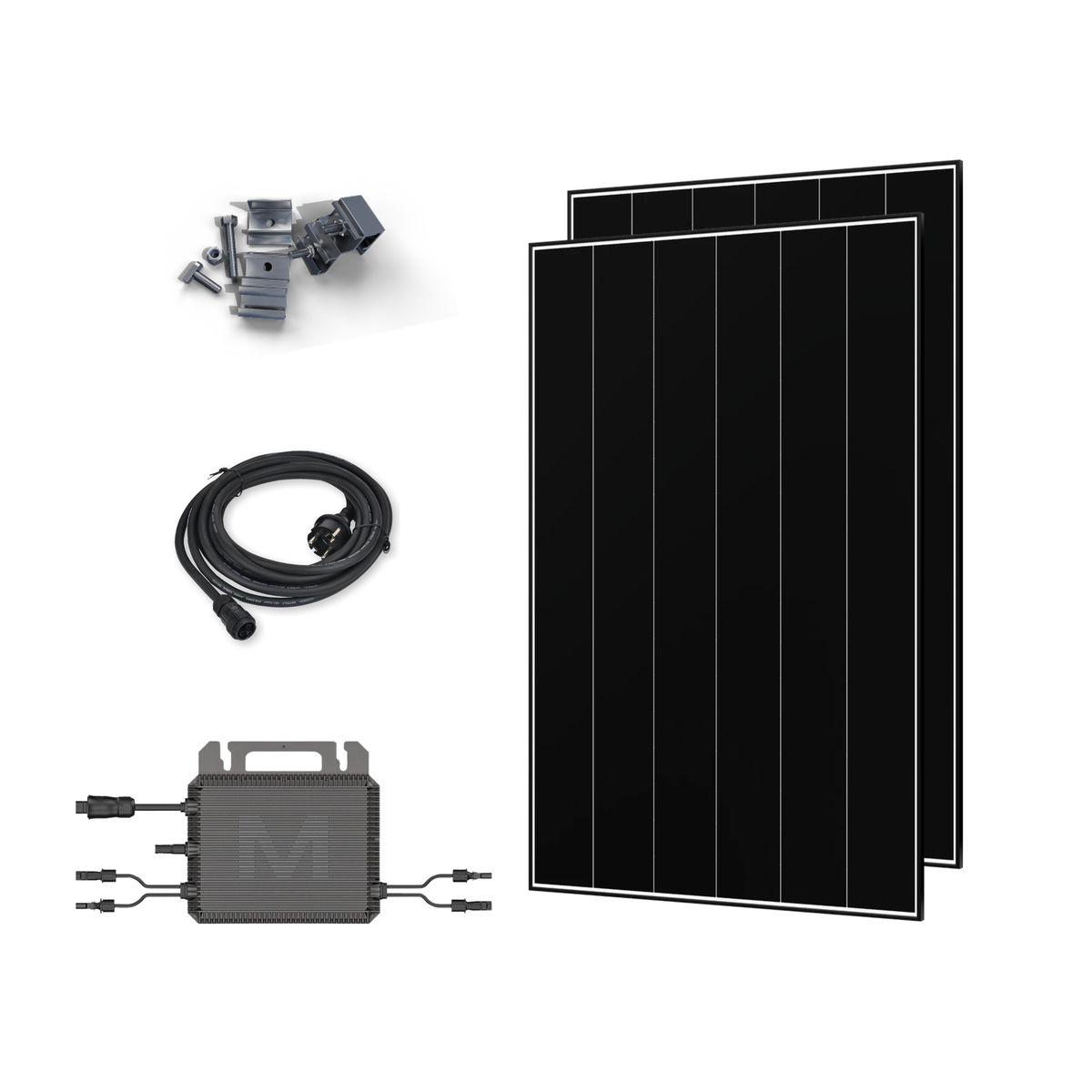
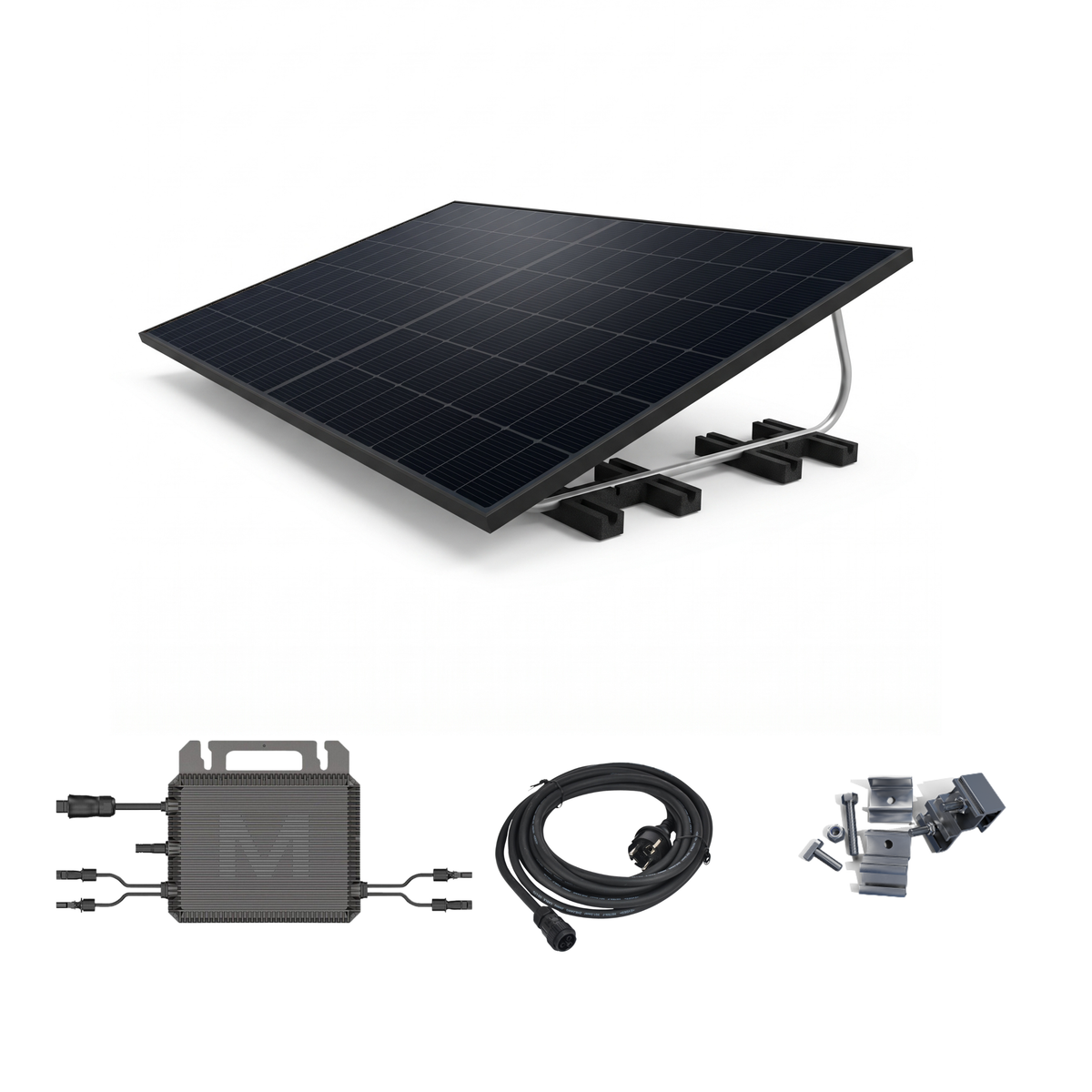
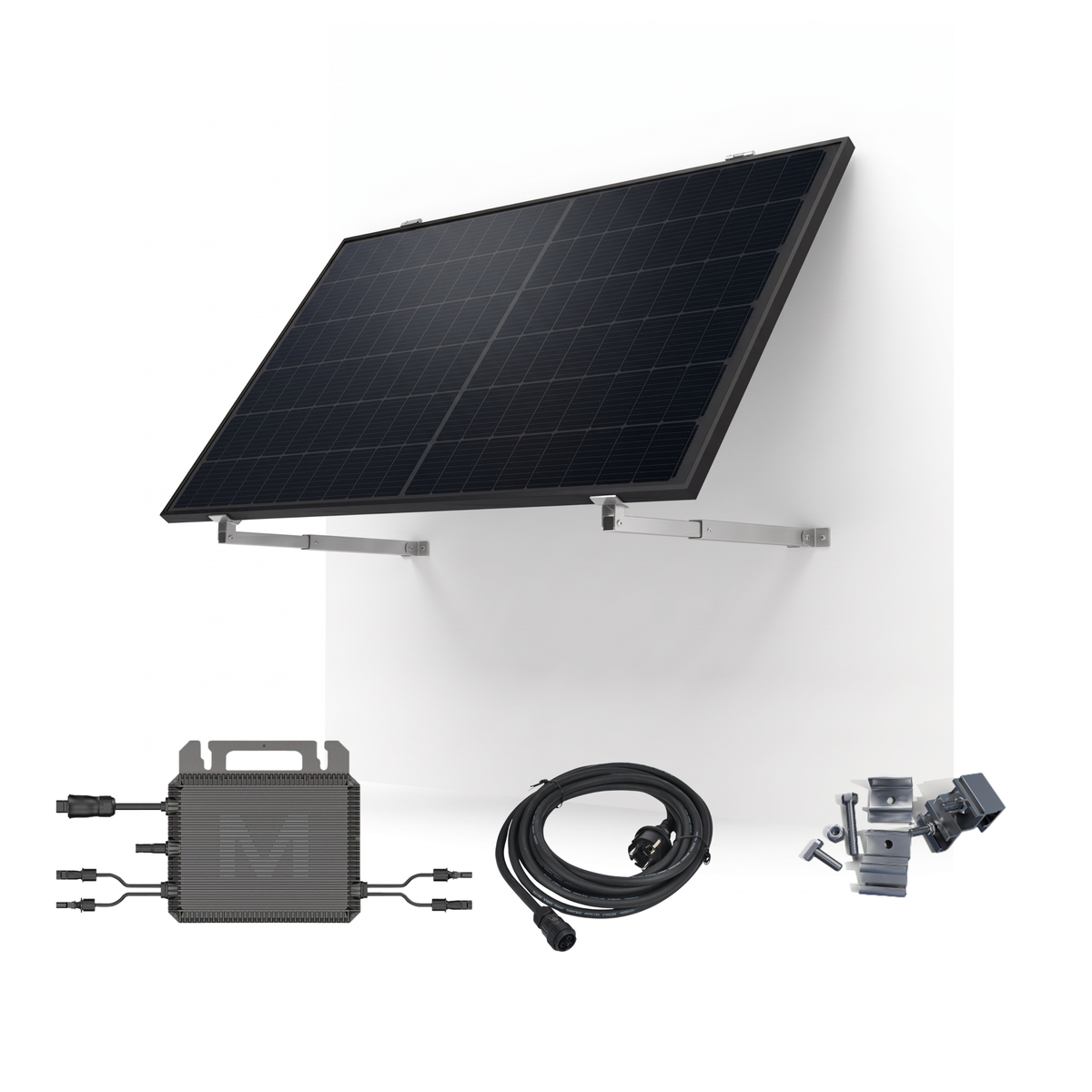
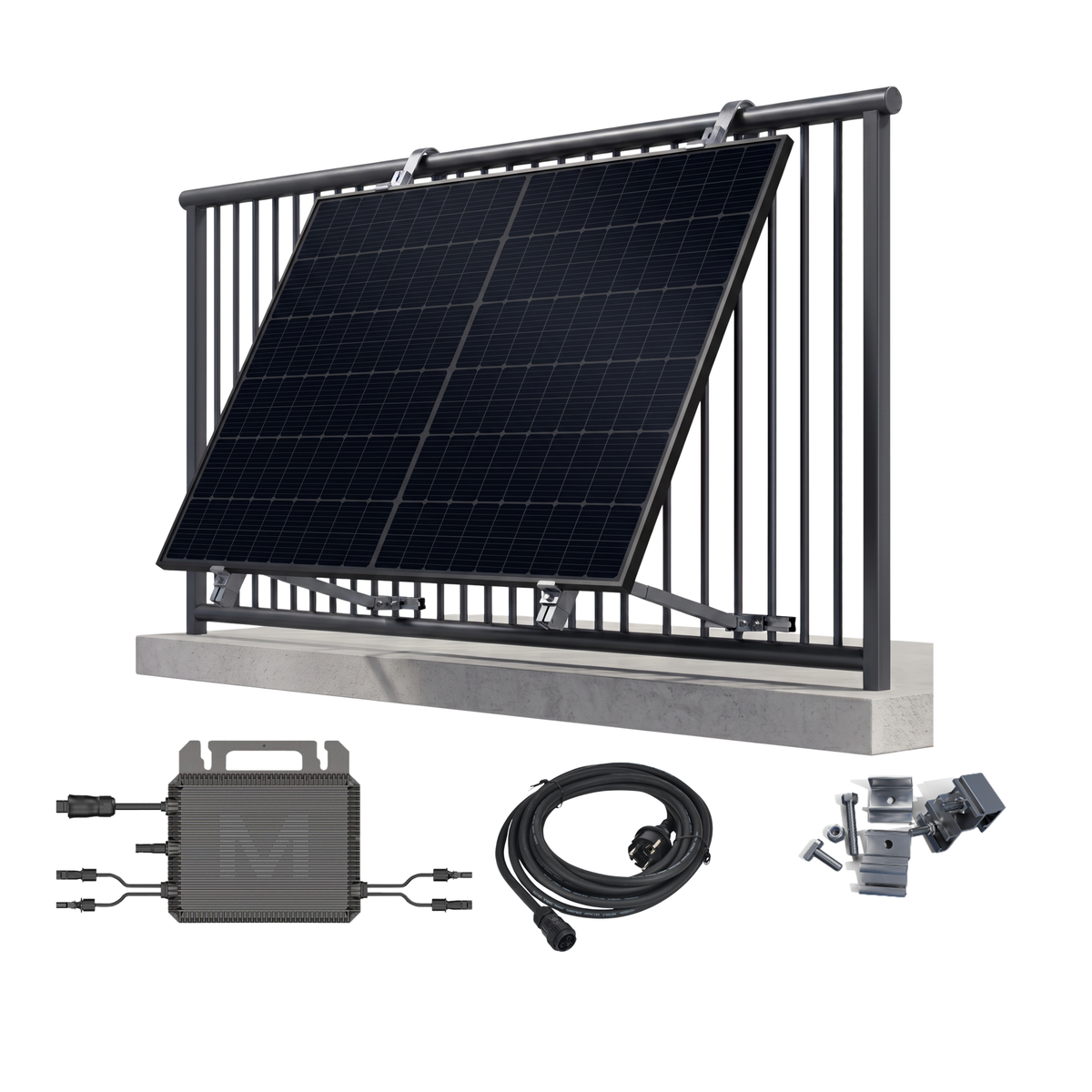
Το ηλιακό κιτ σύνδεσης παράγει ηλιακή ενέργεια για εσάς κάθε μέρα. Χρησιμοποιώντας μικρομετατροπείς Tsun, έχετε επίσης το πλεονέκτημα, σε σύγκριση με άλλες μάρκες, ότι μπορείτε να τους συνδέσετε απευθείας στο οικιακό σας WiFi και να παρακολουθείτε την παραγωγή σε πραγματικό χρόνο. Σε αυτό το ιστολόγιο θα σας καθοδηγήσουμε στα βήματα για να ρυθμίσετε και να διαμορφώσετε την εφαρμογή Tsun Talent Home, ώστε να έχετε πάντα στη διάθεσή σας όλες τις πληροφορίες σχετικά με την παραγωγή του ηλιακού κιτ σύνδεσης. Δείτε επίσης αυτόν τον πλήρη οδηγό για την αντιμετώπιση προβλημάτων.
Μπορείτε να παρακολουθήσετε το βίντεο ή να διαβάσετε τον πλήρη οδηγό παρακάτω.
Εγκατάσταση & Σύνδεση
- Κατεβάστε την εφαρμογή Tsun Talent Home από το iOS App Store ή το Play Store.
- Μετά την αγορά σας δημιουργήσαμε έναν λογαριασμό. Το μόνο που χρειάζεται είναι να εισαγάγετε την ίδια διεύθυνση email που χρησιμοποιήσατε για την αγορά και τον προεπιλεγμένο κωδικό πρόσβασης 123456.
- Αποδεχτείτε τη Συμφωνία χρήστη και την Πολιτική απορρήτου.
- Πατήστε «Confirm» και συνδεθείτε.
Προσθέστε τον μικρομετατροπέα
- Πατήστε «Device List» και έπειτα «Add Device». Σαρώστε τον κωδικό QR ή πληκτρολογήστε τον σειριακό αριθμό (SN) του μικρομετατροπέα. Θα τον βρείτε στο κουτί του μικρομετατροπέα ή πάνω στον ίδιο τον μικρομετατροπέα. Βεβαιωθείτε ότι σαρώνετε τον κωδικό QR (όχι τον γραμμωτό κώδικα).
- Θα εμφανιστεί η ένδειξη «Device Add Successful» αν η προσθήκη ολοκληρωθεί με επιτυχία.
Διαμορφώσαμε τα δεδομένα από την πλευρά μας μετά την αγορά σας. Αν όμως διαγράψατε κατά λάθος την εγκατάστασή σας, παρακάτω θα βρείτε οδηγίες για να την προσθέσετε ξανά.
- Πατήστε «No Plant». Εισαγάγετε το όνομα της εγκατάστασης.
- Πατήστε το εικονίδιο της καρφίτσας και επιλέξτε την ακριβή τοποθεσία σας.
- Εισαγάγετε τη συνολική ισχύ των ηλιακών πάνελ σας. (Για παράδειγμα, αν έχετε 2 ηλιακά πάνελ των 450 Wp το καθένα, προσθέστε 0,9 kW)
- Εισαγάγετε το συνολικό κόστος, το οποίο θα βρείτε στο τιμολόγιο ή στην επιβεβαίωση παραγγελίας σας. Έτσι η εφαρμογή μπορεί να υπολογίσει τον χρόνο απόσβεσης.
- Επιλέξτε την ημερομηνία εγκατάστασης.
- Πατήστε «+» για να τραβήξετε ή να προσθέσετε μια φωτογραφία της εγκατάστασης του ηλιακού κιτ σύνδεσης.
- Πατήστε «Confirm».
Συνδέστε το δίκτυο
- Ενεργοποιήστε το Bluetooth και την άδεια πρόσβασης στην τοποθεσία στο τηλέφωνό σας.
- Συνδεθείτε στο δίκτυό σας 2,4 Ghz.
- Ελέγξτε αν η ισχύς του σήματος WiFi στη θέση εγκατάστασης εμφανίζει τουλάχιστον 2 μπάρες στο εικονίδιο.
- Πατήστε «Config Network».
- Επιλέξτε το δίκτυό σας και εισαγάγετε τον κωδικό πρόσβασής του. Βεβαιωθείτε ότι το όνομα και ο κωδικός πρόσβασης του WiFi περιέχουν μόνο αριθμούς και γράμματα. Δεν γίνονται δεκτοί ειδικοί χαρακτήρες.
- Πατήστε «Start Config».
- Περιμένετε μέχρι να εμφανιστεί ένα σημάδι επιλογής. Πατήστε «Confirm». Τα δεδομένα θα εμφανιστούν σε λίγα λεπτά.
Η λυχνία LED στον μικρομετατροπέα θα σας βοηθήσει να εντοπίσετε πιθανά προβλήματα κατά τη σύνδεση. Η LED μπορεί να είναι πράσινη ή κόκκινη, να αναβοσβήνει ή να ανάβει σταθερά. Μόνο η σταθερά αναμμένη πράσινη ένδειξη σημαίνει ότι ο μικρομετατροπέας λειτουργεί σωστά.
Αναβοσβήνει πράσινη φωτεινή ένδειξη αν:
- Βρίσκεστε στη διαδικασία σύνδεσης του μικρομετατροπέα/ρύθμισης του δικτύου.
- Το καλώδιο που συνδέει τα ηλιακά πάνελ με τον μικρομετατροπέα δεν έχει συνδεθεί σωστά.
Αναβοσβήνει κόκκινη φωτεινή ένδειξη αν:
- Το δίκτυο δεν είναι σταθερό, σε περίπτωση απώλειας ή ανωμαλίας του δικτύου.
Ανάβει σταθερά κόκκινη φωτεινή ένδειξη αν:
- Κάτι δεν πάει καλά με τον μικρομετατροπέα σας (βλάβη υλικού).
- Πρόβλημα GFDI (διακόπτης ανίχνευσης σφάλματος γείωσης): Με απλά λόγια, το ηλεκτρικό ρεύμα κατευθύνεται κάπου όπου δεν θα έπρεπε, οπότε το GFDI διακόπτει την παροχή ρεύματος για να διασφαλίσει την ασφάλεια.
Όταν ο μικρομετατροπέας χρειάζεται αναβάθμιση λογισμικού, αναβοσβήνουν κόκκινες και πράσινες ενδείξεις.
Επισκόπηση
Μετά την παραπάνω ρύθμιση, θα δείτε μια επισκόπηση της παραγωγής σας. Ο κύκλος στο επάνω μέρος εμφανίζει την τρέχουσα παραγωγή ισχύος. Πατώντας «Πληροφορίες εγκατάστασης» και «Λίστα συσκευών», μπορείτε να τροποποιήσετε τα στοιχεία της εγκατάστασής σας και να προσθέσετε ή να διαγράψετε μικρομετατροπείς. Μπορείτε επίσης να δείτε την ημερήσια, μηνιαία, ετήσια και συνολική παραγωγή από το ηλιακό κιτ σύνδεσης. Σε αυτήν την ενότητα μπορείτε επίσης να δείτε τη μείωση των εκπομπών CO2 και την ισοδυναμία σε φυτεμένα δέντρα.
Ελέγξτε την τρέχουσα και την προηγούμενη παραγωγή σας
Στο κάτω μέρος της οθόνης μπορείτε να δείτε 4 κουμπιά. Παραπάνω ασχοληθήκαμε με την καρτέλα «Επισκόπηση». Στην καρτέλα «Ιστορικό» μπορείτε να ελέγξετε την ημερήσια, μηνιαία, ετήσια και συνολική παραγωγή. Πατώντας τις πορτοκαλί γραμμές, μπορείτε να δείτε τα ακριβή στατιστικά στοιχεία της παραγωγής σας για την επιλεγμένη χρονική περίοδο.
Διάταξη
Αυτή η καρτέλα χρησιμοποιείται για την εμφάνιση της δομής της εγκατάστασής σας. Για παράδειγμα, αν έχετε 2 ηλιακούς συλλέκτες και 1 μικρομετατροπέα, οι 2 ηλιακοί συλλέκτες θα εμφανίζονται στη διεπαφή διάταξης με έναν κωδικό αναγνώρισης. Μπορείτε να δείτε την ισχύ των ηλιακών συλλεκτών και του μικρομετατροπέα σε πραγματικό χρόνο. Σε περίπτωση προβλημάτων στον μικρομετατροπέα και τους ηλιακούς συλλέκτες, θα εμφανίζεται ειδοποίηση.
- Πατήστε «Επεξεργασία διάταξης».
- Πατήστε παρατεταμένα τις μονάδες και σύρετέ τις στη θέση όπου θέλετε να σχεδιάσετε τη διάταξη. Αν θέλετε να επαναφέρετε τη διάταξη, πατήστε «Επαναφορά» και έπειτα «Επιβεβαίωση».
- Πατήστε «Αποθήκευση» και η διεπαφή θα πρέπει να εμφανίσει ότι η ενέργεια ολοκληρώθηκε με επιτυχία.
- Πατήστε και σύρετε το χρονοδιάγραμμα παρακάτω για να εμφανίσετε την ώρα και την παραγωγή ενέργειας εκείνη τη στιγμή. Το ελάχιστο διάστημα είναι 5 λεπτά.
Η καρτέλα «Εγώ»
Σε αυτήν την καρτέλα υπάρχουν 5 υποενότητες:
- Κωδικός πρόσβασης: Μπορείτε να αλλάξετε τον κωδικό πρόσβασής σας εισάγοντας τον τρέχοντα και τον νέο δύο φορές για επιβεβαίωση.
- Διαγραφή λογαριασμού: Διαβάστε προσεκτικά τις πληροφορίες πριν πατήσετε «Συμφωνώ να διαγράψω τον λογαριασμό μου».
- Γλώσσα: Υπάρχουν αρκετές διαθέσιμες γλώσσες για να επιλέξετε.
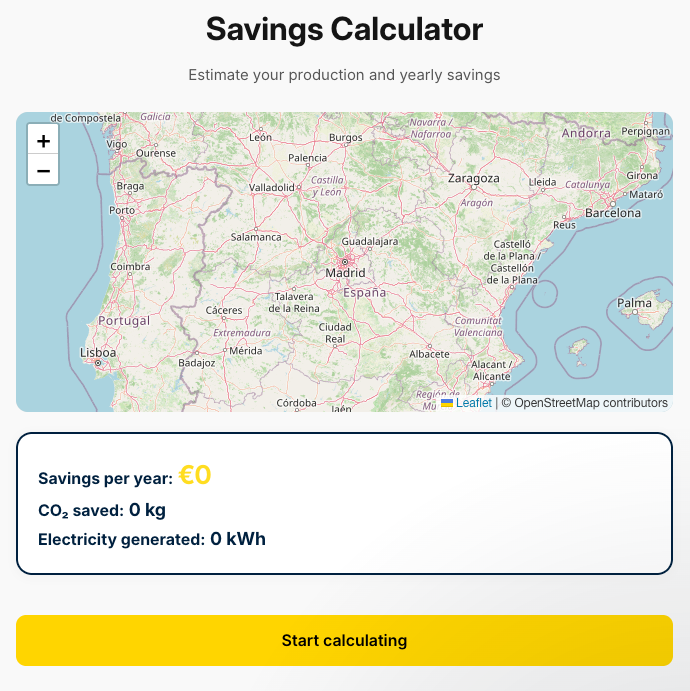
- Υπολογιστής οφελών: Εισαγάγετε την αποζημίωση που λαμβάνετε από την εταιρεία ηλεκτρισμού σας για κάθε kWh. Η εφαρμογή θα υπολογίσει πόσα εξοικονομείτε, πολλαπλασιάζοντας την αποζημίωση με την παραγωγή ενέργειας. Τα αποτελέσματα θα εμφανίζονται αυτόματα ανά ημέρα, μήνα και έτος.
- Σχετικά: Εισαγωγή στο Tsun Talent Home. Στο κάτω μέρος μπορείτε να βρείτε τη Συμφωνία χρήστη και την Πολιτική απορρήτου
Συμπέρασμα
Με αυτόν τον πλήρη οδηγό, θα πρέπει να μπορείτε να αξιοποιήσετε πλήρως την εφαρμογή Tsun Talent Home και να αντιμετωπίσετε ορισμένα πιθανά προβλήματα του μικρομετατροπέα. Σε αυτό το ιστολόγιο θα βρείτε συμβουλές αντιμετώπισης προβλημάτων που θα σας βοηθήσουν επίσης. Αν έχετε περισσότερες ερωτήσεις, μη διστάσετε να επικοινωνήσετε μαζί μας μέσω WhatsApp ή να μας καλέσετε απευθείας.