



Πώς να ρυθμίσετε τη διαμόρφωση της εφαρμογής του μικρομετατροπέα σας σε 3 απλά βήματα
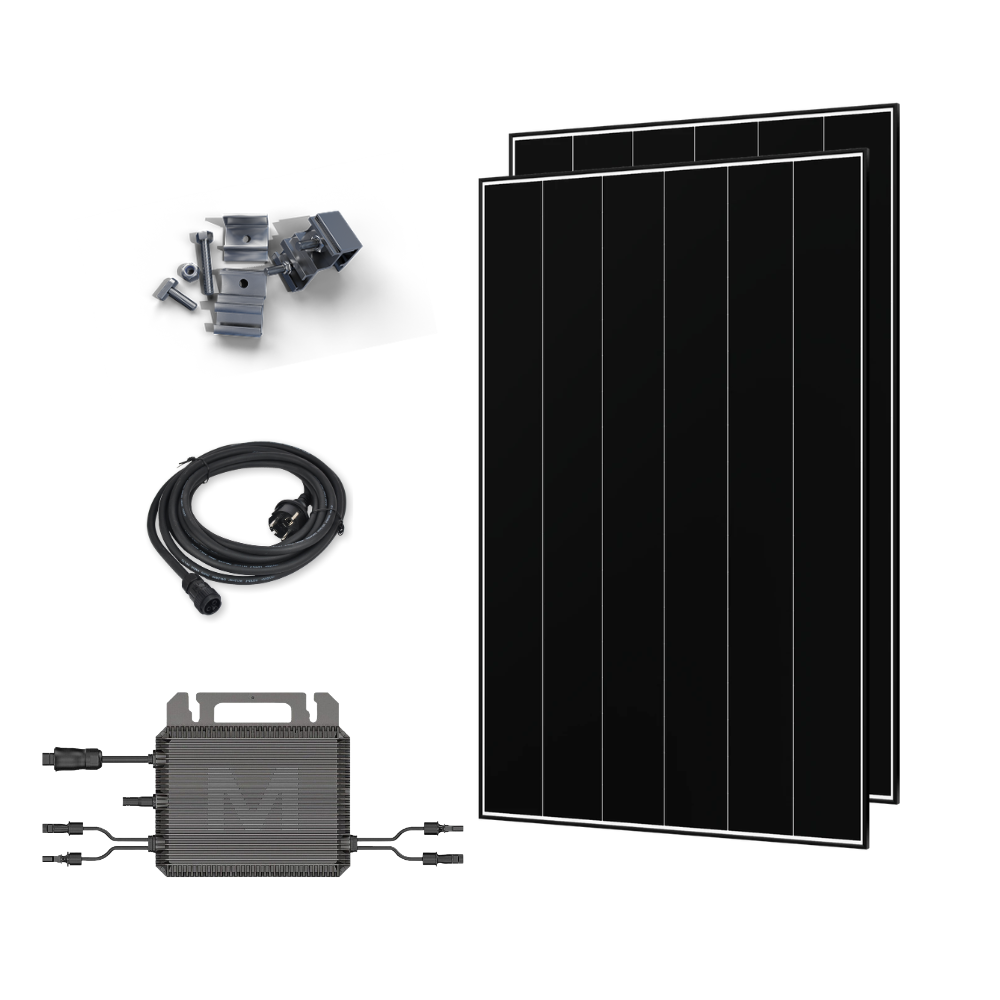
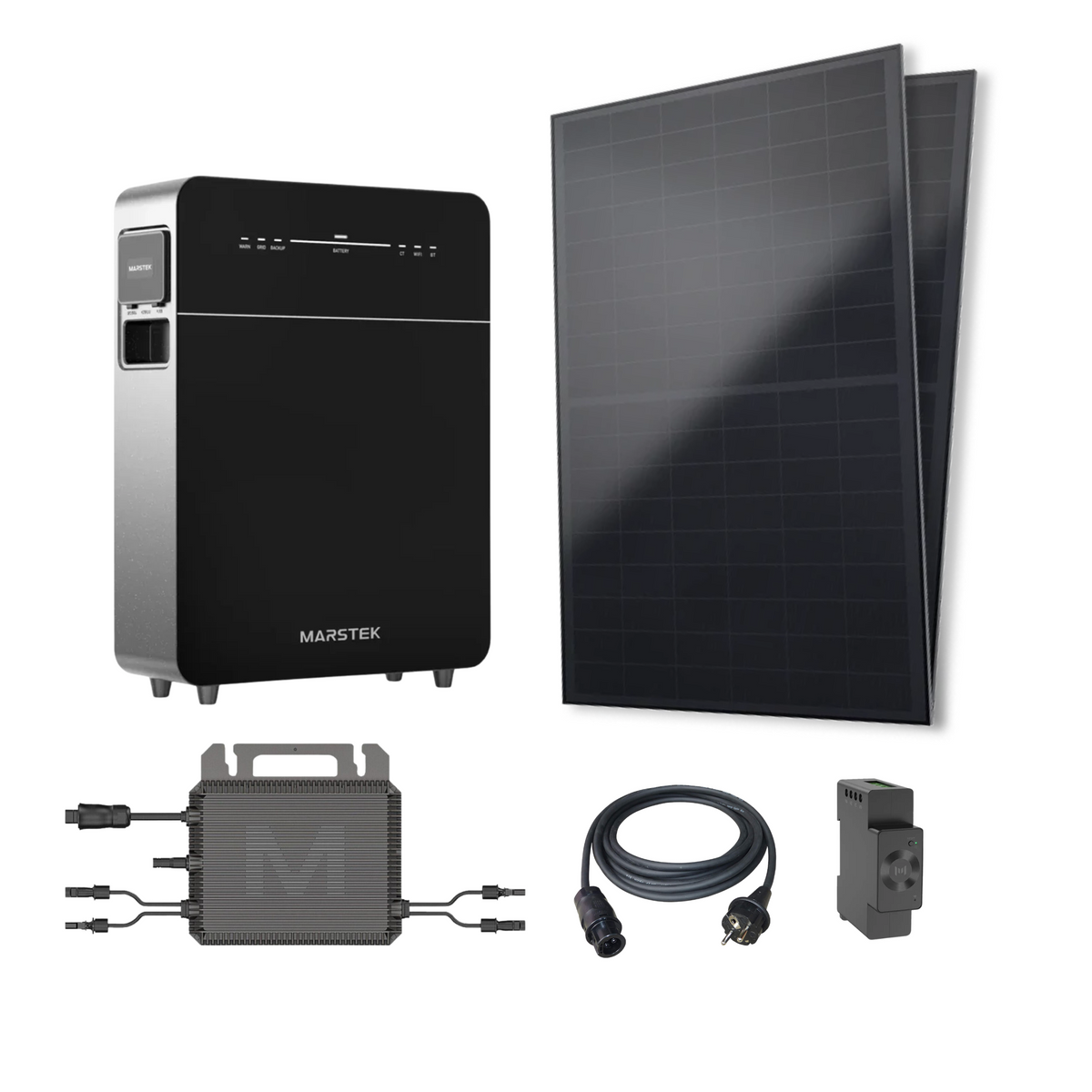
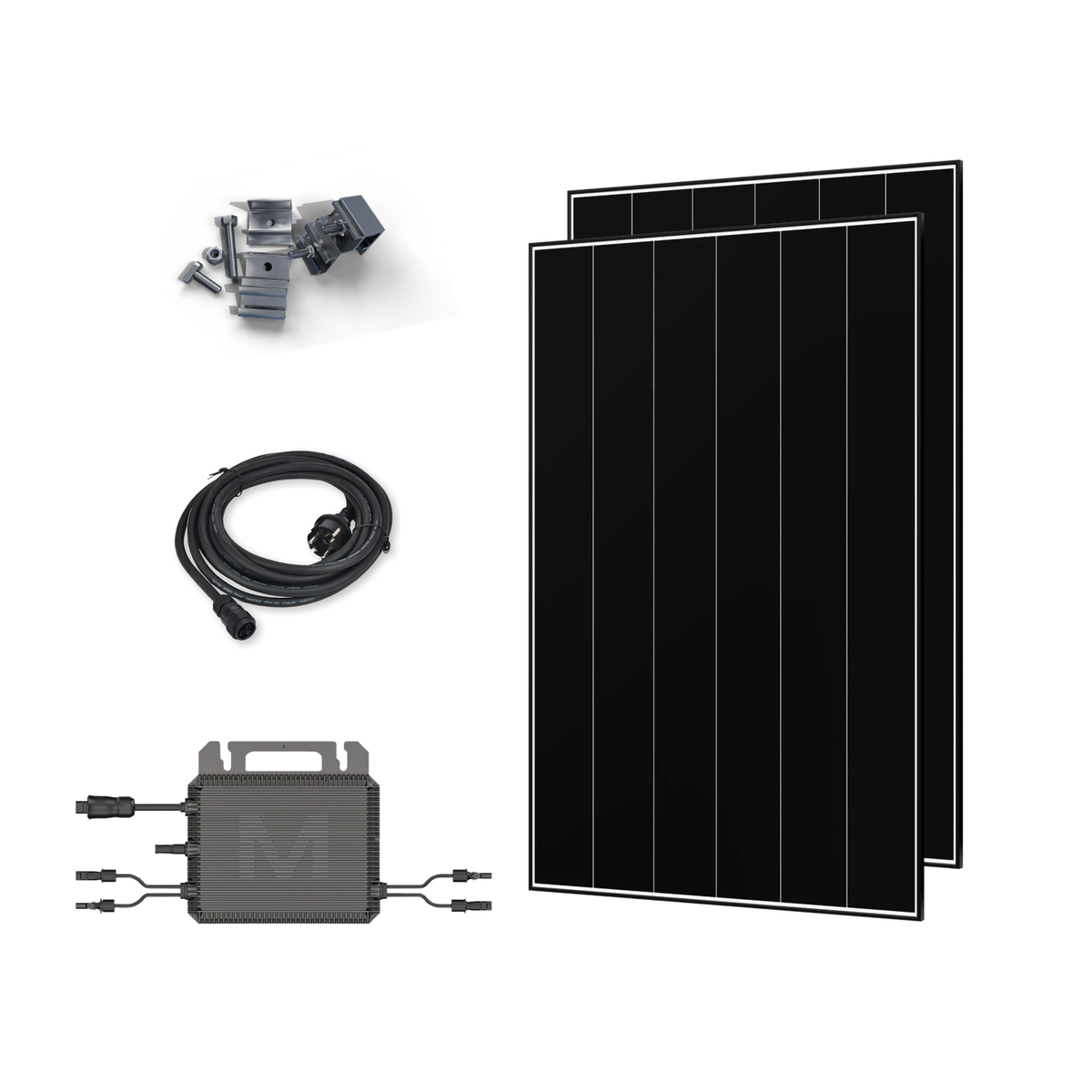
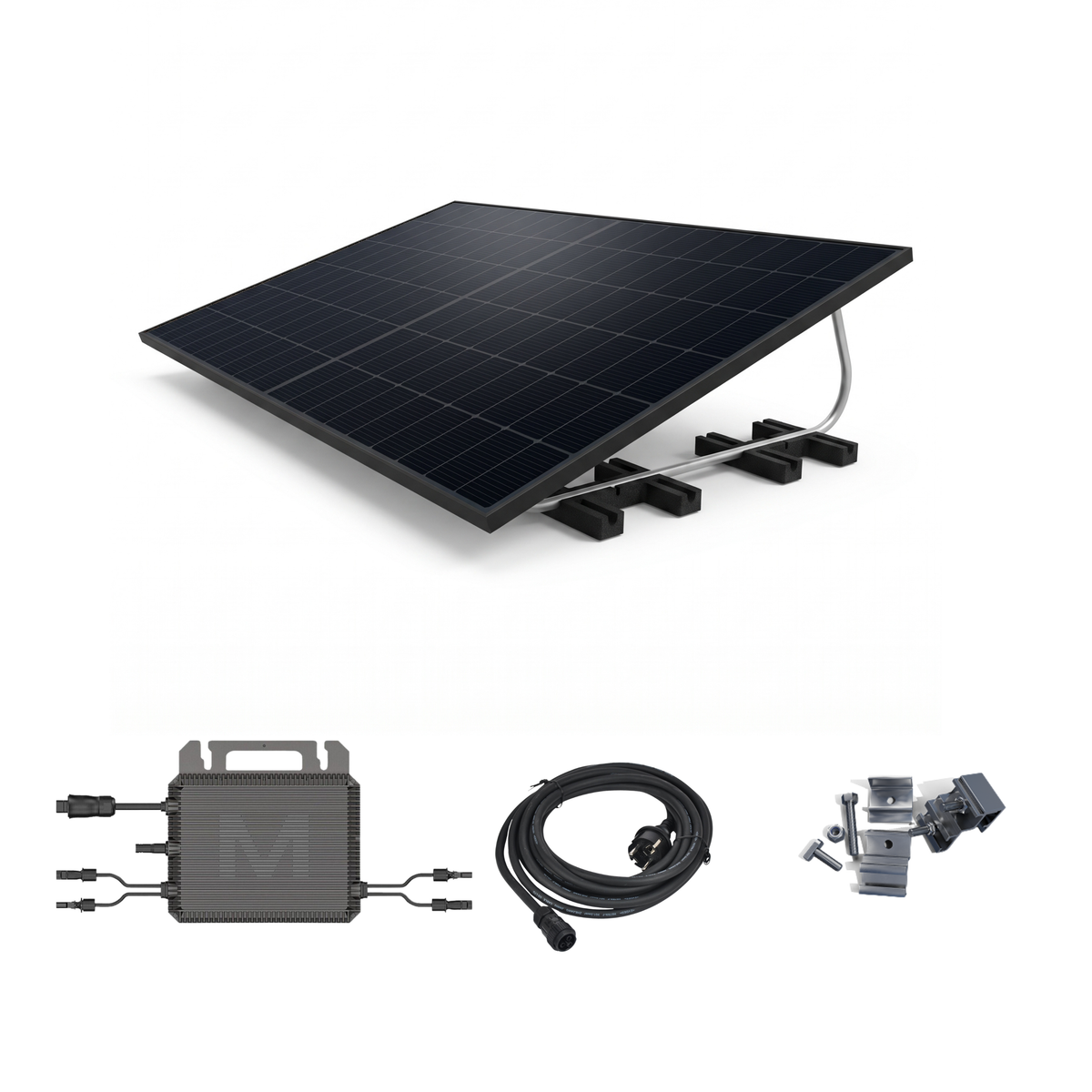
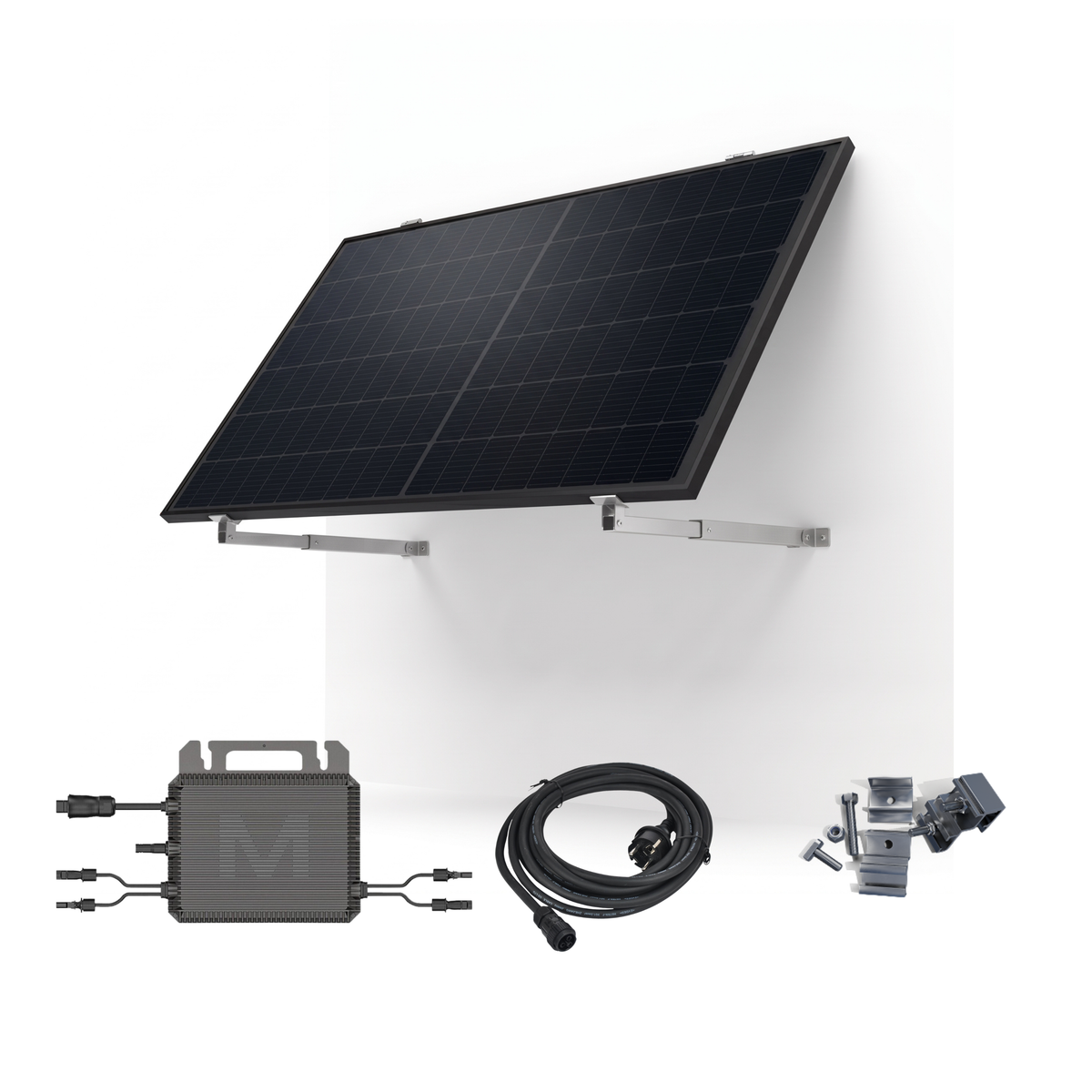
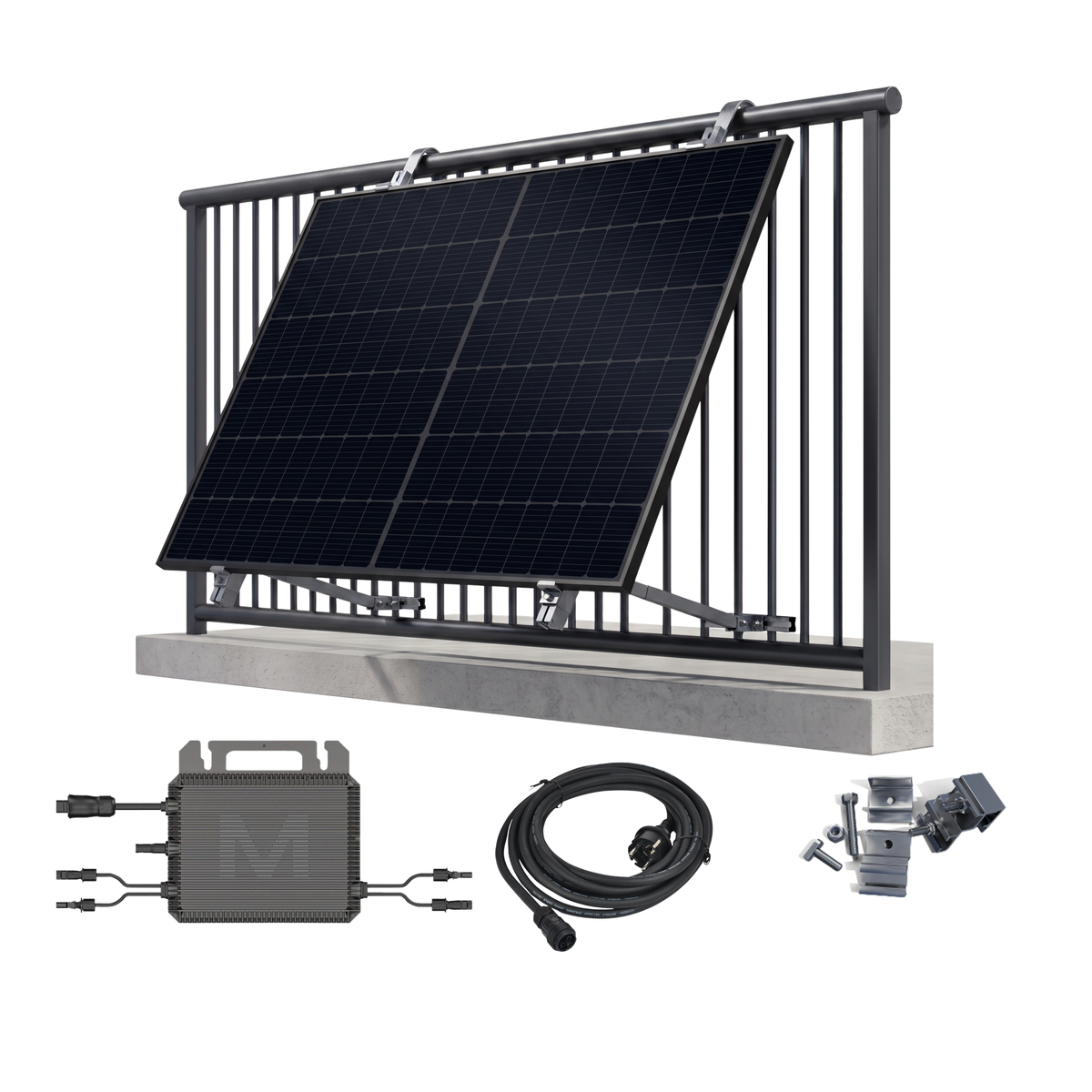
Η ρύθμιση του μικρομετατροπέα σας είναι ένα κρίσιμο βήμα για να διασφαλίσετε ότι το ηλιακό σας κιτ με σύνδεση στην πρίζα λειτουργεί ομαλά και αποδοτικά. Αφού συνδέσετε όλα τα εξαρτήματα του ηλιακού κιτ Robinsun με σύνδεση στην πρίζα και συνδέσετε το καλώδιο στο δίκτυο, απέχετε μόλις τρία βήματα από την ολοκλήρωση της διαδικασίας ρύθμισης μέσω της εφαρμογής Tsun. Ακολουθήστε προσεκτικά αυτά τα βήματα για να θέσετε το σύστημά σας σε λειτουργία σε ελάχιστο χρόνο.
Βήμα 1: Κατεβάστε την εφαρμογή Tsun
Για να ξεκινήσετε, κατεβάστε την εφαρμογή Tsun (Talent Home) από το app store της συσκευής σας. Η εφαρμογή είναι διαθέσιμη για πλατφόρμες iOS και Android. Μετά την εγκατάσταση, ανοίξτε την εφαρμογή για να ξεκινήσετε τη διαδικασία ρύθμισης. Ένας λογαριασμός Talent Home δημιουργείται αυτόματα όταν επιβεβαιωθεί η παραγγελία σας. Μπορείτε να συνδεθείτε χρησιμοποιώντας το email σας (αυτό που χρησιμοποιήσατε για την αγορά) και τον κωδικό πρόσβασης που θα βρείτε στο εγχειρίδιο οδηγιών σας - για περαιτέρω απορίες επικοινωνήστε μαζί μας.
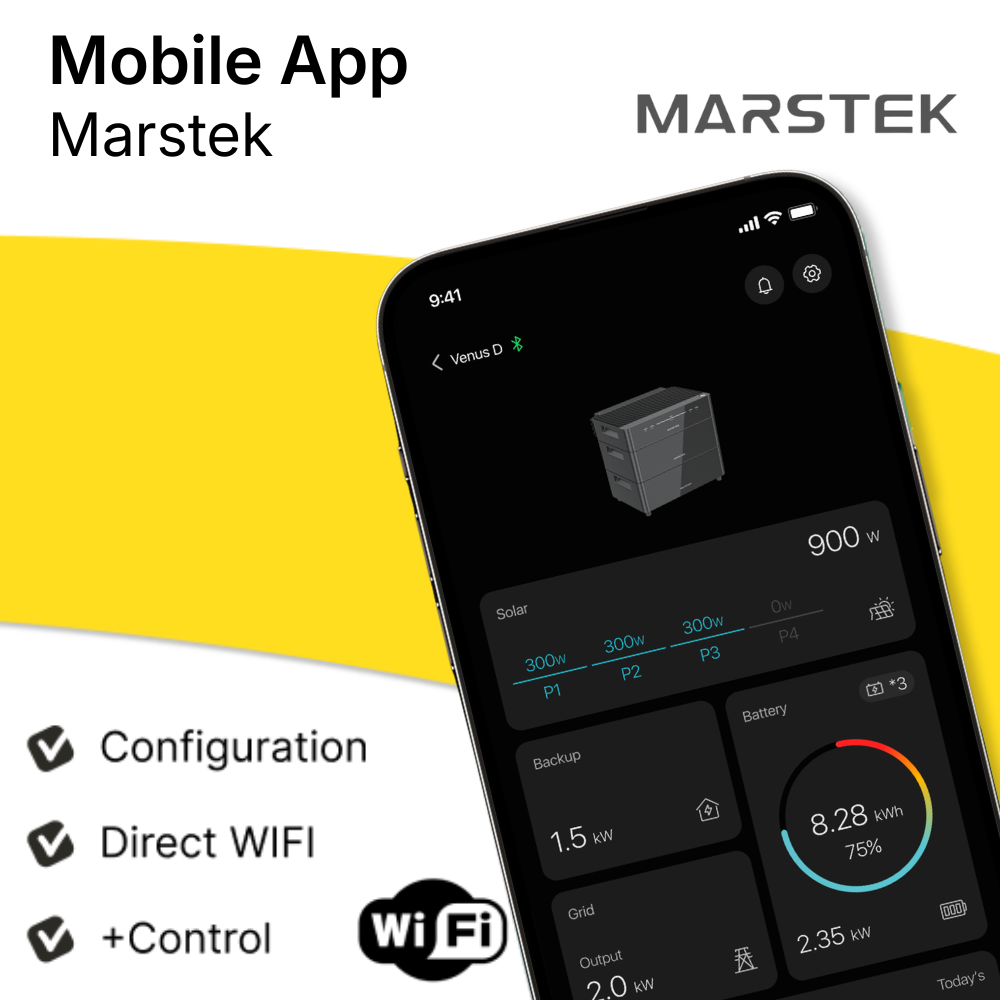
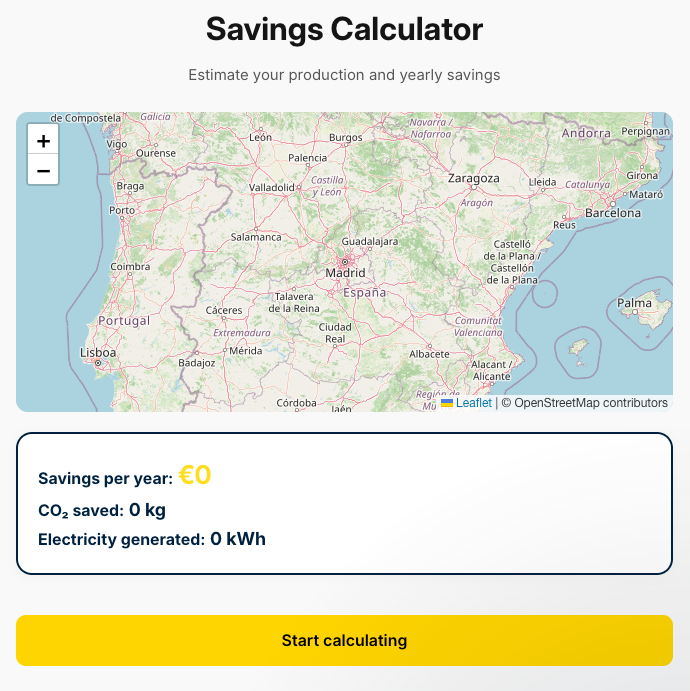
Η εφαρμογή Tsun σάς επιτρέπει να παρακολουθείτε και να διαχειρίζεστε εξ αποστάσεως την ηλιακή σας εγκατάσταση, παρέχοντάς σας πληροφορίες σε πραγματικό χρόνο για την παραγωγή ενέργειας. Μπορείτε επίσης να ρυθμίσετε την εγκατάσταση του ηλιακού σας κιτ με σύνδεση στην πρίζα, η οποία στην εφαρμογή ονομάζεται «plant», δίνοντάς της ένα όνομα, προσδιορίζοντας την τοποθεσία, την ημερομηνία εγκατάστασης και την τιμή αγοράς. Μπορείτε ακόμη να προσθέσετε φωτογραφίες της εγκατάστασής σας. Μπορείτε επίσης να καταχωρίσετε τη μέση τιμή kWh που πληρώνετε στην εταιρεία ηλεκτρικής ενέργειας. Στη συνέχεια, η εφαρμογή θα σας βοηθήσει να υπολογίσετε την εξοικονόμησή σας.

Βήμα 2: Ενεργοποιήστε το Bluetooth και το WiFi στην κινητή συσκευή σας
Πριν προχωρήσετε στη ρύθμιση, βεβαιωθείτε ότι το Bluetooth και το WiFi είναι ενεργοποιημένα στην κινητή συσκευή σας. Αυτό είναι απαραίτητο για τη δημιουργία ισχυρής σύνδεσης μεταξύ της συσκευής σας και του μικρομετατροπέα. Σημαντικό: Βεβαιωθείτε ότι το δίκτυο WiFi σας είναι ρυθμισμένο στα 2.4 GHz. Οι μικρομετατροπείς λειτουργούν συνήθως σε αυτή τη συχνότητα και η χρήση δικτύου 5 GHz μπορεί να προκαλέσει προβλήματα συνδεσιμότητας. Αν δεν είστε βέβαιοι για τις ρυθμίσεις του WiFi σας, ελέγξτε το router σας ή επικοινωνήστε με τον πάροχο υπηρεσιών Internet για βοήθεια ώστε να αποκτήσετε δίκτυο σε αυτή τη συχνότητα.

Βήμα 3: Συνδεθείτε και ολοκληρώστε τη διαδικασία ρύθμισης
Τώρα που η εφαρμογή σας είναι έτοιμη και οι ρυθμίσεις της κινητής συσκευής σας έχουν βελτιστοποιηθεί, ακολουθήστε τα παρακάτω βήματα:
- Μεταβείτε στη λίστα συσκευών: Στην κύρια οθόνη της εφαρμογής, επιλέξτε «Device List» για να δείτε όλες τις συνδεδεμένες συσκευές. Θα δείτε αυτόματα τον μικρομετατροπέα που έχει αντιστοιχιστεί στο ηλιακό κιτ Robinsun σας, ήδη καταχωρισμένο στον λογαριασμό σας. Αν δεν βλέπετε τον μικρομετατροπέα σας, σαρώστε τον κωδικό QR στο πίσω μέρος του μετατροπέα ή εισαγάγετε χειροκίνητα τον σειριακό αριθμό.
- Ρυθμίστε το δίκτυο: Πατήστε «Config Network» για να ξεκινήσετε τη διαδικασία ρύθμισης του δικτύου.
- Επιλέξτε το δίκτυο WiFi σας: Επιλέξτε το δίκτυο WiFi 2.4 GHz από τη λίστα και εισαγάγετε τον κωδικό πρόσβασης.
- Επιλέξτε τον μικρομετατροπέα: Από τη λίστα συσκευών, επιλέξτε τον μικρομετατροπέα σας και βεβαιωθείτε ότι έχει επισημανθεί με ένα πράσινο σημάδι επιλογής.
- Ξεκινήστε τη ρύθμιση: Παραμείνετε κοντά στον μικρομετατροπέα και πατήστε «Start Config». Η διαδικασία μπορεί να διαρκέσει έως και 60 δευτερόλεπτα.
Παραμένοντας κοντά στον μικρομετατροπέα και ακολουθώντας αυτά τα βήματα, θα διασφαλίσετε την επιτυχή ρύθμιση. Αυτή η εγγύτητα εξασφαλίζει ισχυρό σήμα κατά τη διαδικασία ρύθμισης, μειώνοντας τις πιθανότητες προβλημάτων συνδεσιμότητας. Αν θέλετε να δείτε πώς γίνεται αυτή η διαδικασία, μπορείτε να παρακολουθήσετε το βίντεο οδηγιών μας για να δείτε βήμα προς βήμα τη διαδικασία στην εφαρμογή.
Συνηθισμένα προβλήματα και συμβουλές αντιμετώπισης
Αρκετοί πελάτες αντιμετωπίζουν προβλήματα κατά τη χρήση της εφαρμογής. Ακολουθούν ορισμένα συνηθισμένα βήματα αντιμετώπισης που μπορούν να βοηθήσουν στην επίλυσή τους:
- Αποσυνδεθείτε και συνδεθείτε ξανά: Μερικές φορές, η απλή αποσύνδεση από την εφαρμογή και η επανασύνδεση μπορούν να επιλύσουν τα προβλήματα.
- Αφαιρέστε και προσθέστε ξανά τον μικρομετατροπέα: Αν το πρόβλημα παραμένει, δοκιμάστε να διαγράψετε τον μικρομετατροπέα από την εφαρμογή και να τον προσθέσετε ξανά.
- Επανεγκαταστήστε την εφαρμογή: Απεγκαταστήστε την εφαρμογή, εγκαταστήστε την ξανά και ξεκινήστε τη διαδικασία ρύθμισης από την αρχή. Αυτό μπορεί να βοηθήσει στην εξάλειψη τυχόν δυσλειτουργιών.
- Περιμένετε να φορτωθούν τα δεδομένα: Η εφαρμογή μπορεί να χρειαστεί λίγη ώρα για να εμφανίσει σωστά τα δεδομένα και να ενεργοποιηθεί πλήρως. Δείξτε υπομονή και αφήστε λίγο χρόνο· γενικά, μπορεί να χρειαστούν έως και 30m για να αρχίσουν να εμφανίζονται τα αποτελέσματα παραγωγής σε πραγματικό χρόνο.
- Ελέγξτε την ένδειξη κατάστασης: Η κουκκίδα στην εφαρμογή υποδεικνύει την κατάσταση· θα πρέπει να αλλάξει από γκρι σε πράσινη όταν όλα λειτουργούν σωστά.
- «Null» στον κύκλο παραγωγής: Αν δείτε «null» στον κύκλο παραγωγής, σημαίνει ότι ο μικρομετατροπέας δεν έχει ρυθμιστεί σωστά. Ελέγξτε ξανά τη ρύθμιση και δοκιμάστε ξανά.
Ακολουθώντας αυτά τα βήματα, μπορείτε να επιλύσετε τα περισσότερα συνηθισμένα προβλήματα.