







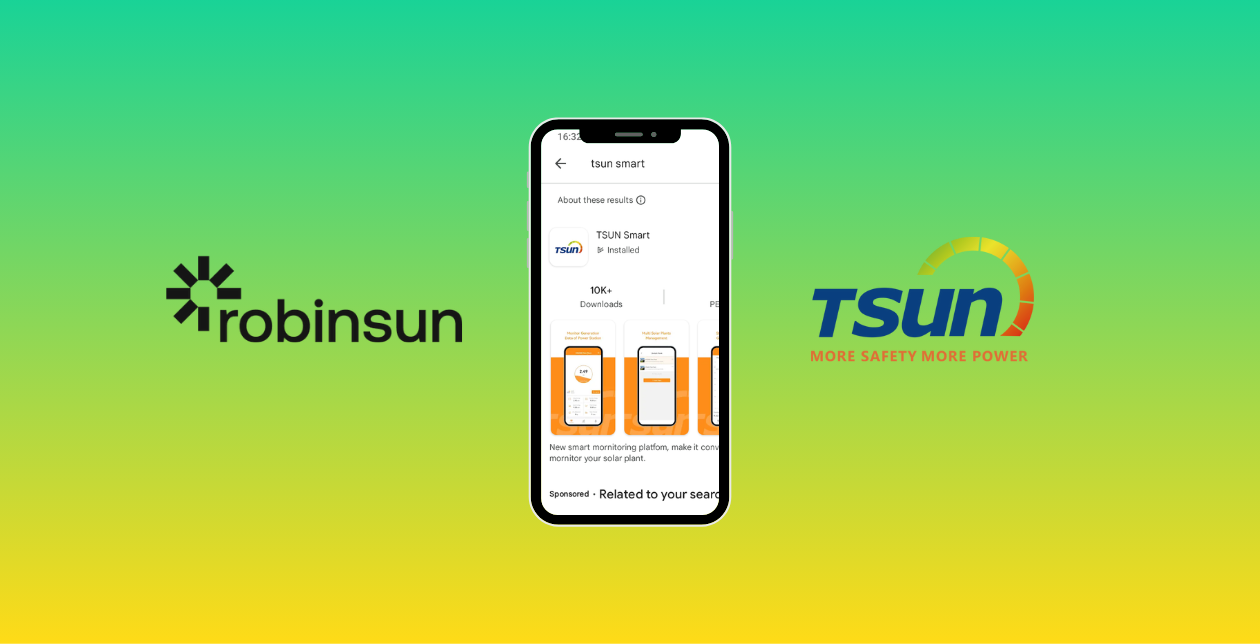
Descobreix la nova aplicació intel·ligent Tsun i pren el control total del teu kit solar i de les bateries Robinsun
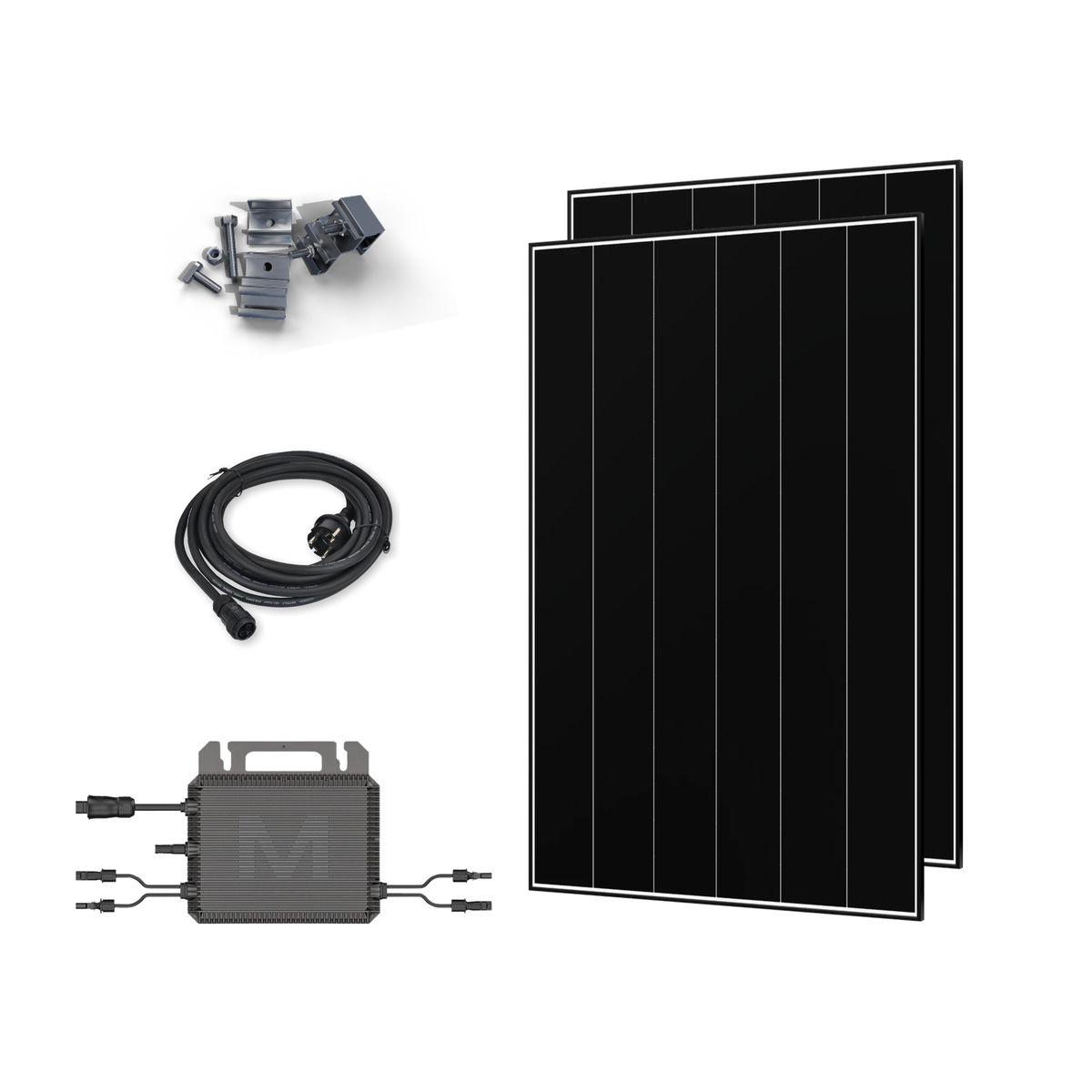
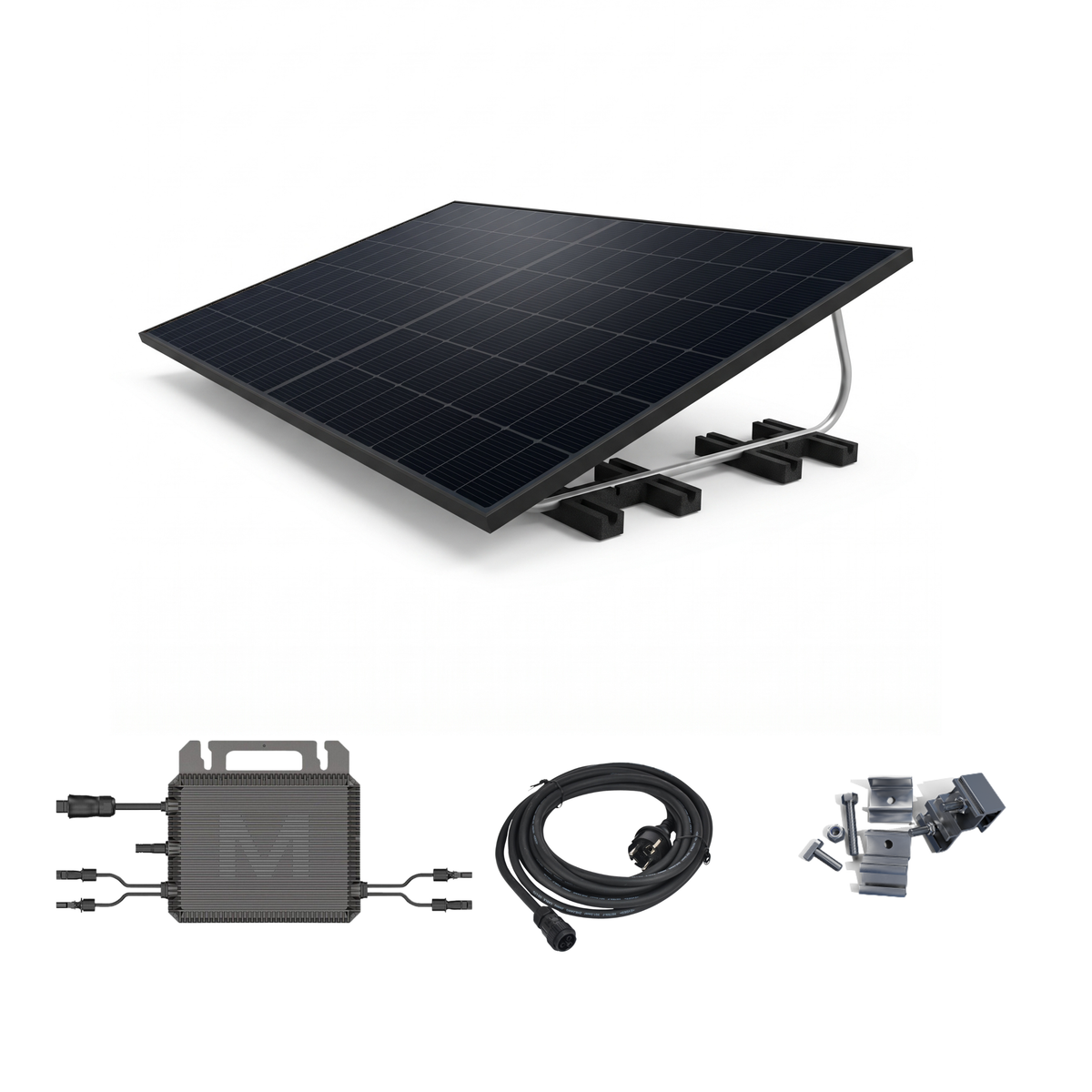
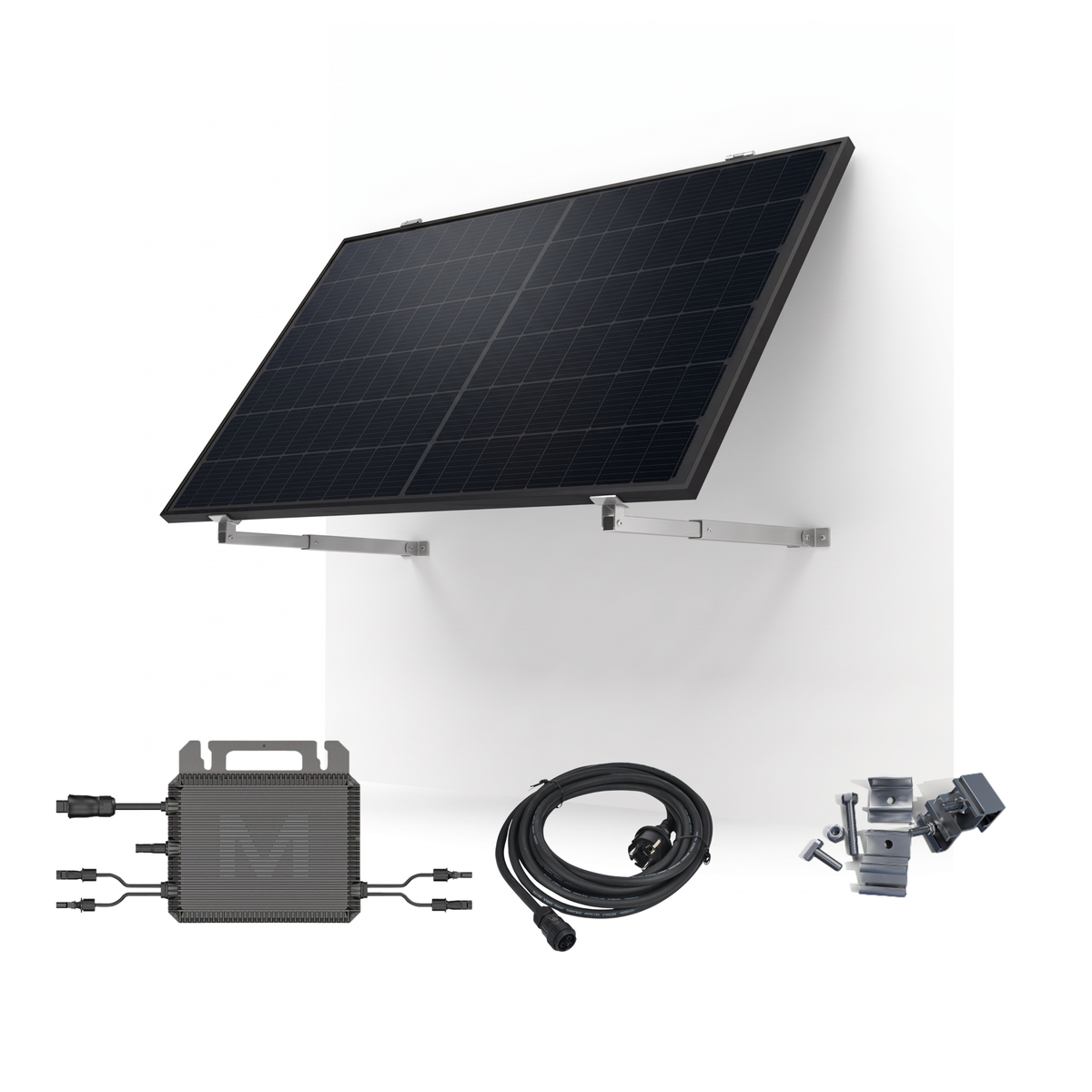
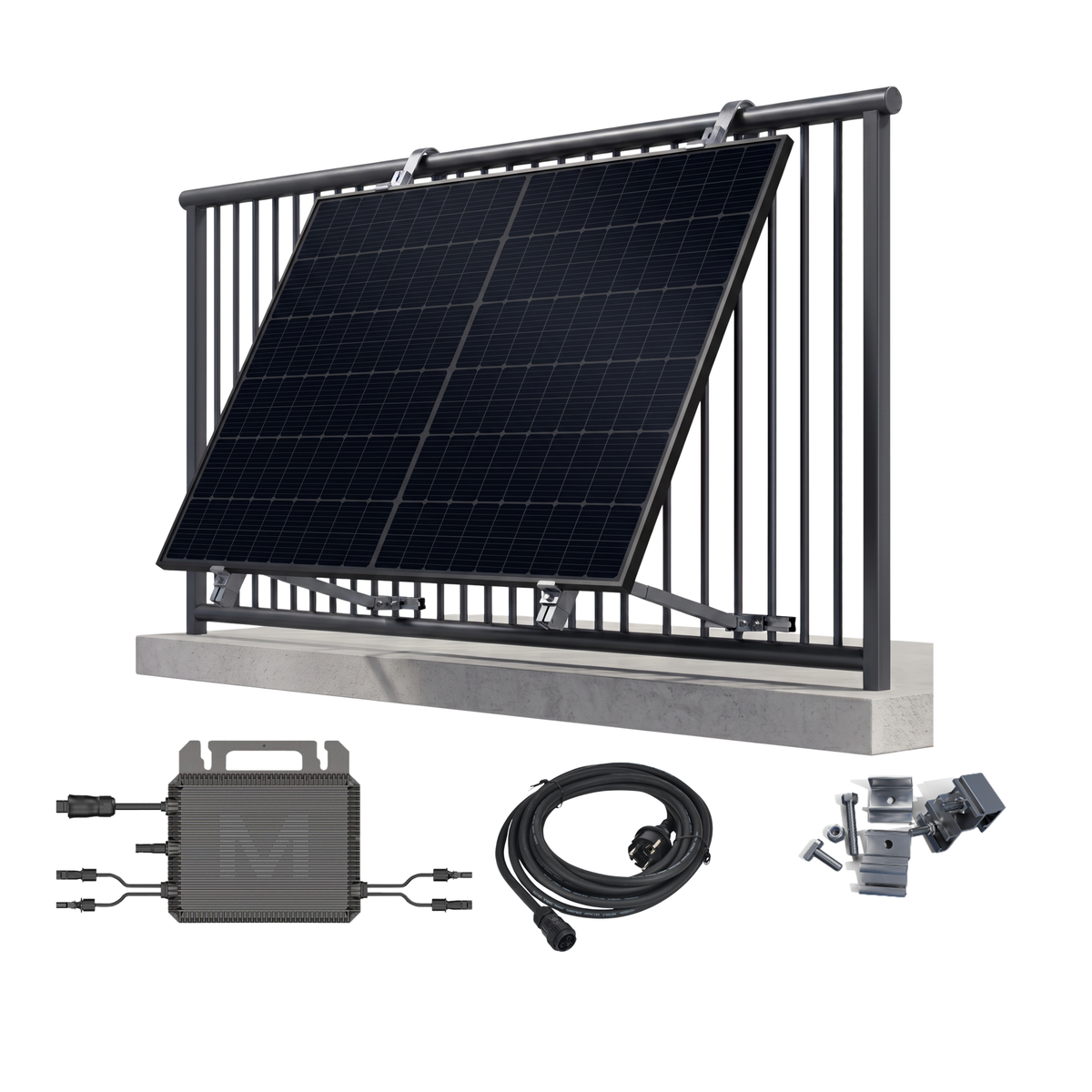
Si tens un kit solar Robinsun amb microinversors o bateries Tsun, tenim una gran notícia: ja ha arribat la nova aplicació Tsun Smart! Aquesta nova versió de l’aplicació ofereix més funcions i una interfície optimitzada per gestionar els teus sistemes solars de manera més eficient.
L’aplicació Talent anterior quedarà obsoleta, ja que deixarà de rebre actualitzacions i assistència. Per això, en aquest blog expliquem per què la nova aplicació és millor i t’acompanyem en un procés de migració senzill.
Gestiona tot el teu sistema solar, amb més control i possibilitats amb la nova aplicació Tsun Smart
La nova aplicació Tsun Smart va més enllà dels microinversors. També et permet integrar i gestionar sistemes de bateries, fet que et dona un control total de tot el sistema solar.
Amb aquesta aplicació, pots supervisar la producció d’energia, establir diferents horaris d’emmagatzematge i d’injecció segons els patrons de consum específics de la teva llar i optimitzar l’ús de l’energia d’acord amb les teves necessitats. Com que cada llar consumeix energia en moments i quantitats diferents, l’aplicació Tsun Smart t’assegura un control total del teu sistema solar com mai abans.
Pots crear diverses instal·lacions, cosa que et permet gestionar i comparar les dades de producció dels teus microinversors i de l’emmagatzematge de la bateria en diferents ubicacions. Ho recomanem fermament per assegurar-te que no perds mai cap dada valuosa sobre la producció.
Com migrar a la nova aplicació
Si ja tens un kit solar amb microinversors Tsun o hi afegeixes una bateria DCU 1000 nova, hauràs de descarregar i configurar la nova aplicació Tsun Smart per accedir a totes les dades de producció i gestionar l’energia de manera eficient.
Hem creat una guia pas a pas per facilitar la transició. Segueix els passos següents o mira el vídeo tutorial.
1. Descarregar l’aplicació
Descarrega l’aplicació al teu dispositiu mòbil.
- Els usuaris d’Android poden cercar directament «Tsun Smart» a Google Play i descarregar el programari, o utilitzar aquest enllaç per descarregar-lo.
- Els usuaris d’Apple iOS poden cercar directament «Tsun Smart» a l’App Store i descarregar el programari, o utilitzar aquest enllaç per baixar-la.
2. Registre i configuració
Fes clic a «Registra't», selecciona «Usuari final», emplena totes les dades de registre, llegeix i accepta els termes i condicions i la política de privadesa.
Recorda utilitzar la teva adreça electrònica personal per crear un compte d'usuari nou. Després de fer clic a «Envia el codi», comprova la safata d'entrada del correu electrònic, copia el codi i enganxa'l al camp corresponent.
3. Afegeix una instal·lació
Fes clic a «+» per crear una instal·lació solar. Després d'emplenar la informació de la instal·lació, fes clic a «Desa» per completar-ne la creació. Recorda introduir la capacitat i el preu del teu kit solar a la configuració de la instal·lació per obtenir les estimacions d'estalvi més precises.
Recomanem encaridament crear instal·lacions independents per als diferents components: una per als microinversors i una altra per a un sistema solar complet amb bateria. Això t'ajudarà a gestionar-los i fer-ne el seguiment de manera més eficaç.
4. Afegeix un dispositiu
Per afegir un dispositiu, ja sigui un microinversor o una bateria DCU, segueix els passos següents:
- Fes clic a «☰» a la pàgina d'inici de la instal·lació i fes clic a «Llista de dispositius» a la pàgina d'inici de la instal·lació.
- Fes clic a «Afegeix un dispositiu» i afegeix «Unitat acoblada en CC» o «Microinversor».
- Escaneja el codi QR del dispositiu. L'etiqueta amb el codi QR es troba a la part posterior de qualsevol dispositiu.
5. Configuració de la Wi-Fi
- Fes clic a «☰» a la pàgina d'inici de la instal·lació i fes clic a «Llista de dispositius» a la pàgina d'inici de la instal·lació.
- Fes clic a «Configuració de la Wi-Fi» per seleccionar el dispositiu corresponent per a la configuració de la xarxa.
- Fes clic a «Inicia la configuració» per començar la configuració.
- Selecciona la Wi-Fi a la qual et vols connectar, introdueix la contrasenya de la Wi-Fi i torna a fer clic a «Inicia la configuració».
6. Notes importants per a la configuració de la Wi-Fi
Durant el procés de configuració de la xarxa, fes servir la xarxa de 2,4 GHz. Si la pàgina mostra un error, comprova les possibles causes següents i torna-ho a provar:
- Comprova si la contrasenya de la Wi-Fi és correcta i assegura't que els noms de la Wi-Fi no continguin caràcters especials; només s'accepten números i lletres angleses.
- Comprova que la Wi-Fi i el router funcionin només a 2,4 GHz; el dispositiu no es pot connectar a la xarxa de 5 GHz.
- La intensitat del senyal Wi-Fi ha de mostrar com a mínim 2 barres al telèfon.
- Un router només pot connectar fins a 9 dispositius (no només el DCU 1000 i el microinversor, sinó també telèfons, ordinadors, etc.).
- Assegura’t que la Wi-Fi del telèfon estigui activada
- Prova d’escurçar la distància entre el telèfon i el dispositiu
- Al cap d’aproximadament 10 segons, la configuració de la Wi-Fi s’haurà completat correctament i les dades del dispositiu es pujaran aviat al servidor.
7. Ajusta la potència de sortida
La potència de sortida predeterminada del DCU 1000 és de 150 W. Per modificar-la, ves a «Llista de dispositius» a la pàgina d’inici de la planta i, a continuació, selecciona «Control remot» a la interfície de la llista de dispositius. Introdueix la potència de sortida desitjada (entre 100 W i 800 W) i fes clic a «Configura» per aplicar els canvis.
8. Configuració de l’horari
La configuració de l’horari et permet determinar quanta energia s’injecta a la xarxa elèctrica de casa teva i quanta se n’emmagatzema a la bateria. Això dependrà dels teus hàbits de consum i de com vulguis aprofitar millor la teva producció solar en diferents moments del dia. La idea és despertar el teu «Robinson Crusoe» interior i experimentar amb diferents franges horàries per treure el màxim profit del teu kit solar i maximitzar els estalvis. Per configurar-ho, segueix les instruccions:
- Fes clic a «☰» a la pàgina d’inici de la planta i, a continuació, fes clic a «Estratègia de control» a la pàgina d’inici de la planta.
- Fes clic a «Ves a la configuració» per accedir a la pàgina de detalls de configuració.
- Activa l’interruptor de l’estratègia segons l’hora del dia.
- Fes clic a «Modificar les regles» per establir la potència de sortida per a diferents períodes de temps. (Admet fins a 3 períodes de temps).
Conclusió
Migrar a la nova aplicació Tsun Smart és la millor manera d’assegurar-te que tens un control complet del teu sistema solar. Amb les seves funcions millorades, pots gestionar fàcilment tant els microinversors com les bateries, fer un seguiment de la teva producció d’energia i optimitzar els teus estalvis. Si tens preguntes, contacta amb nosaltres per correu electrònic, WhatsApp o truca’ns directament.

Escrit per Bruno Ballivian















2 comentaris
Olá Fernando,
Sim, pode utilizar a app Tsun Smart para gerir os seus painéis.
No nosso canal de YouTube temos vários vídeos onde explicamos passo a passo como descarregar e configurar a aplicação.
Obrigado e qualquer dúvida estamos à disposição.
Robinsun
Olá, comprei-vos 1 KIT Solar ECO 800, com Microinversor Tsun MX800 Lite.
Posso usar esta APP Tsun Smart para fazer a gestão dos painéis?
Obrigado,
Fernando A.
Fernando Apolinário
Deixa un comentari
Este sitio está protegido por hCaptcha y se aplican la Política de privacidad de hCaptcha y los Términos del servicio.