
Haal alles uit je Tsun-micro-omvormerapp - Complete gids en zelfchecklist
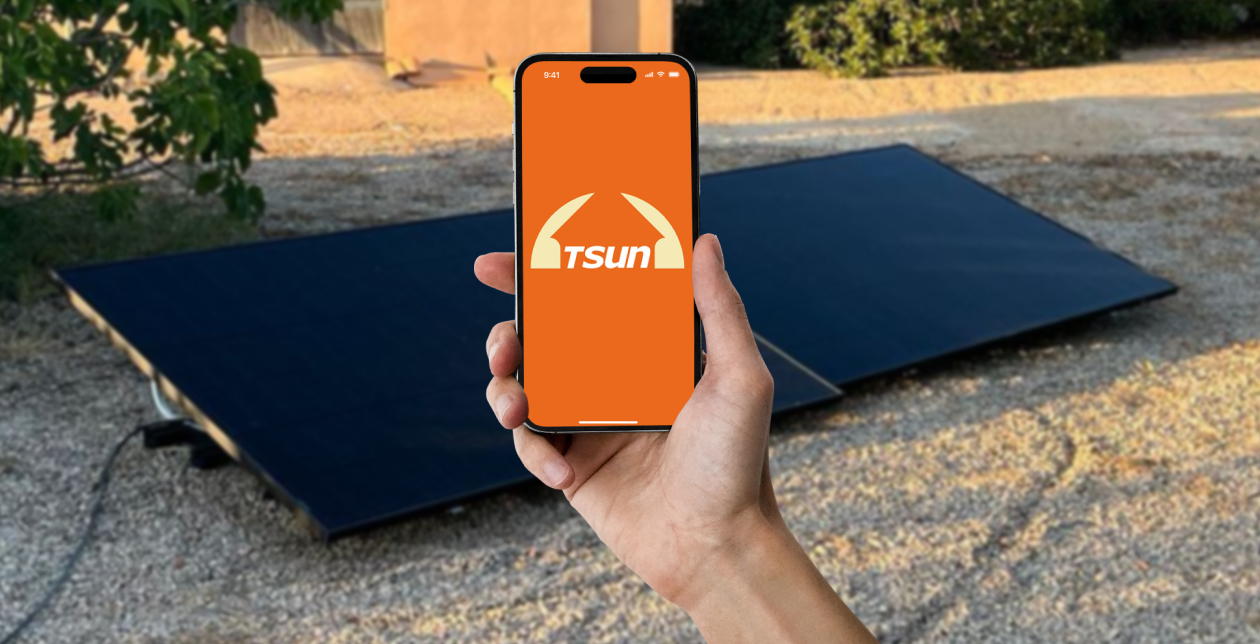
Je plug-and-play-zonnepanelenset wekt elke dag zonne-energie voor je op. Dankzij de micro-omvormers van Tsun heb je bovendien een voordeel ten opzichte van andere merken: je kunt de set rechtstreeks verbinden met je wifi thuis en de opbrengst in realtime volgen. In deze blog leggen we stap voor stap uit hoe je de app Tsun Talent Home instelt en configureert, zodat je alle informatie over de opbrengst van je plug-and-play-zonnepanelenset altijd bij de hand hebt. Bekijk ook deze complete handleiding voor hulp bij problemen.
Je kunt de video bekijken of hieronder de volledige handleiding lezen.
Installeren en inloggen
- Download Tsun Talent Home in de iOS App Store of Play Store.
- Na je aankoop hebben we een account voor je aangemaakt. Je hoeft alleen hetzelfde e-mailadres in te voeren dat je bij je aankoop hebt gebruikt en het standaardwachtwoord 123456.
- Accepteer de gebruikersovereenkomst en het privacybeleid.
- Klik op ‘Bevestigen’ en log in.
Voeg de micro-omvormer toe
- Tik op ‘Apparatenlijst’ en vervolgens op ‘Apparaat toevoegen’. Scan de QR-code of voer het serienummer (SN) van de micro-omvormer in. Je vindt deze op de doos van de micro-omvormer of op de micro-omvormer zelf. Zorg ervoor dat je de QR-code scant (niet de barcode).
- Als het toevoegen is gelukt, verschijnt de melding ‘Apparaat succesvol toegevoegd’.
We hebben de gegevens na je aankoop voor je ingesteld. Als je je installatie per ongeluk hebt verwijderd, vind je hieronder de instructies om deze opnieuw toe te voegen.
- Tik op ‘Geen installatie’. Voer de naam van de installatie in.
- Tik op het punaise-icoon en selecteer je exacte locatie.
- Voer het totale vermogen van je zonnepanelen in. (Heb je bijvoorbeeld 2 zonnepanelen van elk 450 Wp, vul dan 0,9 kW in.)
- Voer je totale kosten in. Je vindt deze op je factuur of bestelbevestiging. Zo kan de app je terugverdientijd berekenen.
- Kies de installatiedatum.
- Klik op ‘+’ om een foto te maken of een foto toe te voegen van je installatie van plug-and-play-zonnepanelenset.
- Klik op ‘Bevestigen’.
Verbind met het netwerk
- Schakel Bluetooth- en locatiemachtigingen in op je telefoon.
- Maak verbinding met je 2,4 GHz-netwerk.
- Controleer of het wifi-signaal op de installatielocatie minstens 2 streepjes aangeeft.
- Tik op ‘Config Network’.
- Kies je netwerk en voer het wachtwoord in. Zorg dat je wifi-naam en wachtwoord alleen cijfers en letters bevatten. Speciale tekens worden niet geaccepteerd.
- Tik op ‘Start Config’.
- Wacht tot er een vinkje verschijnt. Tik op ‘Confirm’. De gegevens verschijnen binnen enkele minuten.
Het ledlampje op de micro-omvormer helpt je mogelijke problemen tijdens het verbinden op te sporen. Het lampje kan groen of rood zijn en knipperen of continu branden. Alleen als het lampje continu groen brandt, werkt de micro-omvormer goed.
Het groene lampje knippert als:
- Je de micro-omvormer aan het verbinden bent of het netwerk aan het configureren bent.
- De kabel tussen de zonnepanelen en de micro-omvormer niet goed is aangesloten.
Het rode lampje knippert als:
- Het elektriciteitsnet niet stabiel is, bijvoorbeeld bij stroomuitval of een storing in het net.
Het rode lampje brandt continu als:
- Er is iets mis met je micro-omvormer (hardwarestoring).
- Probleem met de GFDI (aardfoutbeveiliging): eenvoudig gezegd gaat de elektriciteit ergens heen waar dat niet hoort. De GFDI schakelt daarom de stroom uit om de veiligheid te garanderen.
Er knipperen rode en groene lampjes wanneer de micro-omvormer een software-update nodig heeft.
Overzicht
Na de bovenstaande configuratie zie je een overzicht van je productie. De cirkel bovenaan toont je huidige energieproductie. Via ‘Plant Info’ en ‘Device List’ kun je de gegevens van je installatie aanpassen en micro-omvormers toevoegen of verwijderen. Je kunt hier ook je dagelijkse, maandelijkse, jaarlijkse en totale productie van je plug-and-play-zonnepanelenset bekijken. Daarnaast zie je in dit gedeelte je CO2-reductie en het aantal bomen dat daarmee overeenkomt.
Bekijk je huidige en eerdere productie
Onderaan het scherm zie je 4 knoppen. We hebben hierboven het tabblad Overzicht bekeken. Ga naar het tabblad Geschiedenis om je productie per dag, maand en jaar en je totale productie te bekijken. Tik op de oranje balken om de precieze productiestatistieken voor de geselecteerde periode te bekijken.
Indeling
Dit tabblad toont de opbouw van je installatie. Als je bijvoorbeeld 2 zonnepanelen en 1 micro-omvormer hebt, worden de 2 zonnepanelen met een herkenningscode weergegeven in het indelingsoverzicht. Je kunt het realtime vermogen van de zonnepanelen en de micro-omvormer bekijken. Bij problemen met de micro-omvormer of zonnepanelen wordt er een alarm weergegeven.
- Tik op ‘Indeling bewerken’.
- Houd de modules ingedrukt en sleep ze naar de gewenste plek om de indeling te bepalen. Wil je de indeling resetten? Tik dan op ‘Reset’ en vervolgens op ‘Bevestigen’.
- Tik op ‘Opslaan’. De interface geeft aan dat de bewerking is geslaagd.
- Tik op de tijdlijn hieronder en sleep deze om het tijdstip en de energieopwekking op dat moment weer te geven. Het kleinste interval is 5 minuten.
Mijn interface
Dit tabblad bevat 5 onderdelen:
- Wachtwoord: Je kunt je wachtwoord wijzigen door je huidige wachtwoord in te voeren en het nieuwe wachtwoord twee keer ter bevestiging in te voeren.
- Account verwijderen: Lees de informatie zorgvuldig voordat je op ‘Ik ga akkoord met het verwijderen van mijn account’ tikt.
- Taal: Je kunt uit verschillende talen kiezen.
- Besparingscalculator: Voer de vergoeding in die je van je energieleverancier krijgt voor elke kWh. De app berekent hoeveel je bespaart door de vergoeding te vermenigvuldigen met je energieopwekking. De resultaten worden automatisch weergegeven per dag, maand en jaar.
- Over: Introductie van Tsun Talent Home. Onderaan vind je de gebruikersovereenkomst en het privacybeleid.
Conclusie
Met deze complete gids haal je alles uit de Tsun Talent Home-app en los je mogelijke problemen met de micro-omvormer op. In deze blog vind je ook tips voor het oplossen van problemen. Heb je nog vragen? Aarzel dan niet om contact met ons op te nemen via WhatsApp of ons rechtstreeks te bellen.