







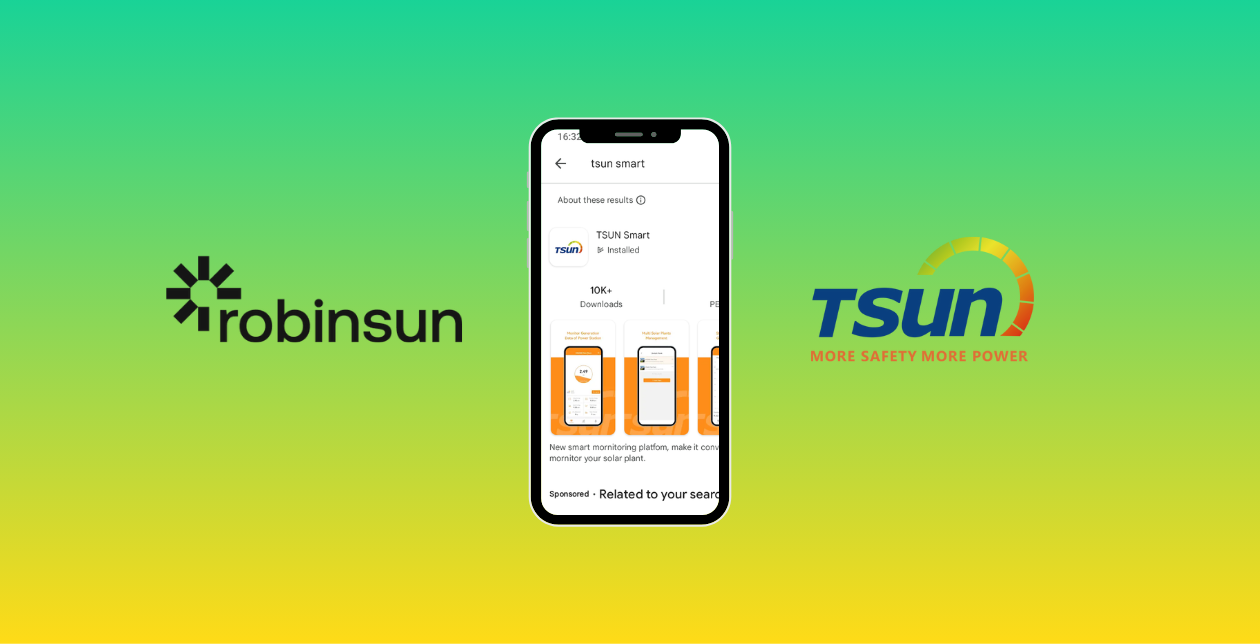
Ontdek de nieuwe Tsun Smart App en krijg volledige controle over je Robinsun-zonneset en batterijen
Als je een Robinsun-zonne-energieset met Tsun-micro-omvormers of -batterijen hebt, hebben we goed nieuws: de nieuwe Tsun Smart-app is er! Deze nieuwe app-versie biedt meer functies en een geoptimaliseerde interface om je zonne-energiesystemen efficiënter te beheren.
De vorige Talent-app raakt verouderd, omdat deze geen updates of ondersteuning meer zal ontvangen. Daarom leggen we in deze blog uit waarom de nieuwe app beter is en begeleiden we je bij een soepele overstap.
Beheer je volledige zonne-energiesysteem met de nieuwe Tsun Smart-app voor meer controle en mogelijkheden
De nieuwe Tsun Smart-app gaat verder dan alleen micro-omvormers. Je kunt er ook batterijsystemen mee integreren en beheren, zodat je volledige controle hebt over je complete zonne-energiesysteem.
Met deze app kun je de energieopbrengst monitoren, verschillende opslag- en terugleveringsschema's instellen op basis van de specifieke verbruikspatronen van je huishouden en het energieverbruik optimaliseren volgens je behoeften. Omdat elk huishouden op verschillende tijdstippen en in verschillende hoeveelheden energie verbruikt, zorgt de Tsun Smart-app ervoor dat je meer controle dan ooit hebt over je zonne-energiesysteem.
Je kunt meerdere installaties aanmaken, zodat je gegevens over de productie van je micro-omvormers en batterijopslag op verschillende locaties kunt beheren en vergelijken. We raden dit sterk aan, zodat je nooit waardevolle inzichten in je energieproductie verliest.
Hoe je overstapt naar de nieuwe app
Als je al een zonne-energieset met Tsun-micro-omvormers hebt of een nieuwe DCU 1000-batterij toevoegt, moet je de nieuwe Tsun Smart-app downloaden en instellen om toegang te krijgen tot al je productiegegevens en je energie efficiënt te beheren.
We hebben een stapsgewijze handleiding gemaakt om de overstap eenvoudig te maken. Volg de onderstaande stappen of bekijk de instructievideo.
1. App downloaden
Download de app op je mobiele apparaat.
- Android-gebruikers kunnen rechtstreeks naar "Tsun Smart" zoeken in hun Google Play Store en de software downloaden, of deze link gebruiken om te downloaden.
- Apple iOS-gebruikers kunnen rechtstreeks naar "Tsun Smart" zoeken in de App Store en de software downloaden, of deze link om te downloaden.
2. Registratie en configuratie
Klik op "Registreren", selecteer "Eindgebruiker", vul alle registratiegegevens in en lees de algemene voorwaarden en het privacybeleid. Accepteer deze vervolgens.
Gebruik uw persoonlijke e-mailadres om een nieuw gebruikersaccount aan te maken. Klik op "Code verzenden", controleer uw inbox, kopieer de code en plak deze in het vereiste veld.
3. Installatie toevoegen
Klik op "+" om een zonne-installatie aan te maken. Vul de installatiegegevens in en klik op "Opslaan" om het aanmaken van de zonne-installatie te voltooien. Vergeet niet om in de installatieconfiguratie het vermogen en de prijs van uw zonne-energieset in te voeren voor de nauwkeurigste schattingen van uw besparingen.
We raden sterk aan om afzonderlijke installaties aan te maken voor verschillende componenten: één voor micro-omvormers en een andere voor een compleet batterij-zonnesysteem. Zo kunt u ze beter beheren en volgen.
4. Apparaat toevoegen
Volg de volgende stappen om een apparaat toe te voegen, of het nu een micro-omvormer of een DCU-batterij is:
- Klik op “☰” op de homepage van de installatie en klik op "Apparatenlijst" op de homepage van de installatie.
- Klik op "Apparaat toevoegen" en voeg een "DC-gekoppelde eenheid" of een "micro-omvormer" toe.
- Scan de QR-code op uw apparaat. Het label met de QR-code bevindt zich op de achterkant van elk apparaat.
5. Wifi configureren
- Klik op “☰” op de homepage van de installatie en klik op "Apparatenlijst" op de homepage van de installatie.
- Klik op "Wifi configureren" om het betreffende apparaat voor de netwerkconfiguratie te selecteren.
- Klik op "Configuratie starten" om de configuratie te starten.
- Selecteer de wifi waarmee u verbinding wilt maken, voer het wifi-wachtwoord in en klik opnieuw op "Configuratie starten".
6. Belangrijke opmerkingen voor het instellen van wifi
Gebruik tijdens het configureren van het netwerk het 2,4GHz-netwerk. Als de pagina een foutmelding weergeeft, controleer dan de volgende mogelijke oorzaken en probeer het opnieuw:
- Controleer of het wifi-wachtwoord correct is en zorg ervoor dat wifi-namen geen speciale tekens bevatten; alleen cijfers en Engelse letters zijn toegestaan.
- Controleer of wifi en de router alleen op 2,4 GHz werken; het apparaat kan geen verbinding maken met het 5GHz-netwerk.
- De wifi-signaalsterkte moet op de telefoon minimaal 2 streepjes aangeven.
- Eén router kan verbinding maken met maximaal 9 apparaten (niet alleen DCU 1000 en micro-omvormers, maar ook telefoons, pc's enzovoort).
- Controleer of de wifi van de telefoon is ingeschakeld
- Probeer de afstand tussen de telefoon en het apparaat te verkleinen
- Na ongeveer 10 seconden is de wifi-configuratie succesvol voltooid en worden de gegevens van uw apparaat kort daarna naar de server geüpload.
7. Uitgangsvermogen aanpassen
Het standaarduitgangsvermogen van de DCU 1000 is 150 W. Ga naar de "Apparatenlijst" op de startpagina van de installatie om het uitgangsvermogen aan te passen en selecteer vervolgens "Bediening op afstand" in de interface van de apparatenlijst. Voer het gewenste uitgangsvermogen in (tussen 100 W en 800 W) en klik op "Instellen" om de wijzigingen toe te passen.
8. Planningconfiguratie
Met de planningconfiguratie kunt u bepalen hoeveel energie aan het elektriciteitsnet van uw woning wordt geleverd en hoeveel in uw batterij wordt opgeslagen. Dit hangt af van uw verbruikspatronen en van de manier waarop u uw zonne-energieproductie op verschillende momenten van de dag optimaal wilt benutten. Het idee is om uw innerlijke "Robinson Crusoe" aan te spreken en met verschillende tijdvakken te experimenteren, zodat u het maximale uit uw zonne-energieset haalt en uw besparingen maximaliseert. Volg deze instructies om dit te configureren:
- Klik op "☰" op de startpagina van de installatie en klik op "Regelstrategie" op de startpagina van de installatie.
- Klik op "Naar configuratie" om de pagina met configuratiegegevens te openen.
- Schakel de schakelaar voor de tijdstrategie in.
- Klik op "Regels aanpassen" om het uitgangsvermogen voor verschillende perioden in te stellen. (Ondersteunt maximaal 3 perioden).
Conclusie
Overstappen naar de nieuwe Tsun Smart-app is de beste manier om volledige controle over uw zonne-energiesysteem te garanderen. Dankzij de uitgebreide functies kunt u zowel uw micro-omvormers als batterijen eenvoudig beheren, uw energieproductie bijhouden en uw besparingen optimaliseren. Als u vragen heeft, neem contact met ons op via e-mail, WhatsApp of bel ons rechtstreeks.

Door Bruno Ballivian















2 reacties
Olá Fernando,
Sim, pode utilizar a app Tsun Smart para gerir os seus painéis.
No nosso canal de YouTube temos vários vídeos onde explicamos passo a passo como descarregar e configurar a aplicação.
Obrigado e qualquer dúvida estamos à disposição.
Robinsun
Olá, comprei-vos 1 KIT Solar ECO 800, com Microinversor Tsun MX800 Lite.
Posso usar esta APP Tsun Smart para fazer a gestão dos painéis?
Obrigado,
Fernando A.
Fernando Apolinário
Laat een reactie achter
Deze site wordt beschermd door hCaptcha en het privacybeleid en de servicevoorwaarden van hCaptcha zijn van toepassing.