







Comment configurer l’application de votre micro-onduleur en 3 étapes simples
Configurer ton micro-onduleur est une étape essentielle pour assurer le bon fonctionnement et l’efficacité de ton kit solaire plug & play. Après avoir connecté tous les composants de ton kit solaire plug & play Robinsun et branché le câble au réseau électrique, il ne te reste que trois étapes pour terminer la configuration à l’aide de l’application Tsun. Suis attentivement ces étapes pour mettre ton système en service rapidement.
Étape 1 : télécharge l’application Tsun
Pour commencer, télécharge l’application Tsun (Talent Home) depuis la boutique d’applications de ton appareil. Elle est disponible sur iOS et Android. Une fois installée, ouvre l’application pour démarrer la configuration. Un compte Talent Home est automatiquement créé lorsque ta commande est confirmée. Tu peux te connecter avec ton adresse e-mail (celle utilisée lors de ton achat) et le mot de passe indiqué dans le manuel d’utilisation. Pour toute question supplémentaire, contacte-nous.
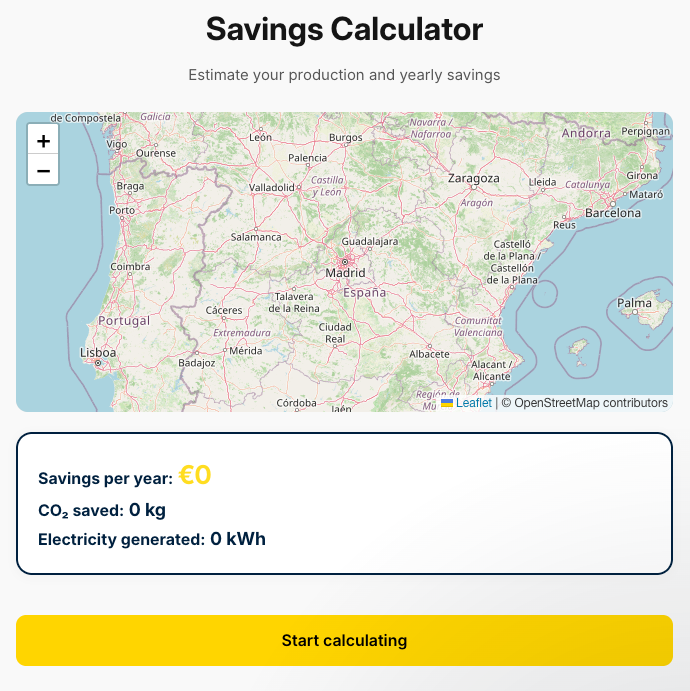
L’application Tsun te permet de surveiller et de gérer ton installation solaire à distance, et d’obtenir des informations en temps réel sur ta production d’énergie. Tu peux aussi configurer l’installation de ton kit solaire plug & play, appelée « plant » dans l’application, en lui donnant un nom, en indiquant son emplacement, sa date d’installation et son prix d’achat. Tu peux même ajouter des photos de ton installation. Tu peux également saisir le prix moyen du kWh que tu paies à ton fournisseur d’électricité. L’application t’aidera ensuite à calculer tes économies.

Étape 2 : active le Bluetooth et le Wi-Fi sur ton appareil mobile
Avant de commencer la configuration, vérifie que le Bluetooth et le Wi-Fi sont activés sur ton appareil mobile. C’est indispensable pour établir une connexion fiable entre ton appareil et le micro-onduleur. Important : vérifie que ton réseau Wi-Fi est réglé sur 2,4 GHz. Les micro-onduleurs fonctionnent généralement sur cette fréquence, et utiliser un réseau 5 GHz peut entraîner des problèmes de connexion. Si tu ne sais pas comment vérifier tes paramètres Wi-Fi, consulte ton routeur ou contacte ton fournisseur d’accès à Internet pour obtenir de l’aide afin de configurer ce type de réseau.

Étape 3 : connecte-toi et termine la configuration
Maintenant que ton application est prête et que les paramètres de ton mobile sont optimisés, suis ces étapes :
- Accède à la liste des appareils : sur l’écran principal de l’application, sélectionne « Device List » pour voir tous les appareils connectés. Tu verras automatiquement le micro-onduleur associé à ton kit solaire Robinsun, déjà ajouté à ton compte. Si tu ne vois pas ton micro-onduleur, scanne le code QR au dos de l’onduleur ou saisis manuellement son numéro de série.
- Configure le réseau : appuie sur « Config Network » pour lancer la configuration du réseau.
- Sélectionnez votre réseau Wi-Fi : choisissez votre réseau Wi-Fi 2,4 GHz dans la liste et saisissez le mot de passe.
- Choisissez le micro-onduleur : dans la liste des appareils, sélectionnez votre micro-onduleur et vérifiez que la case verte est cochée.
- Lancez la configuration : restez à proximité du micro-onduleur et appuyez sur « Start Config ». Le processus peut prendre jusqu’à 60 secondes.
En restant à proximité du micro-onduleur et en suivant ces étapes, vous vous assurerez que la configuration se déroule correctement. Cette proximité garantit un signal fort pendant la configuration et réduit les risques de problèmes de connexion. Pour voir comment procéder, regardez notre vidéo tutorielle qui vous explique étape par étape comment utiliser l’application.
Problèmes courants et conseils de dépannage
Plusieurs clients rencontrent des problèmes lors de l’utilisation de l’application. Voici quelques étapes de dépannage courantes pour vous aider à les résoudre :
- Déconnectez-vous, puis reconnectez-vous : parfois, il suffit de se déconnecter de l’application, puis de se reconnecter pour résoudre les problèmes.
- Supprimez et ajoutez à nouveau le micro-onduleur : si le problème persiste, essayez de supprimer le micro-onduleur de l’application, puis de l’ajouter à nouveau.
- Réinstallez l’application : désinstallez l’application, réinstallez-la, puis recommencez la configuration depuis le début. Cela peut aider à corriger certains dysfonctionnements.
- Attendez le chargement des données : l’application peut avoir besoin d’un moment pour afficher correctement les données et s’activer complètement. Soyez patient et laissez-lui un peu de temps. En général, les données de production en temps réel peuvent prendre jusqu’à 30m à s’afficher.
- Vérifiez le point d’état : le point dans l’application indique l’état. Il devrait passer du gris au vert lorsque tout fonctionne correctement.
- « Null » dans le cercle de production : si « null » s’affiche dans le cercle de production, cela signifie que le micro-onduleur n’a pas été configuré correctement. Vérifiez la configuration, puis réessayez.
En suivant ces étapes, vous pourrez résoudre la plupart des problèmes courants.