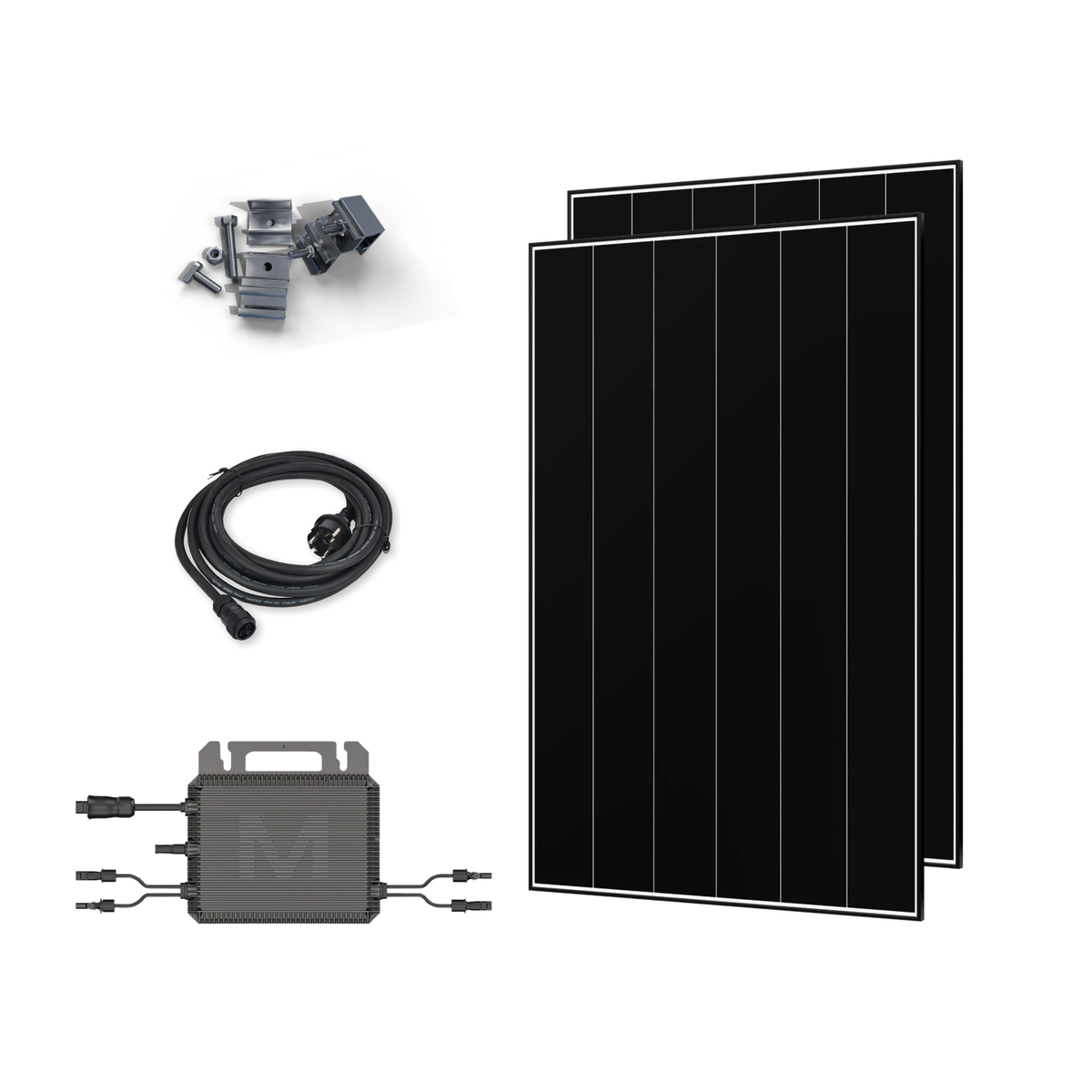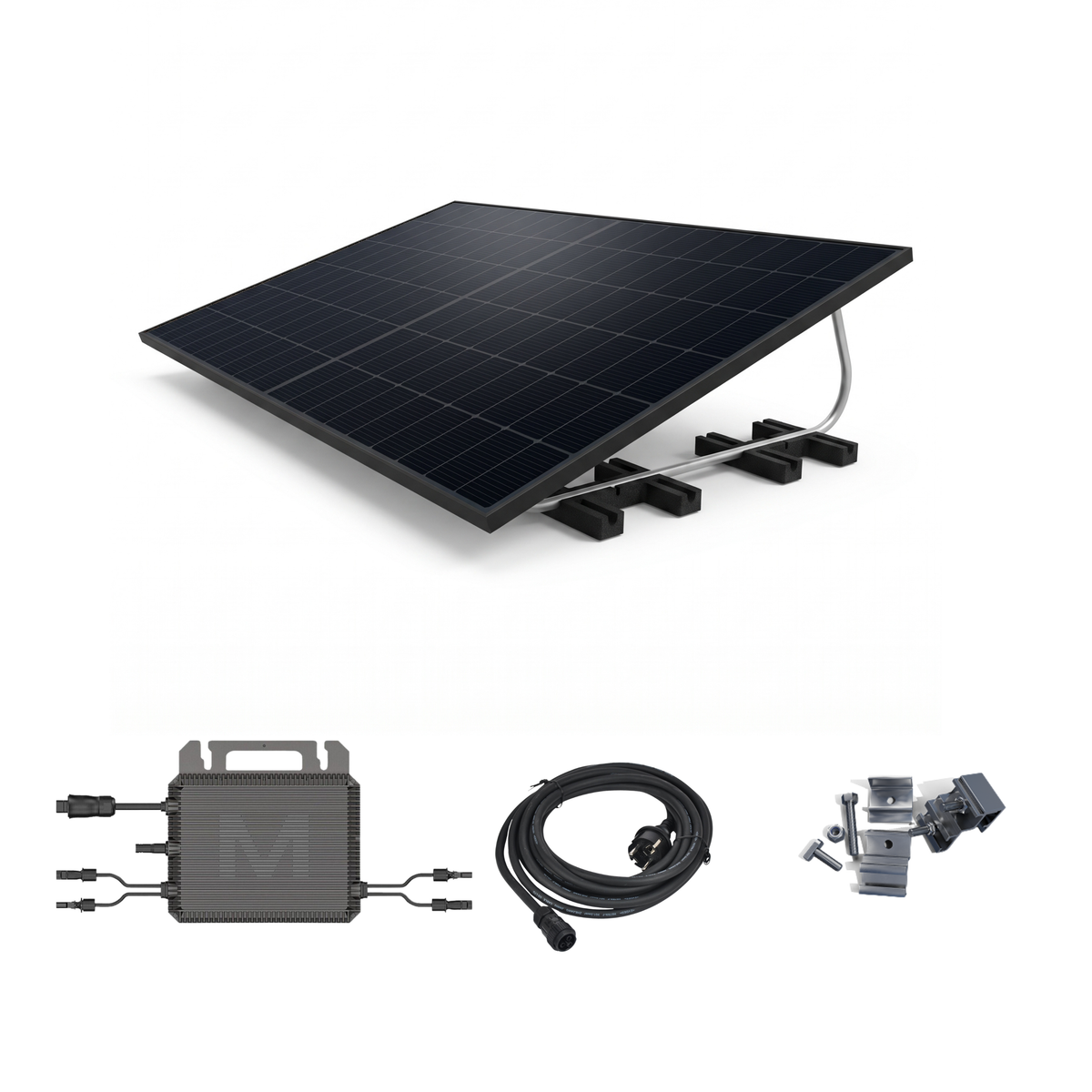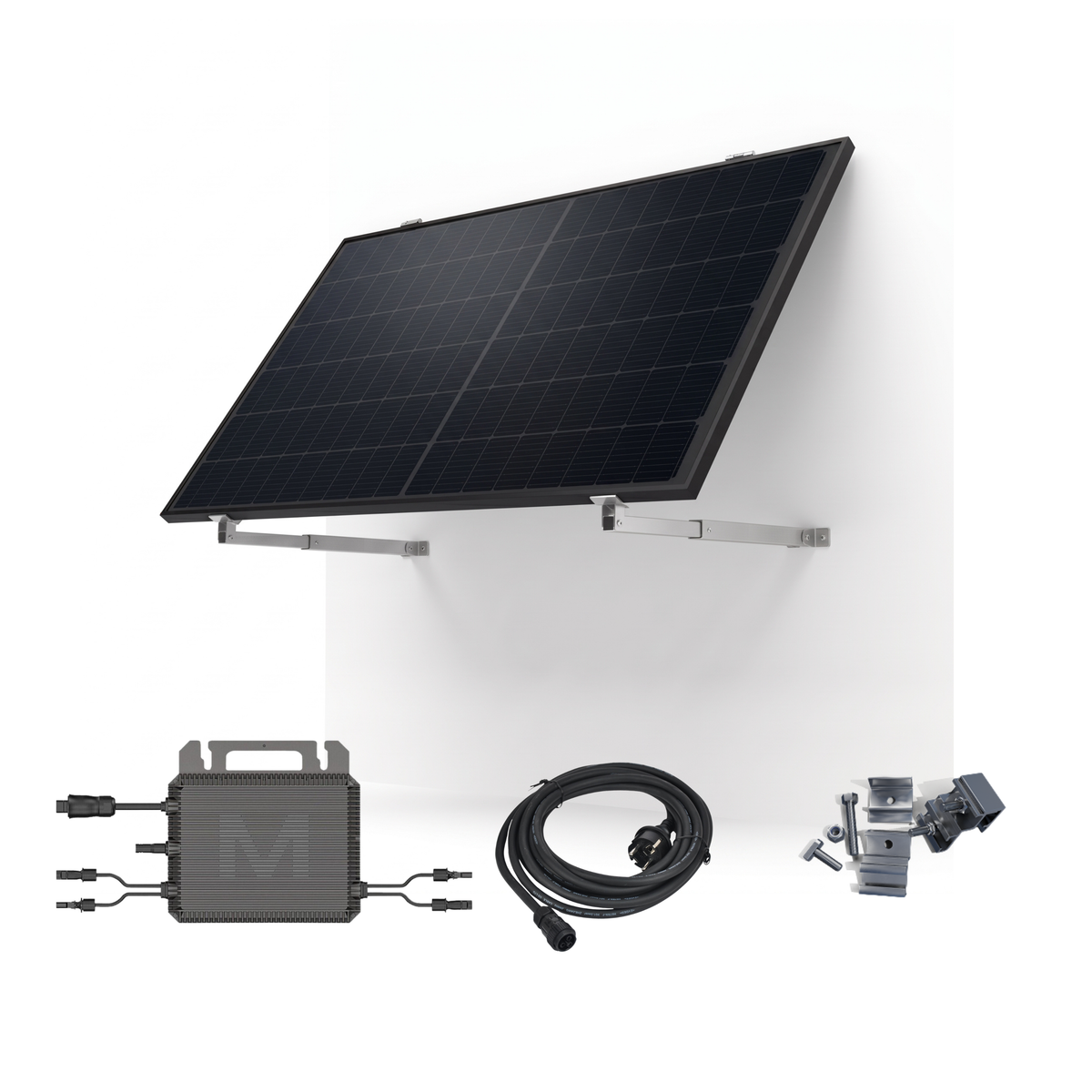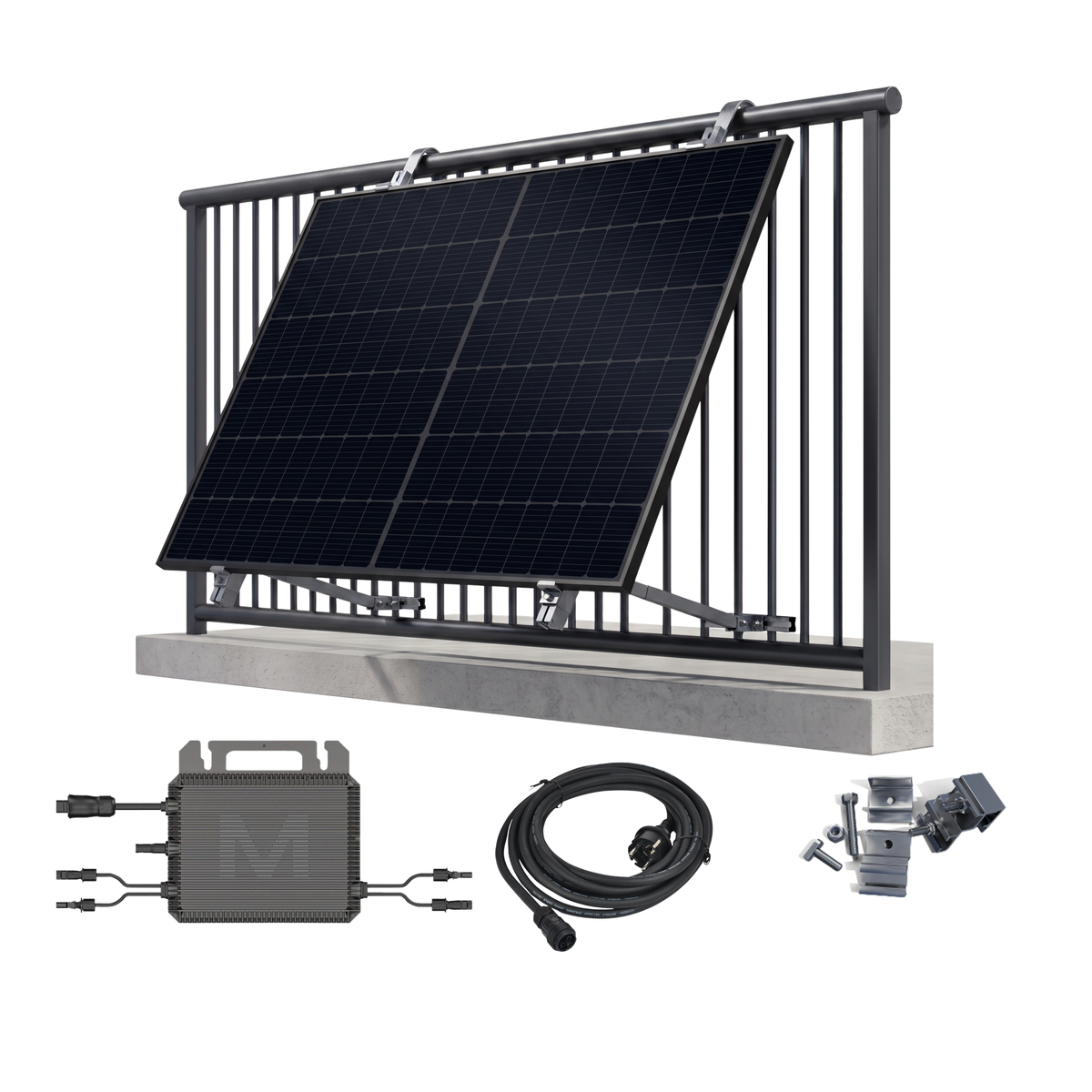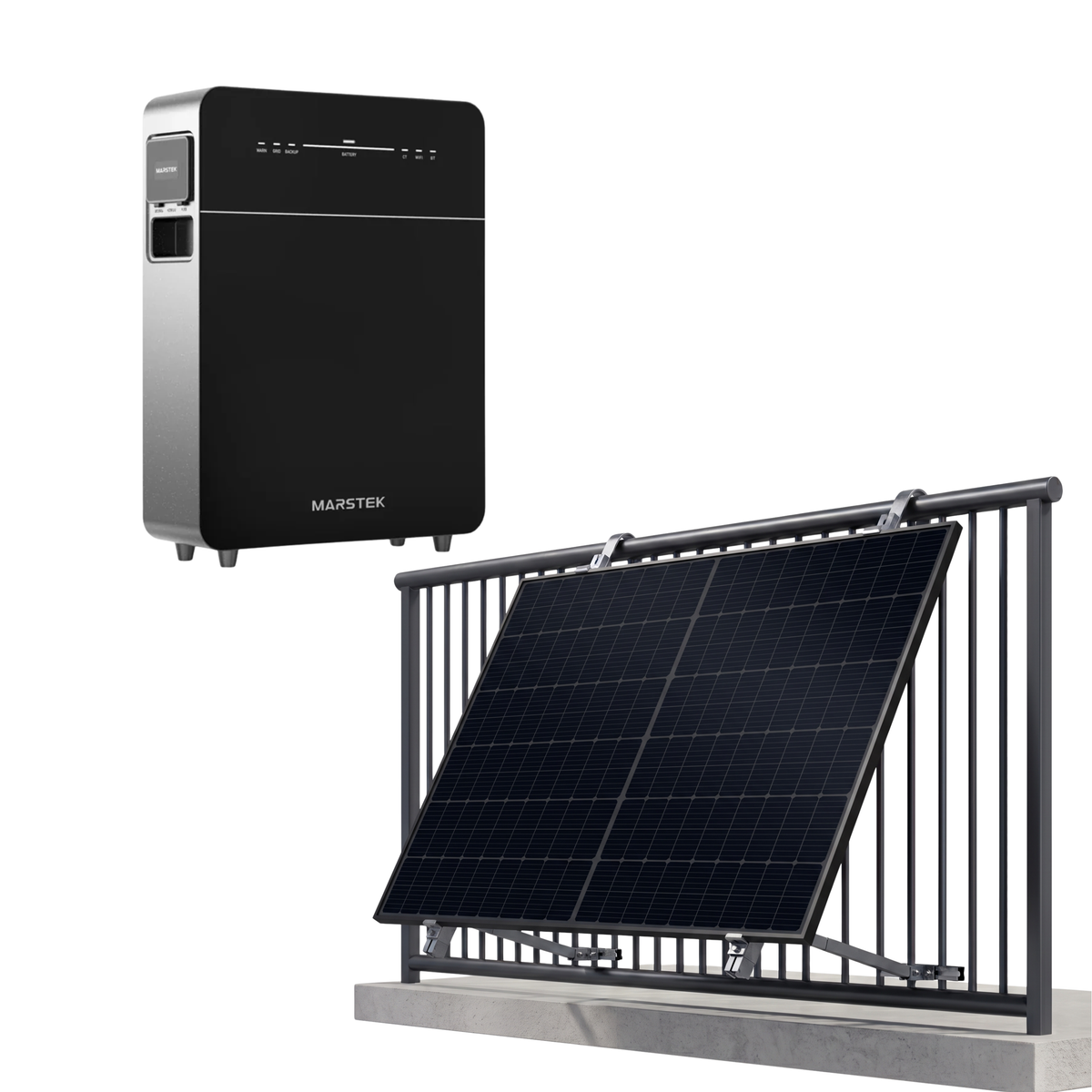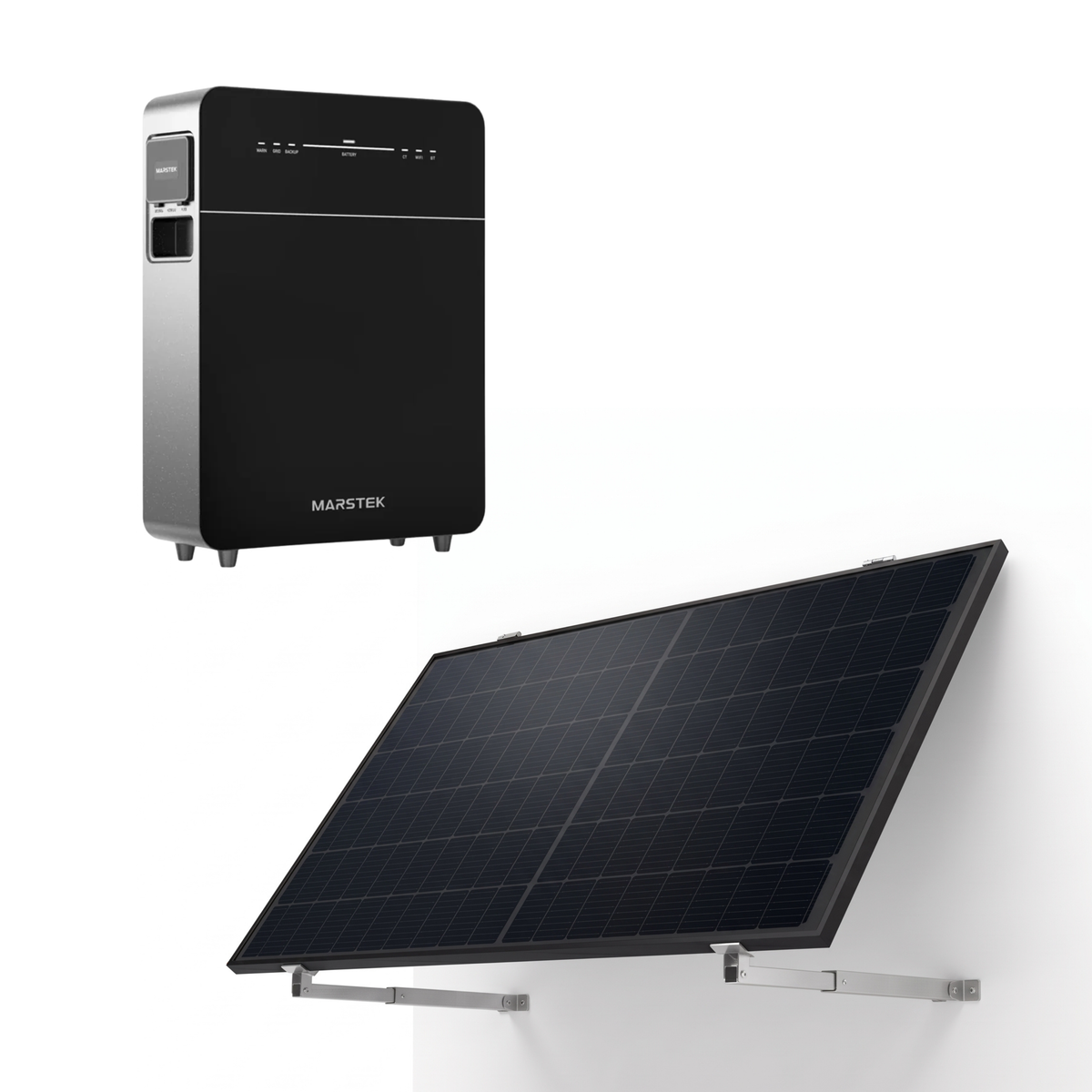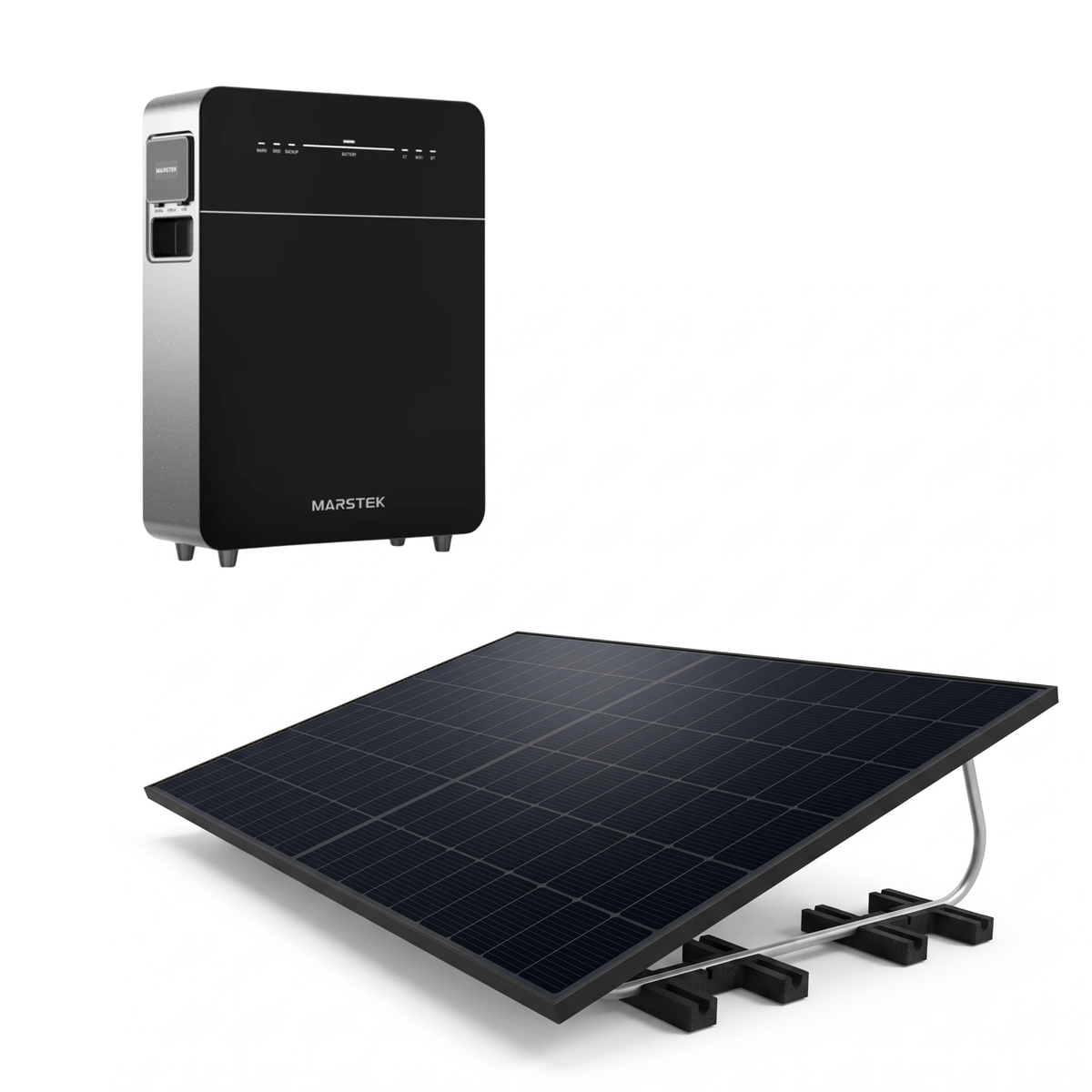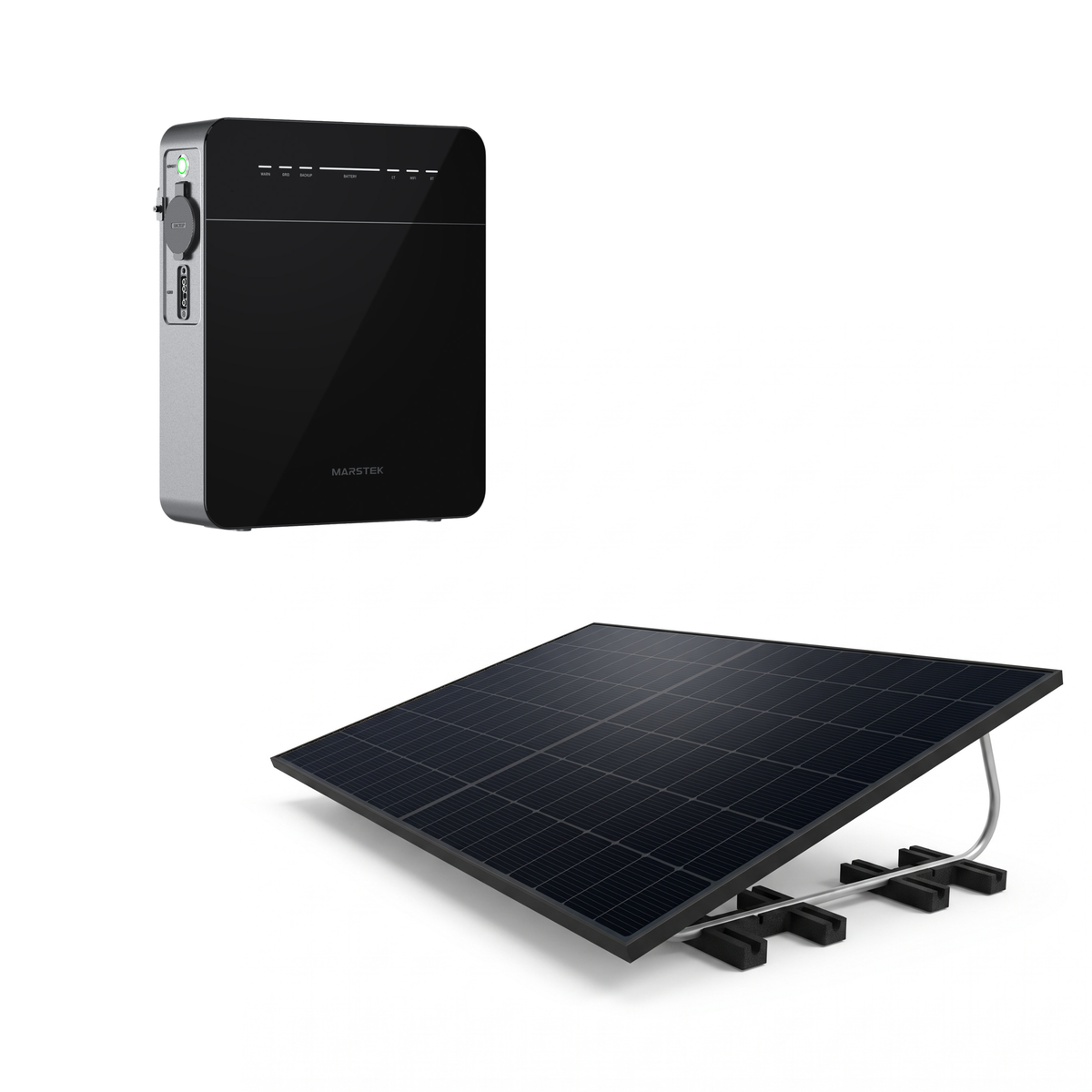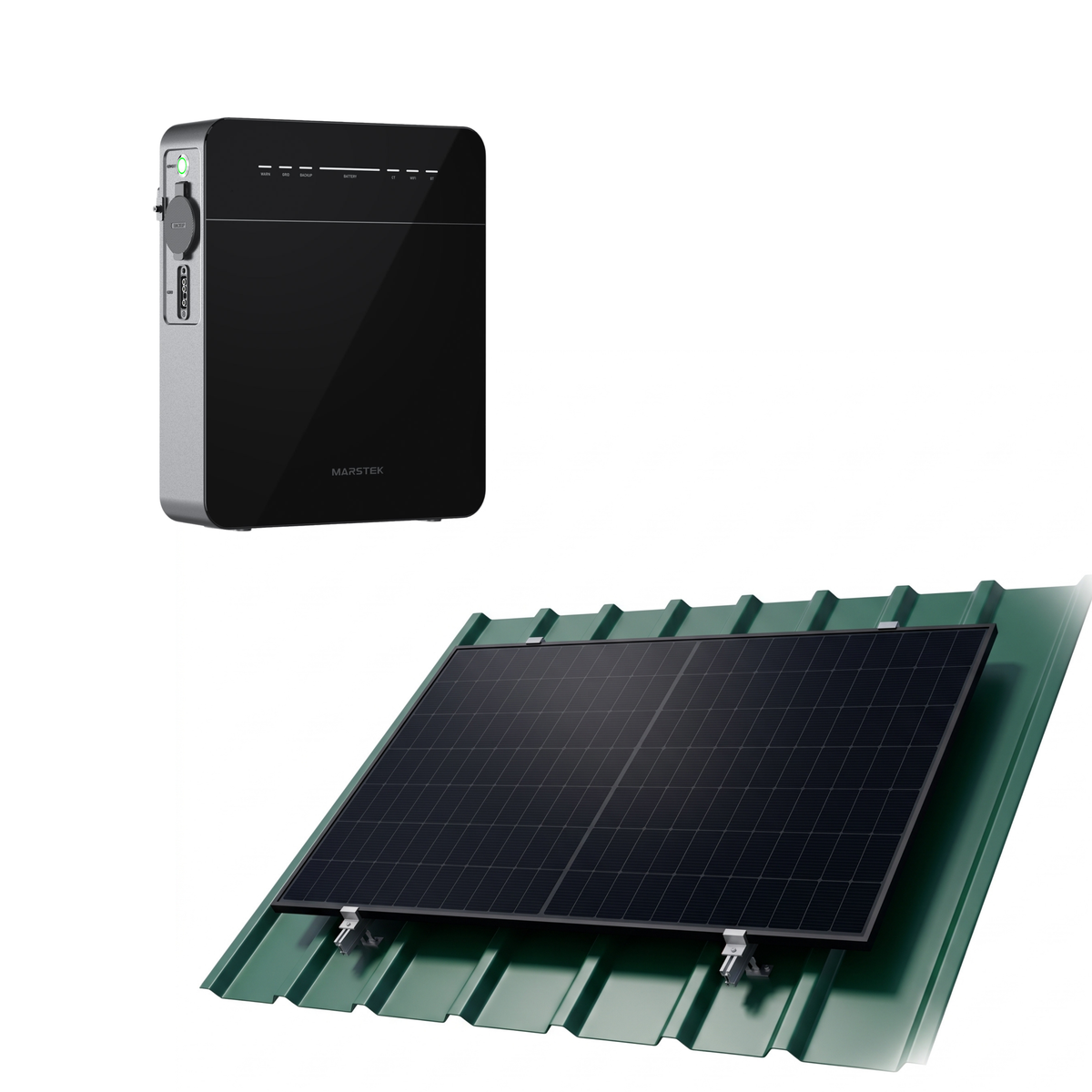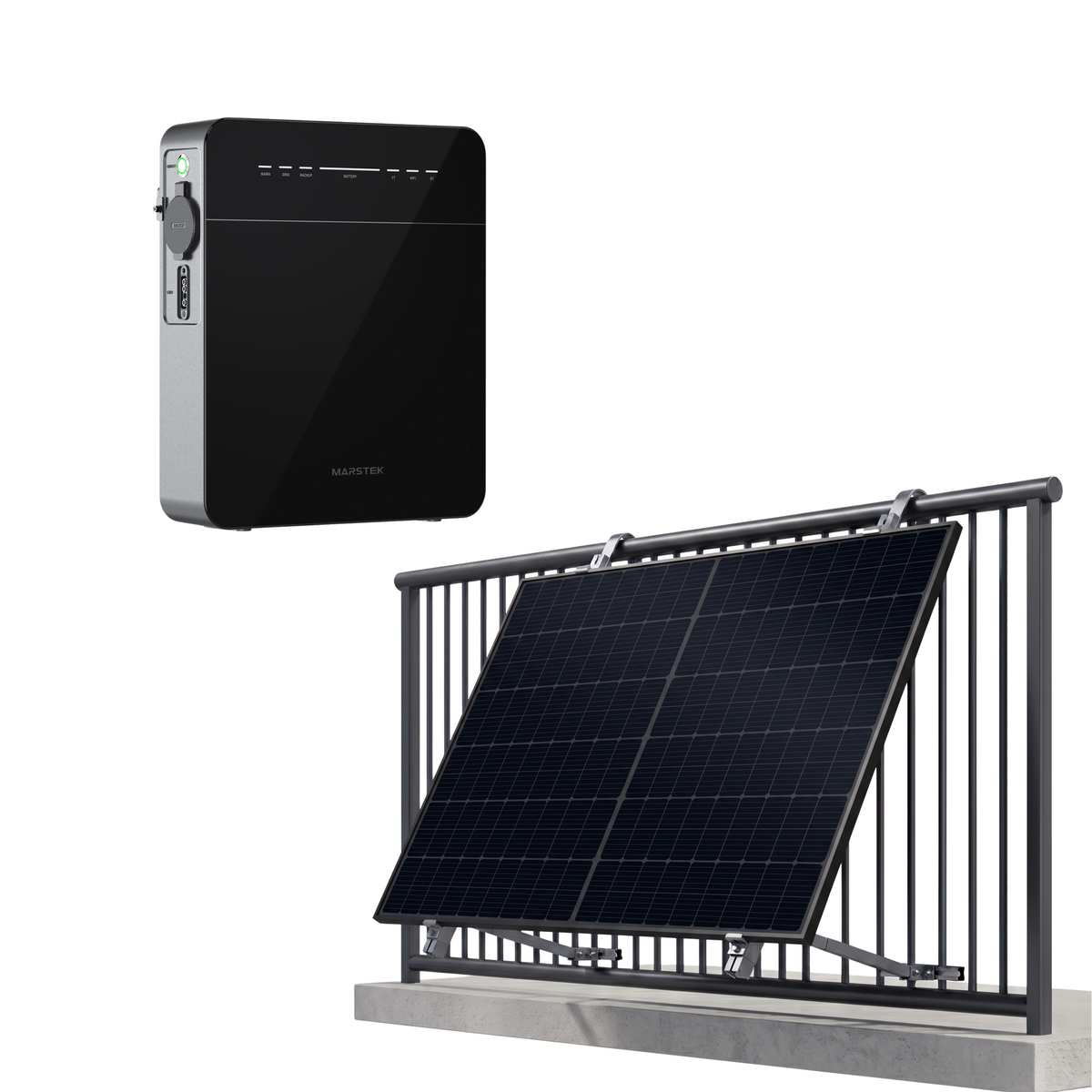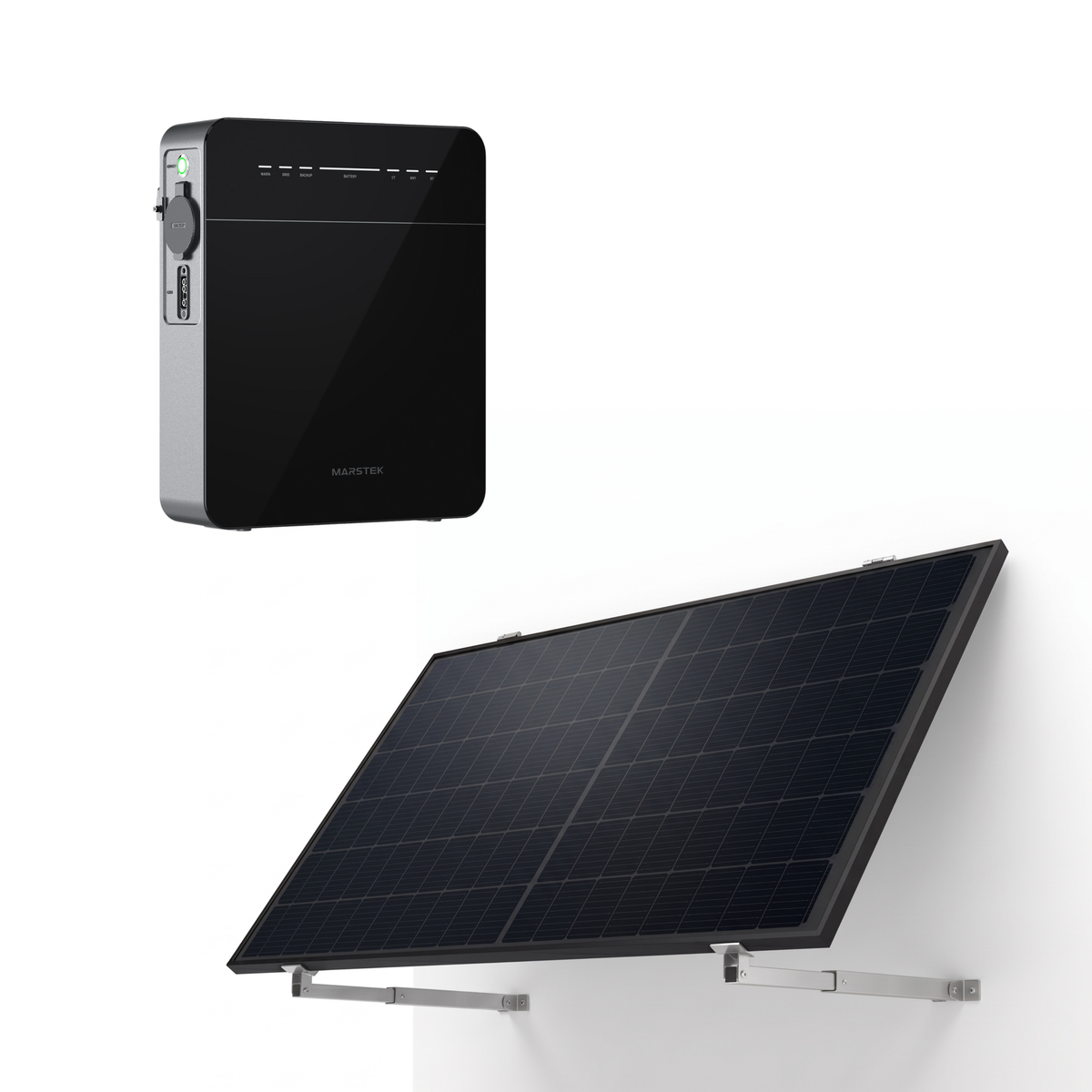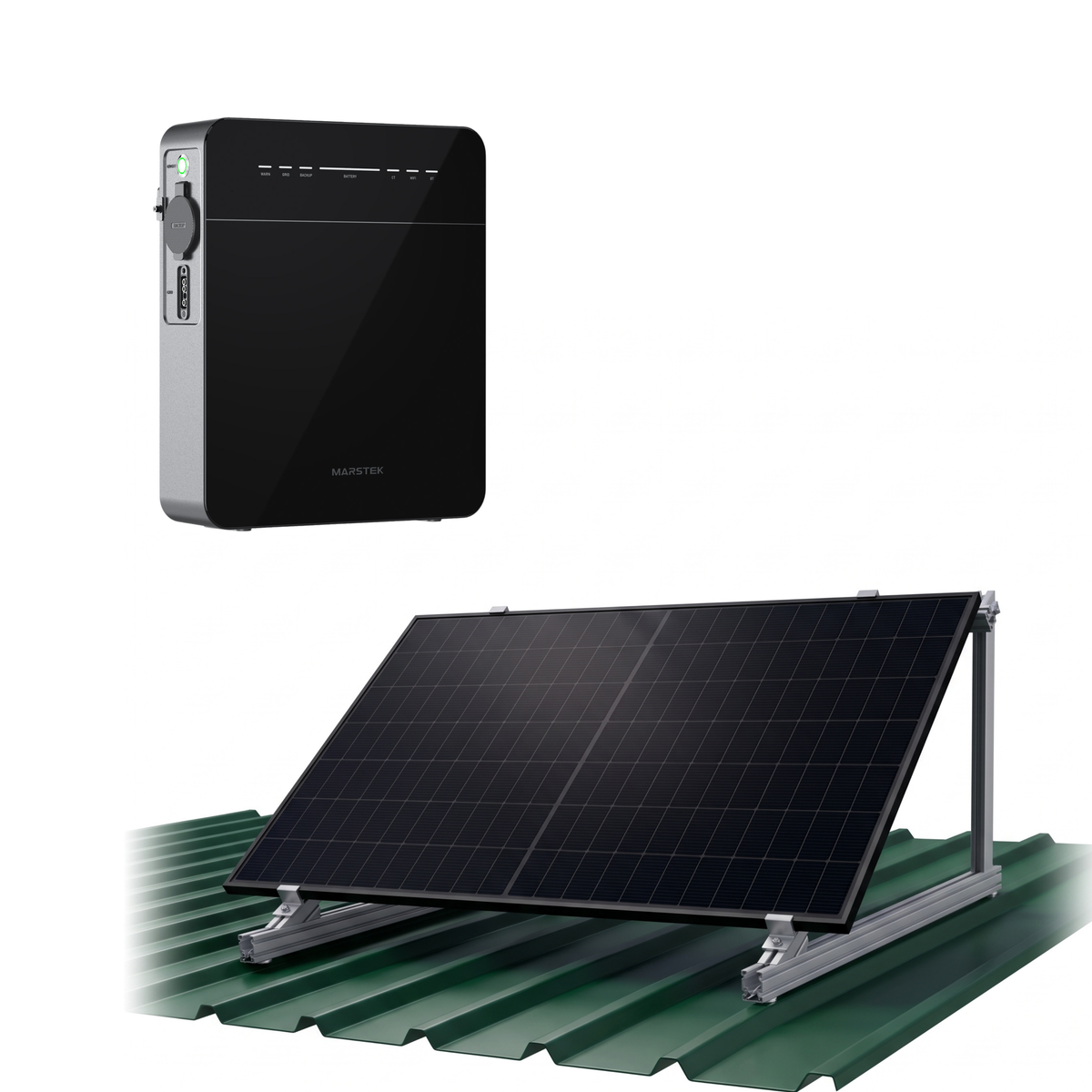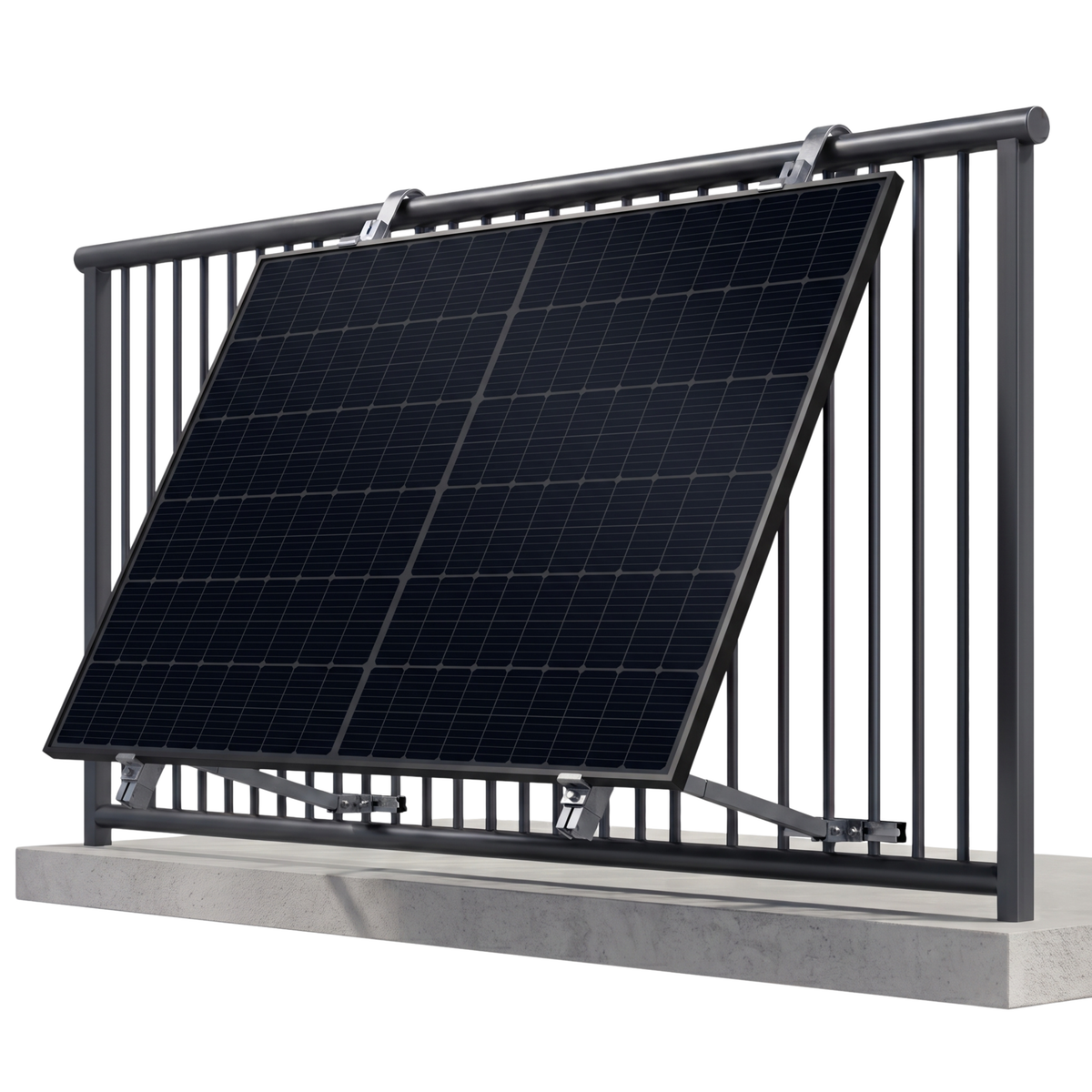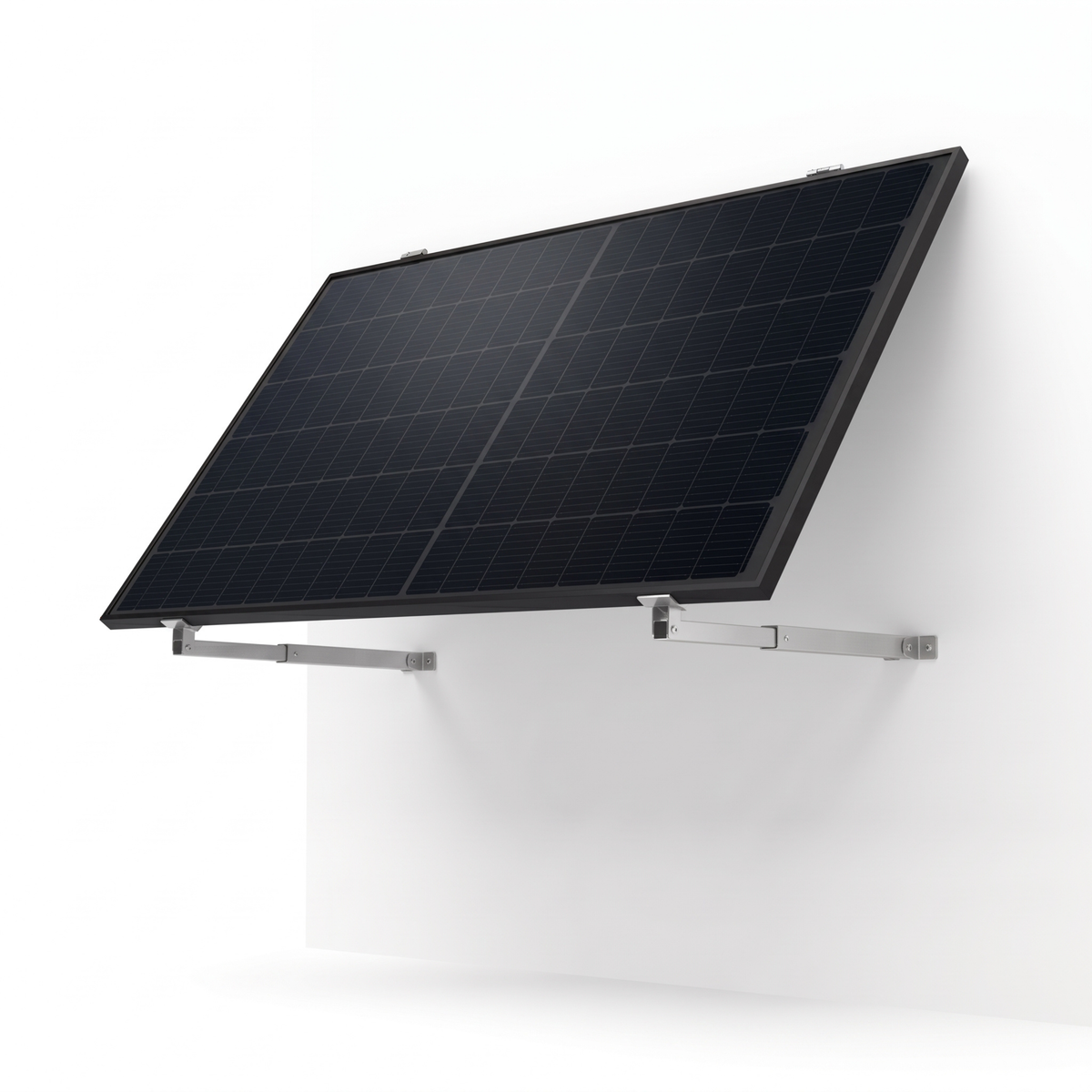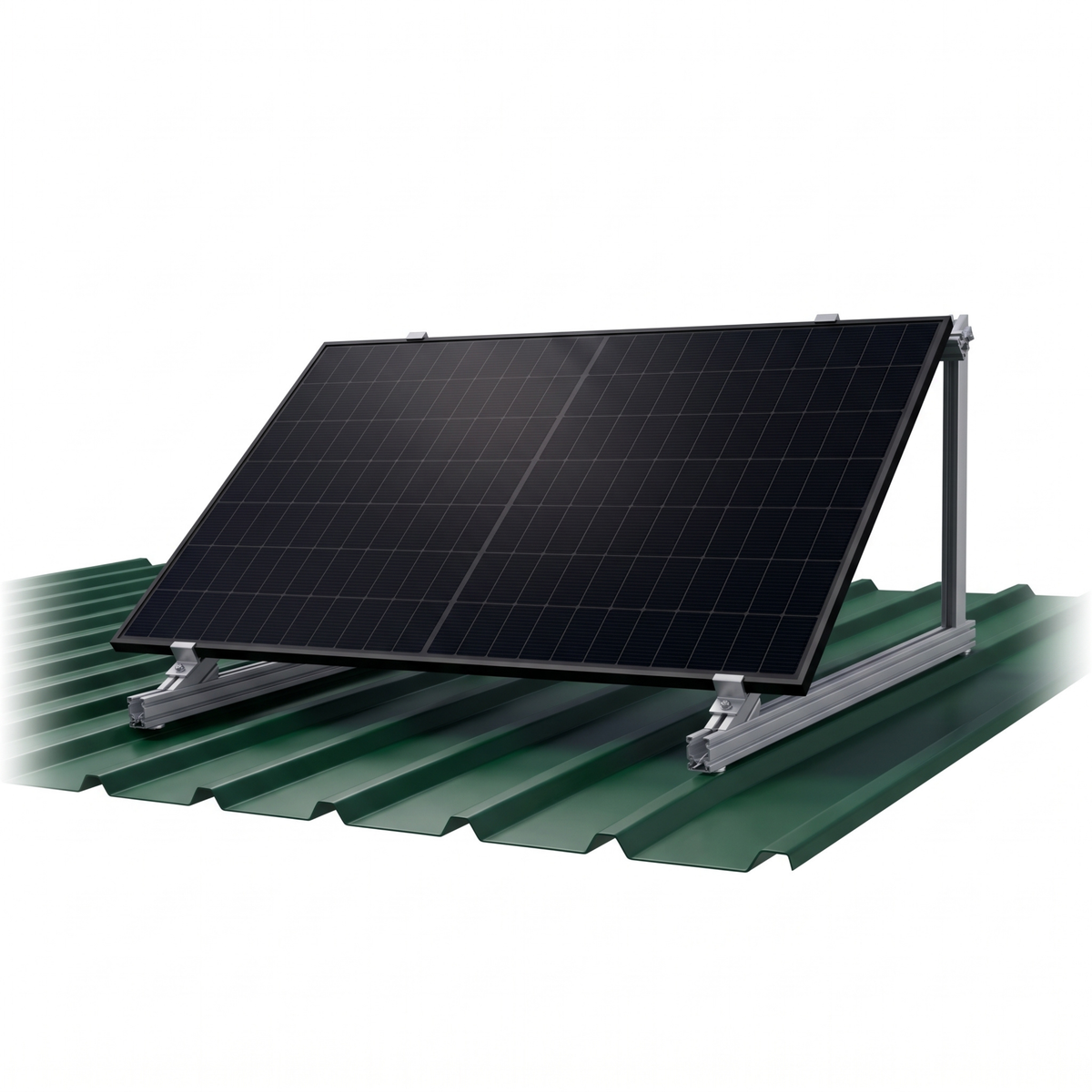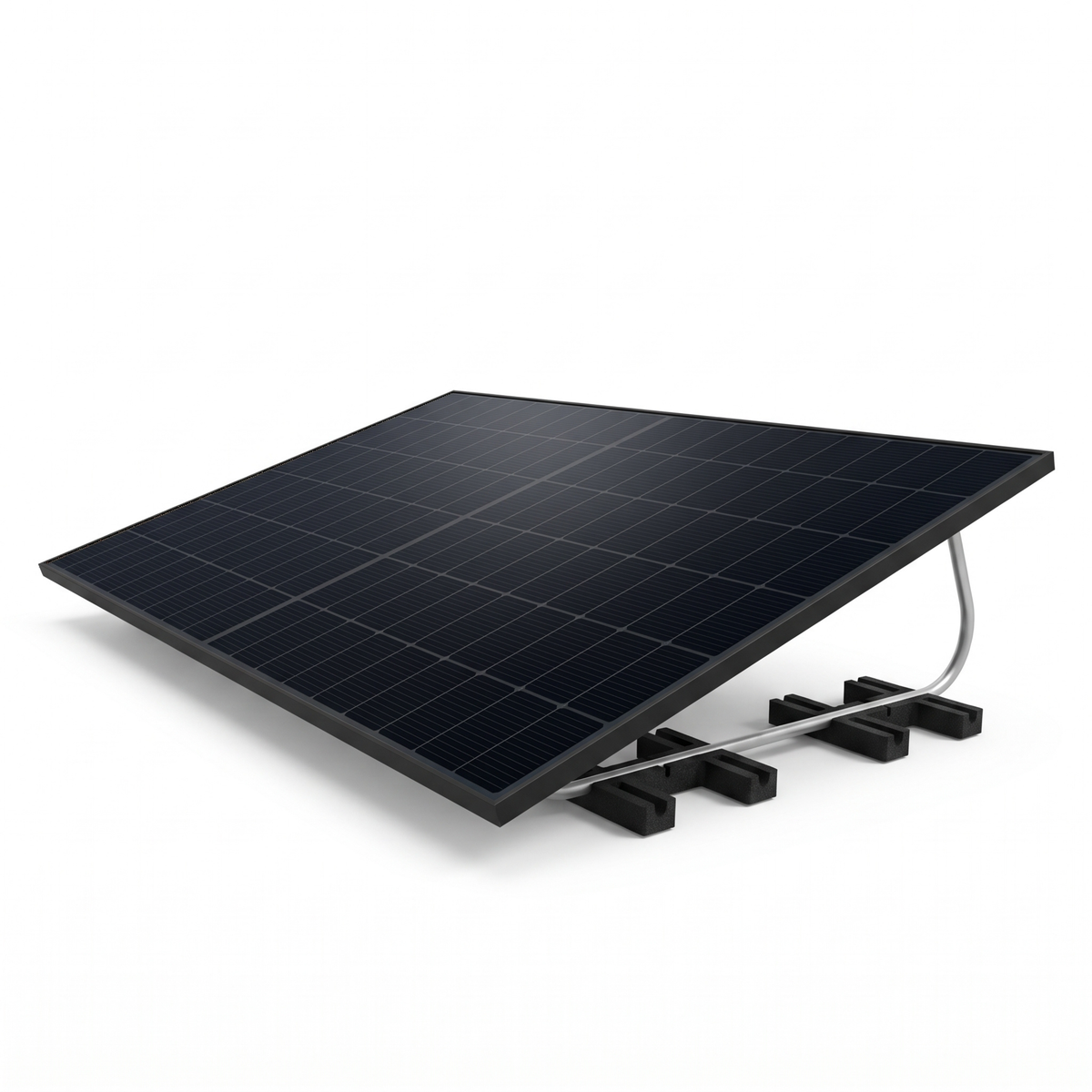


Ανακάλυψε τη νέα έξυπνη εφαρμογή Tsun και απέκτησε πλήρη έλεγχο του ηλιακού κιτ και των μπαταριών Robinsun
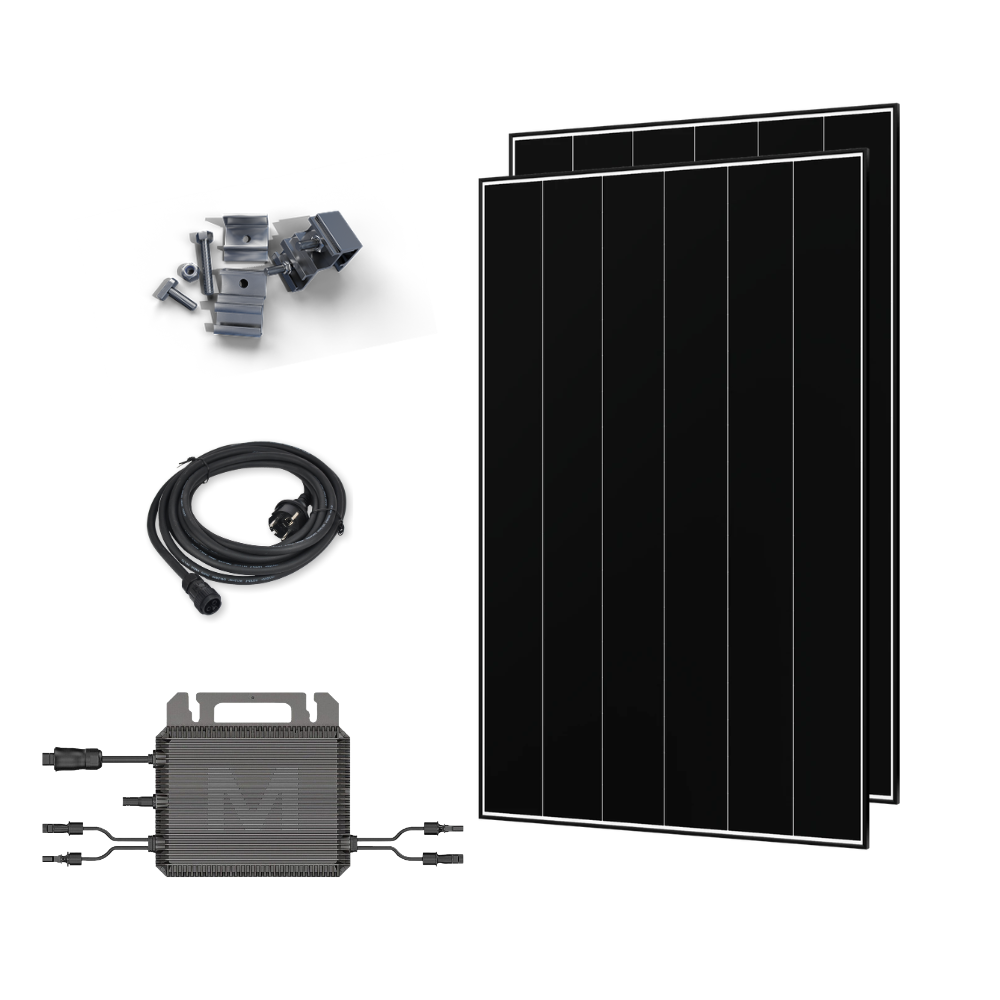
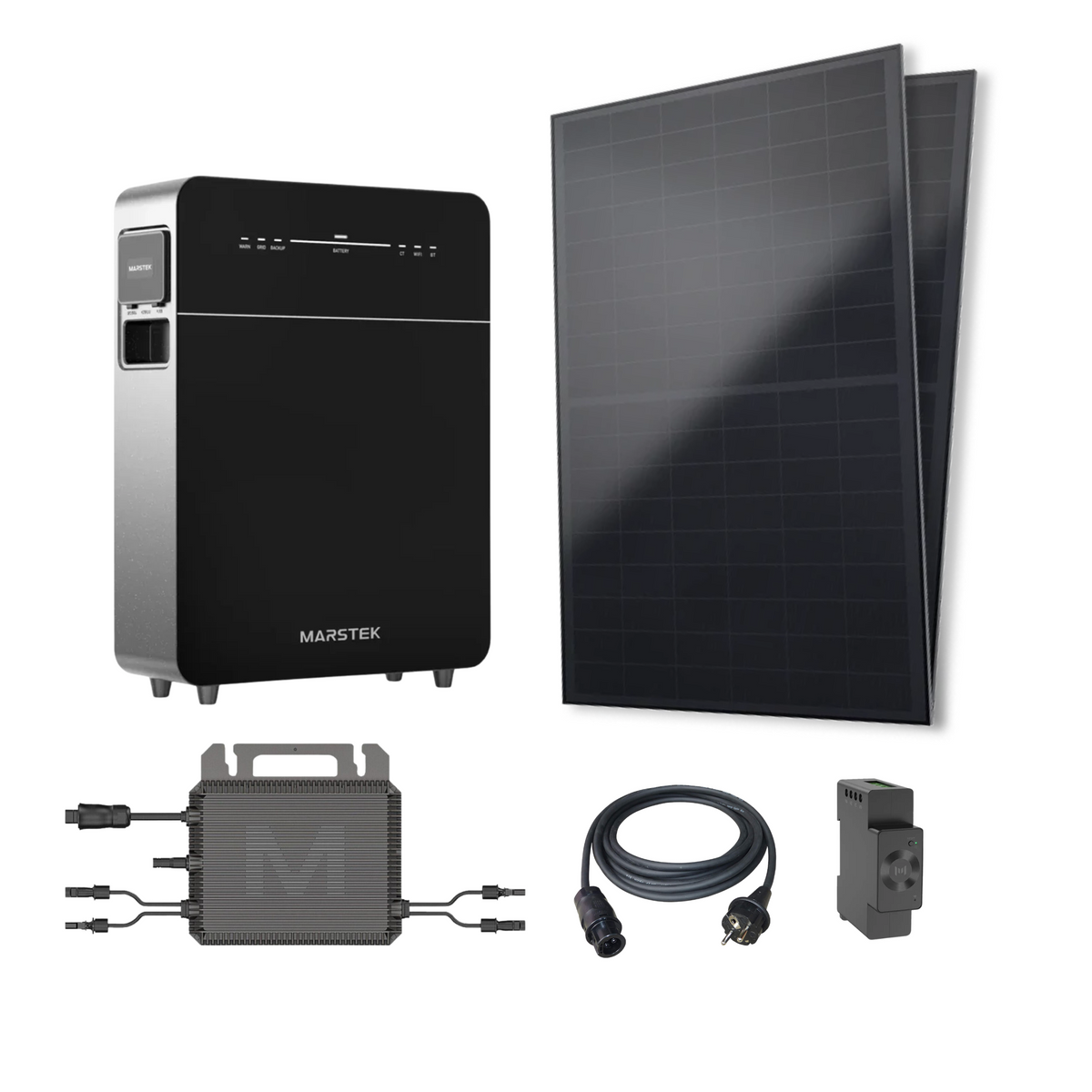
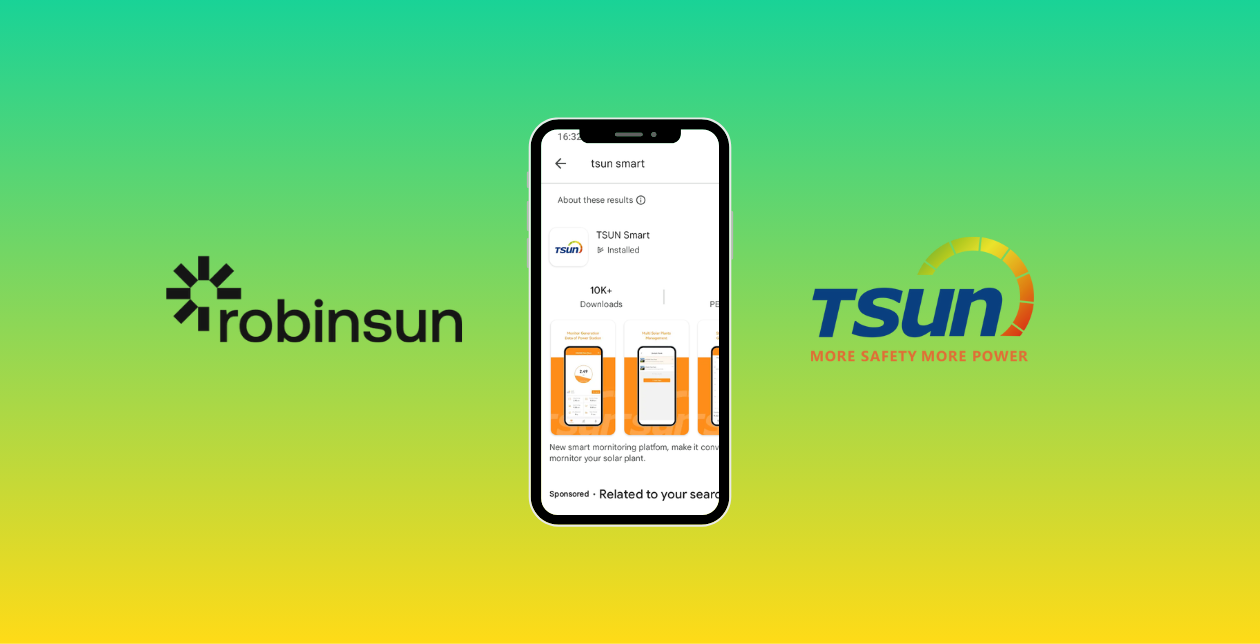
Αν έχετε ηλιακό κιτ Robinsun με μικρομετατροπείς ή μπαταρίες Tsun, έχουμε εξαιρετικά νέα: η νέα εφαρμογή Tsun Smart είναι εδώ! Αυτή η νέα έκδοση της εφαρμογής προσφέρει περισσότερες δυνατότητες και βελτιστοποιημένο περιβάλλον εργασίας για την αποτελεσματικότερη διαχείριση των ηλιακών σας συστημάτων.
Η προηγούμενη εφαρμογή Talent θα καταστεί παρωχημένη, καθώς δεν θα λαμβάνει πλέον ενημερώσεις ή υποστήριξη. Γι’ αυτό, σε αυτό το ιστολόγιο, εξηγούμε γιατί η νέα εφαρμογή είναι καλύτερη και σας καθοδηγούμε σε μια ομαλή διαδικασία μετάβασης.
Διαχειριστείτε ολόκληρο το ηλιακό σας σύστημα, με περισσότερο έλεγχο και περισσότερες δυνατότητες χάρη στη νέα εφαρμογή Tsun Smart
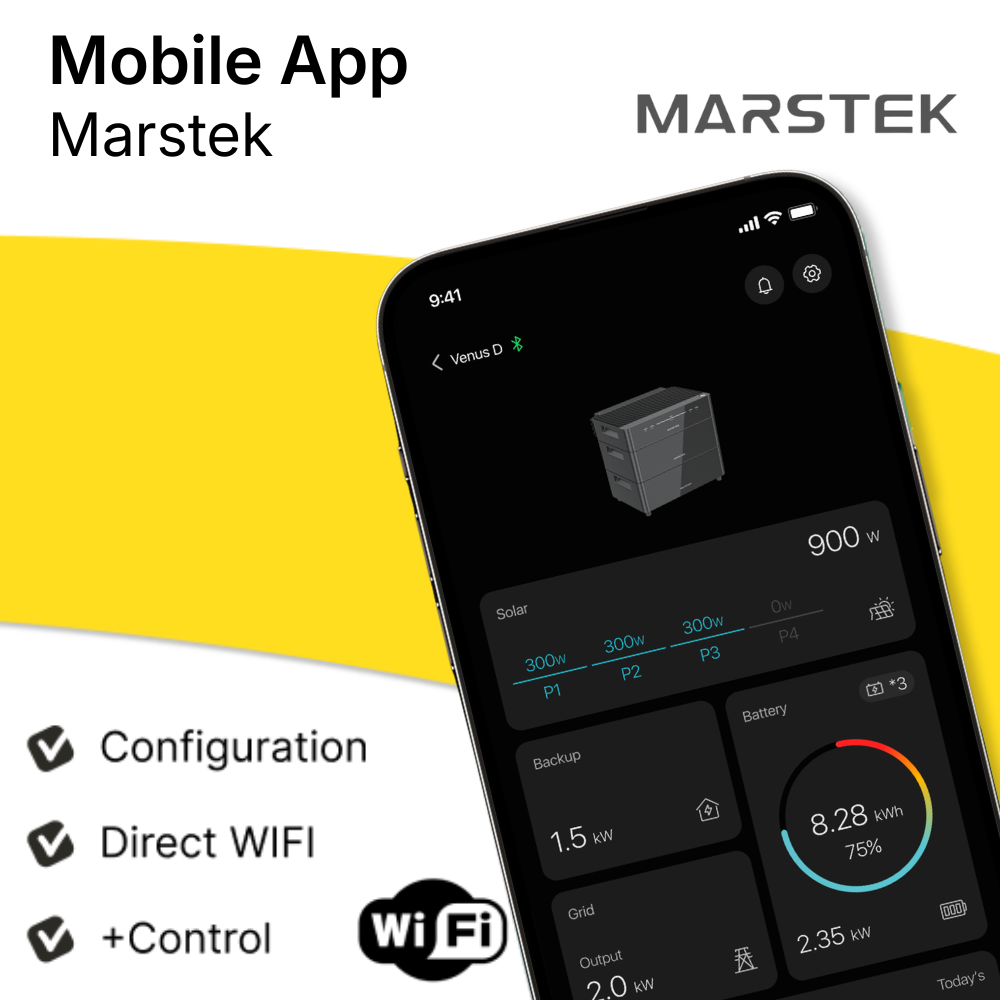
Η νέα εφαρμογή Tsun Smart ξεπερνά τους μικρομετατροπείς. Σας επιτρέπει επίσης να ενσωματώνετε και να διαχειρίζεστε συστήματα μπαταριών, προσφέροντάς σας πλήρη έλεγχο ολόκληρου του ηλιακού σας συστήματος.
Με αυτή την εφαρμογή, μπορείτε να παρακολουθείτε την ενεργειακή απόδοση, να ορίζετε διαφορετικά προγράμματα αποθήκευσης και έγχυσης με βάση τα συγκεκριμένα πρότυπα κατανάλωσης του νοικοκυριού σας και να βελτιστοποιείτε τη χρήση ενέργειας σύμφωνα με τις ανάγκες σας. Καθώς κάθε σπίτι καταναλώνει ενέργεια σε διαφορετικές ώρες και σε διαφορετικές ποσότητες, η εφαρμογή Tsun Smart σάς εξασφαλίζει πλήρη έλεγχο του ηλιακού σας συστήματος, όπως ποτέ άλλοτε.
Μπορείτε να δημιουργήσετε πολλαπλές εγκαταστάσεις, ώστε να διαχειρίζεστε και να συγκρίνετε δεδομένα μεταξύ της παραγωγής των μικρομετατροπέων σας και της αποθήκευσης της μπαταρίας σε διαφορετικές τοποθεσίες. Το συνιστούμε ανεπιφύλακτα, ώστε να μη χάσετε ποτέ πολύτιμες πληροφορίες για την παραγωγή σας.
Πώς να μεταβείτε στη νέα εφαρμογή
Αν έχετε ήδη ένα ηλιακό κιτ με μικρομετατροπείς Tsun ή προσθέτετε μια νέα μπαταρία DCU 1000, θα χρειαστεί να κατεβάσετε και να ρυθμίσετε τη νέα εφαρμογή Tsun Smart για να έχετε πρόσβαση σε όλα τα δεδομένα παραγωγής σας και να διαχειρίζεστε αποτελεσματικά την ενέργειά σας.
Δημιουργήσαμε έναν οδηγό βήμα προς βήμα για να κάνουμε τη μετάβαση εύκολη. Ακολουθήστε τα παρακάτω βήματα ή παρακολουθήστε το εκπαιδευτικό βίντεο.
1. Κατεβάστε την εφαρμογή
Κατεβάστε την εφαρμογή στη φορητή συσκευή σας.
- Οι χρήστες Android μπορούν να αναζητήσουν απευθείας το «Tsun Smart» στο Google Play Store και να κατεβάσουν την εφαρμογή ή να χρησιμοποιήσουν αυτό link για να την κατεβάσουν.
- Οι χρήστες Apple iOS μπορούν να αναζητήσουν απευθείας το «Tsun Smart» στο App Store και να κατεβάσουν την εφαρμογή ή να χρησιμοποιήσουν αυτό σύνδεσμος για λήψη.
2. Εγγραφή και ρύθμιση
Κάντε κλικ στο "Εγγραφή", επιλέξτε "Τελικός χρήστης", συμπληρώστε όλα τα στοιχεία εγγραφής, διαβάστε και αποδεχτείτε τους Όρους και Προϋποθέσεις και την Πολιτική απορρήτου.
Θυμηθείτε να χρησιμοποιήσετε την προσωπική σας διεύθυνση email για να δημιουργήσετε νέο λογαριασμό χρήστη. Αφού κάνετε κλικ στο "Αποστολή κωδικού", ελέγξτε τα εισερχόμενα του email σας, αντιγράψτε τον κωδικό και επικολλήστε τον στο απαιτούμενο πεδίο.
3. Προσθήκη εγκατάστασης
Κάντε κλικ στο "+" για να δημιουργήσετε μια ηλιακή εγκατάσταση. Αφού συμπληρώσετε τα στοιχεία της εγκατάστασης, κάντε κλικ στο "Αποθήκευση" για να ολοκληρώσετε τη δημιουργία της ηλιακής εγκατάστασης. Θυμηθείτε να εισαγάγετε την ισχύ και την τιμή του ηλιακού σας κιτ στη διαμόρφωση της εγκατάστασης, ώστε να λαμβάνετε τις πιο ακριβείς εκτιμήσεις εξοικονόμησης.
Συνιστούμε ανεπιφύλακτα να δημιουργήσετε ξεχωριστές εγκαταστάσεις για διαφορετικά εξαρτήματα: μία για μικρομετατροπείς και μία για ένα ολοκληρωμένο ηλιακό σύστημα με μπαταρία. Έτσι θα μπορείτε να τα διαχειρίζεστε και να τα παρακολουθείτε πιο αποτελεσματικά.
4. Προσθήκη συσκευής
Για να προσθέσετε μια συσκευή, είτε πρόκειται για μικρομετατροπέα είτε για μπαταρία DCU, ακολουθήστε τα επόμενα βήματα:
- Κάντε κλικ στο “☰” στην αρχική σελίδα της εγκατάστασης και, στη συνέχεια, κάντε κλικ στο "Λίστα συσκευών" στην αρχική σελίδα της εγκατάστασης.
- Κάντε κλικ στο "Προσθήκη συσκευής" και προσθέστε "Μονάδα συνδεδεμένη στο DC" ή “Μικρομετατροπέας”.
- Σαρώστε τον κωδικό QR στη συσκευή σας. Η ετικέτα με τον κωδικό QR βρίσκεται στο πίσω μέρος κάθε συσκευής.
5. Διαμόρφωση WiFi
- Κάντε κλικ στο “☰” στην αρχική σελίδα της εγκατάστασης και, στη συνέχεια, κάντε κλικ στο "Λίστα συσκευών" στην αρχική σελίδα της εγκατάστασης.
- Κάντε κλικ στο "Διαμόρφωση WiFi" για να επιλέξετε την αντίστοιχη συσκευή για τη διαμόρφωση του δικτύου.
- Κάντε κλικ στο "Έναρξη διαμόρφωσης" για να ξεκινήσετε τη διαμόρφωση.
- Επιλέξτε το WiFi στο οποίο θέλετε να συνδεθείτε, εισαγάγετε τον κωδικό πρόσβασης WiFi και κάντε ξανά κλικ στο "Έναρξη διαμόρφωσης".
6. Σημαντικές σημειώσεις για τη ρύθμιση WiFi
Κατά τη διαδικασία διαμόρφωσης του δικτύου, χρησιμοποιήστε το δίκτυο 2,4 GHz. Αν η σελίδα εμφανίσει σφάλμα, ελέγξτε τις ακόλουθες πιθανές αιτίες και δοκιμάστε ξανά:
- Ελέγξτε αν ο κωδικός πρόσβασης WiFi είναι σωστός και βεβαιωθείτε ότι τα ονόματα των δικτύων WiFi δεν περιέχουν ειδικούς χαρακτήρες· επιτρέπονται μόνο αριθμοί και αγγλικά γράμματα.
- Ελέγξτε αν το WiFi και ο δρομολογητής λειτουργούν μόνο στα 2,4 GHz, καθώς η συσκευή δεν μπορεί να συνδεθεί στο δίκτυο 5 GHz.
- Η ισχύς του σήματος WiFi θα πρέπει να είναι τουλάχιστον 2 μπάρες στο τηλέφωνο.
- Ένας δρομολογητής μπορεί να συνδέσει έως και 9 συσκευές (όχι μόνο DCU 1000 και μικρομετατροπείς, αλλά και τηλέφωνα, υπολογιστές κ.λπ.).
- Βεβαιωθείτε ότι το WiFI του τηλεφώνου είναι ενεργοποιημένο
- Δοκιμάστε να μειώσετε την απόσταση μεταξύ του τηλεφώνου και της συσκευής
- Μετά από περίπου 10 δευτερόλεπτα, η διαμόρφωση WiFi θα ολοκληρωθεί με επιτυχία και τα δεδομένα της συσκευής σας θα μεταφορτωθούν σύντομα στον διακομιστή.
7. Προσαρμογή ισχύος εξόδου
Η προεπιλεγμένη ισχύς εξόδου του DCU 1000 είναι 150 W. Για να τροποποιήσετε την ισχύ εξόδου, μεταβείτε στη "Λίστα συσκευών" στην αρχική σελίδα της εγκατάστασης και, στη συνέχεια, επιλέξτε "Απομακρυσμένος έλεγχος" στη διεπαφή της Λίστας συσκευών. Εισαγάγετε την επιθυμητή ισχύ εξόδου (μεταξύ 100 W και 800 W) και κάντε κλικ στην επιλογή "Ρύθμιση" για να εφαρμόσετε τις αλλαγές.
8. Διαμόρφωση προγράμματος
Η διαμόρφωση προγράμματος σάς επιτρέπει να καθορίσετε πόση ενέργεια διοχετεύεται στο ηλεκτρικό δίκτυο του σπιτιού σας και πόση αποθηκεύεται στην μπαταρία σας. Αυτό εξαρτάται από τις συνήθειες κατανάλωσής σας και από το πώς θέλετε να αξιοποιείτε καλύτερα την ηλιακή σας παραγωγή σε διαφορετικές ώρες της ημέρας. Η ιδέα είναι να επιστρατεύσετε τον εσωτερικό σας "Ροβινσώνα Κρούσο" και να πειραματιστείτε με διαφορετικές χρονικές ζώνες, ώστε να αξιοποιήσετε στο έπακρο το ηλιακό σας κιτ και να μεγιστοποιήσετε την εξοικονόμησή σας. Για να το διαμορφώσετε, ακολουθήστε τις οδηγίες:
- Κάντε κλικ στο “☰” στην αρχική σελίδα της εγκατάστασης και, στη συνέχεια, στην επιλογή "Στρατηγική ελέγχου" στην αρχική σελίδα της εγκατάστασης.
- Κάντε κλικ στην επιλογή "Μετάβαση στη διαμόρφωση" για να ανοίξετε τη σελίδα λεπτομερειών διαμόρφωσης.
- Ενεργοποιήστε τον διακόπτη στρατηγικής ανά ώρα της ημέρας.
- Κάντε κλικ στην επιλογή "Τροποποίηση κανόνων" για να ρυθμίσετε την ισχύ εξόδου για διαφορετικές χρονικές περιόδους. (Υποστηρίζονται έως και 3 χρονικές περίοδοι).
Συμπέρασμα
Η μετάβαση στη νέα εφαρμογή Tsun Smart είναι ο καλύτερος τρόπος για να διασφαλίσετε ότι έχετε πλήρη έλεγχο του ηλιακού σας συστήματος. Με τις βελτιωμένες λειτουργίες της, μπορείτε εύκολα να διαχειρίζεστε τόσο τους μικρομετατροπείς όσο και τις μπαταρίες σας, να παρακολουθείτε την παραγωγή ενέργειας και να βελτιστοποιείτε την εξοικονόμησή σας. Αν έχετε ερωτήσεις, επικοινωνήστε μαζί μας μέσω email, WhatsApp ή καλέστε μας απευθείας.

Γράφτηκε από τον/την Bruno Ballivian