






Nutze deine Tsun-Mikrowechselrichter-App optimal - Vollständige Anleitung und Selbstcheckliste
Dein Balkonkraftwerk erzeugt jeden Tag Solarenergie für dich. Mit Tsun-Mikrowechselrichtern hast du gegenüber anderen Marken außerdem den Vorteil, dass du das System direkt mit deinem WLAN zu Hause verbinden und die Produktion in Echtzeit verfolgen kannst. In diesem Blog führen wir dich durch die Einrichtung und Konfiguration deiner Tsun Talent Home App, damit du alle Informationen zur Produktion deines Balkonkraftwerks immer griffbereit hast. In diesem umfassenden Leitfaden findest du auch Hilfe bei der Fehlerbehebung.
Du kannst dir das Video ansehen oder die vollständige Anleitung unten lesen.
Installieren und anmelden
- Lade Tsun Talent Home aus dem iOS App Store oder Play Store herunter.
- Wir haben nach deinem Kauf ein Konto für dich erstellt. Gib einfach dieselbe E-Mail-Adresse ein, die du bei der Bestellung verwendet hast, und das Standardpasswort 123456.
- Stimme der Nutzungsvereinbarung und der Datenschutzerklärung zu.
- Tippe auf „Bestätigen“ und melde dich an.
Mikro-Wechselrichter hinzufügen
- Tippe auf „Geräteliste“ und dann auf „Gerät hinzufügen“. Scanne den QR-Code oder gib die Seriennummer (SN) des Mikro-Wechselrichters ein. Du findest sie auf der Verpackung des Mikro-Wechselrichters oder direkt auf dem Gerät. Achte darauf, den QR-Code zu scannen, nicht den Strichcode.
- Bei erfolgreichem Hinzufügen wird „Gerät erfolgreich hinzugefügt“ angezeigt.
Wir haben die Daten nach deinem Kauf für dich eingerichtet. Falls du deine Anlage versehentlich gelöscht hast, findest du hier die Anleitung, wie du sie wieder hinzufügen kannst.
- Tippe auf „Keine Anlage“. Gib den Namen der Anlage ein.
- Tippe auf das Stecknadelsymbol und wähle deinen genauen Standort aus.
- Gib die Gesamtleistung deiner Solarmodule ein. (Wenn du zum Beispiel 2 Solarmodule mit jeweils 450 Wp hast, gib 0,9 kW ein.)
- Gib die Gesamtkosten ein. Du findest sie auf deiner Rechnung oder Bestellbestätigung. So kann die App deine Amortisationszeit berechnen.
- Wähle das Installationsdatum aus.
- Tippe auf „+“, um ein Foto aufzunehmen oder ein Foto von deiner Installation des Balkonkraftwerks hinzuzufügen.
- Tippe auf „Bestätigen“.
Mit dem Netzwerk verbinden
- Aktiviere die Bluetooth- und Standortberechtigung auf deinem Smartphone.
- Verbinde dich mit deinem 2,4-GHz-Netzwerk.
- Prüfe, ob die WLAN-Signalstärke am Installationsort mit mindestens 2 Balken im Symbol angezeigt wird.
- Tippe auf „Netzwerk konfigurieren“.
- Wähle dein Netzwerk aus und gib das Passwort ein. Achte darauf, dass dein WLAN-Name und dein Passwort nur Zahlen und Buchstaben enthalten. Sonderzeichen werden nicht akzeptiert.
- Tippe auf „Konfiguration starten“.
- Warte, bis ein Häkchen angezeigt wird. Tippe auf „Bestätigen“. Die Daten werden in wenigen Minuten angezeigt.
Die LED am Mikrowechselrichter hilft dir dabei, mögliche Verbindungsprobleme zu erkennen. Sie kann grün oder rot leuchten und entweder blinken oder dauerhaft leuchten. Nur ein dauerhaft grünes Licht bedeutet, dass der Mikrowechselrichter ordnungsgemäß funktioniert.
Ein blinkendes grünes Licht erscheint, wenn:
- Du gerade den Mikrowechselrichter verbindest oder das Netzwerk konfigurierst.
- Das Kabel, das die Solarmodule mit dem Mikrowechselrichter verbindet, nicht richtig eingesteckt ist.
Ein blinkendes rotes Licht erscheint, wenn:
- Das Stromnetz instabil ist, etwa bei einem Netzausfall oder einer Netzstörung.
Ein dauerhaft leuchtendes rotes Licht erscheint, wenn:
- Mit deinem Mikrowechselrichter stimmt etwas nicht (Hardwarefehler).
- GFDI-Problem (Fehlerstromschutzschalter): Einfach gesagt fließt der Strom an eine Stelle, an die er nicht fließen sollte. Deshalb unterbricht der GFDI die Stromzufuhr, um die Sicherheit zu gewährleisten.
Wenn der Mikrowechselrichter ein Software-Upgrade benötigt, blinken rote und grüne Lichter.
Übersicht
Nach der oben beschriebenen Einrichtung wird eine Übersicht deiner Produktion angezeigt. Der Kreis oben zeigt deine aktuelle Stromproduktion. Über „Anlageninfo“ und „Geräteliste“ kannst du die Details deiner Anlage ändern und Mikrowechselrichter hinzufügen oder löschen. Hier siehst du die tägliche, monatliche, jährliche und gesamte Produktion deines Balkonkraftwerk. Außerdem werden hier deine CO2-Einsparung und die entsprechende Anzahl gepflanzter Bäume angezeigt.
Prüfe deine aktuelle und vergangene Produktion
Am unteren Bildschirmrand siehst du 4 Schaltflächen. Zuvor haben wir den Tab „Übersicht“ weiter oben verwendet. Im Tab „Verlauf“ kannst du deine tägliche, monatliche, jährliche und gesamte Produktion prüfen. Wenn du auf die orangefarbenen Balken tippst, siehst du die genauen Statistiken deiner Produktion für den ausgewählten Zeitraum.
Layout
In diesem Tab wird der Aufbau deiner Anlage angezeigt. Wenn du zum Beispiel 2 Solarmodule und 1 Mikrowechselrichter hast, werden die 2 Solarmodule in der Layoutansicht mit einem Erkennungscode angezeigt. Du kannst die aktuelle Leistung der Solarmodule und des Mikrowechselrichters sehen. Bei Problemen mit dem Mikrowechselrichter oder den Solarmodulen wird ein Alarm angezeigt.
- Tippe auf „Layout bearbeiten“.
- Halte die Module gedrückt und ziehe sie an die gewünschte Position, um das Layout zu planen. Wenn du das Layout zurücksetzen möchtest, tippe auf „Zurücksetzen“ und dann auf „Bestätigen“.
- Tippe auf „Speichern“. In der Ansicht sollte angezeigt werden, dass der Vorgang erfolgreich war.
- Tippe auf die Zeitleiste unten und ziehe sie, um die Uhrzeit und die Stromerzeugung zu diesem Zeitpunkt anzuzeigen. Das Mindestintervall beträgt 5 Minuten.
„Ich“-Ansicht
Dieser Tab hat 5 Unterbereiche:
- Passwort: Du kannst dein Passwort ändern, indem du dein aktuelles Passwort und zur Bestätigung zweimal das neue Passwort eingibst.
- Konto löschen: Lies die Informationen sorgfältig durch, bevor du auf „Ich stimme zu, mein Konto zu löschen“ tippst.
- Sprache: Du kannst aus mehreren Sprachen wählen.
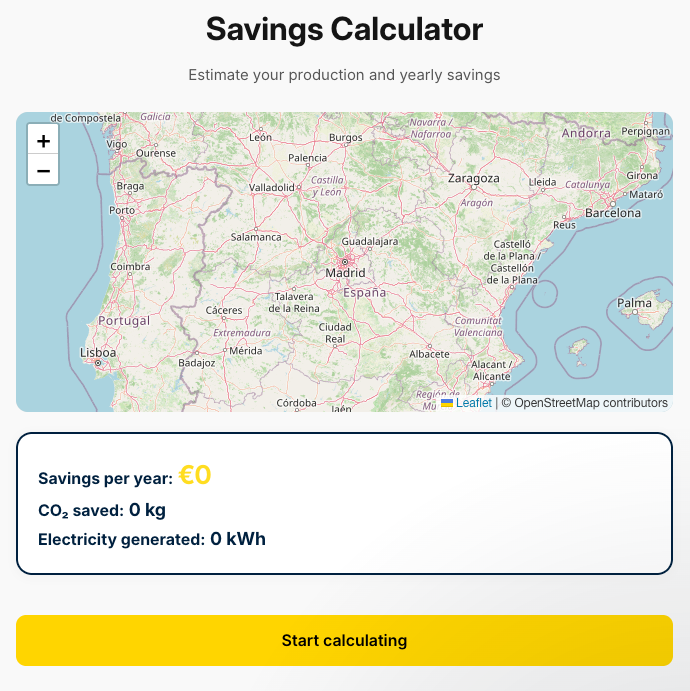
- Ersparnisrechner: Gib die Vergütung ein, die du von deinem Stromanbieter für jede kWh erhältst. Die App berechnet deine Ersparnis, indem sie die Vergütung mit deiner Stromerzeugung multipliziert. Die Ergebnisse werden automatisch für Tag, Monat und Jahr angezeigt.
- Über: Einführung in Tsun Talent Home. Die Nutzungsvereinbarung und die Datenschutzrichtlinie findest du unten.
Fazit
Mit diesem vollständigen Leitfaden kannst du die Tsun Talent Home App optimal nutzen und einige mögliche Probleme mit dem Mikrowechselrichter beheben. In diesem Blogbeitrag findest du Tipps zur Fehlerbehebung, die dir ebenfalls helfen können. Wenn du noch Fragen hast, kannst du uns gerne über WhatsApp kontaktieren oder uns direkt anrufen.