






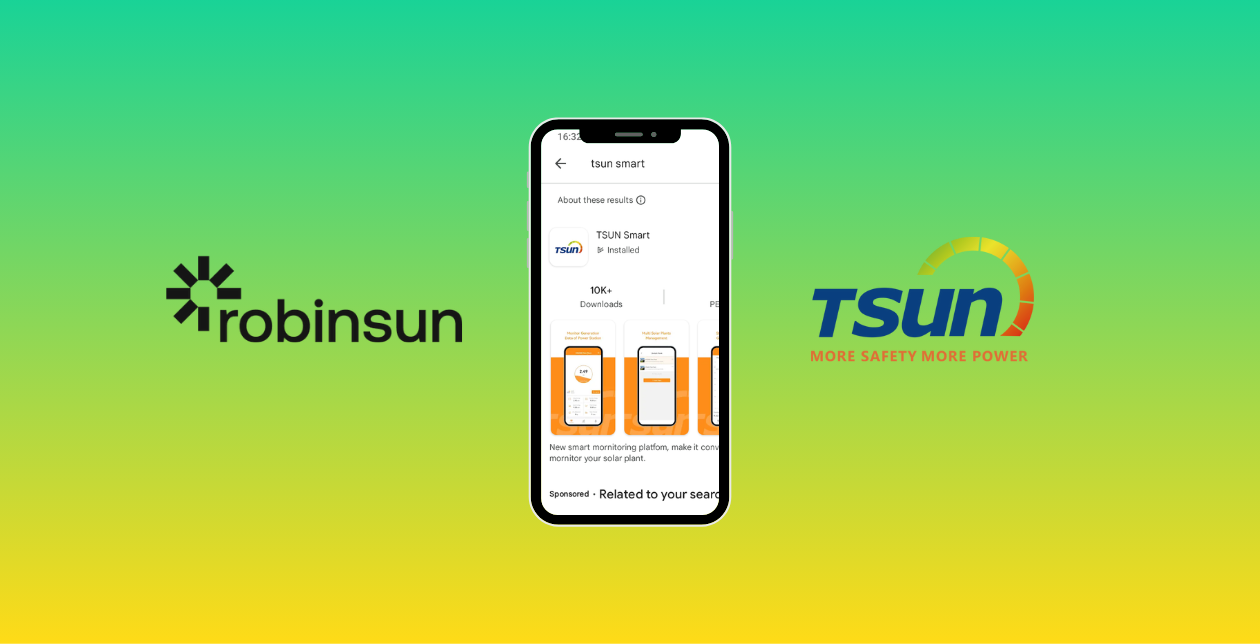
Entdecke die neue Tsun Smart App und übernimm die volle Kontrolle über dein Robinsun-Solarkit und deine Batterien
Wenn Sie ein Robinsun-Solarkit mit Tsun-Mikrowechselrichtern oder -Batterien haben, haben wir gute Nachrichten: Die neue Tsun-Smart-App ist da! Diese neue App-Version bietet mehr Funktionen und eine optimierte Benutzeroberfläche, mit der Sie Ihre Solarsysteme effizienter verwalten können.
Die bisherige Talent-App wird veraltet sein, da sie keine Updates oder Unterstützung mehr erhalten wird. Deshalb erklären wir in diesem Blog, warum die neue App besser ist, und führen Sie durch einen reibungslosen Migrationsprozess.
Verwalten Sie Ihr gesamtes Solarsystem, mit der neuen Tsun-Smart-App mehr Kontrolle und Möglichkeiten
Die neue Tsun-Smart-App bietet mehr als nur Mikrowechselrichter. Sie ermöglicht Ihnen auch die Integration und Verwaltung von Batteriesystemen und gibt Ihnen damit die vollständige Kontrolle über Ihr gesamtes Solarsystem.
Mit dieser App können Sie die Energieerzeugung überwachen, verschiedene Speicher- und Einspeisepläne basierend auf dem individuellen Verbrauchsverhalten Ihres Haushalts festlegen und die Energienutzung entsprechend Ihren Bedürfnissen optimieren. Da jeder Haushalt zu unterschiedlichen Zeiten und in unterschiedlichen Mengen Energie verbraucht, bietet Ihnen die Tsun-Smart-App eine nie dagewesene vollständige Kontrolle über Ihr Solarsystem.
Sie können mehrere Anlagen erstellen und dadurch die Daten Ihrer Mikrowechselrichterproduktion und Batteriespeicherung an verschiedenen Standorten verwalten und vergleichen. Wir empfehlen dies dringend, damit Sie keine wertvollen Erkenntnisse über Ihre Produktion verlieren.
So wechseln Sie zur neuen App
Wenn Sie bereits ein Solarkit mit Tsun-Mikrowechselrichtern haben oder eine neue DCU-1000-Batterie hinzufügen, müssen Sie die neue Tsun-Smart-App herunterladen und einrichten, um auf alle Ihre Produktionsdaten zuzugreifen und Ihre Energie effizient zu verwalten.
Wir haben eine Schritt-für-Schritt-Anleitung erstellt, um den Wechsel zu erleichtern. Befolgen Sie die folgenden Schritte oder sehen Sie sich das Tutorial-Video an.
1. App herunterladen
Laden Sie die App auf Ihr Mobilgerät herunter.
- Android-Nutzer können im Google Play Store direkt nach „Tsun Smart“ suchen und die Software herunterladen oder diesen Link zum Herunterladen verwenden.
- Apple iOS-Nutzer können im App Store direkt nach „Tsun Smart“ suchen und die Software herunterladen oder diesen Link zum Herunterladen.
2. Registrierung und Einrichtung
Klicken Sie auf „Registrieren“, wählen Sie „Endbenutzer“ aus, füllen Sie alle Registrierungsdaten aus und lesen und akzeptieren Sie die AGB und die Datenschutzrichtlinie.
Verwenden Sie zum Erstellen eines neuen Benutzerkontos Ihre persönliche E-Mail-Adresse. Klicken Sie auf „Code senden“, prüfen Sie Ihren E-Mail-Posteingang, kopieren Sie den Code und fügen Sie ihn in das erforderliche Feld ein.
3. Anlage hinzufügen
Klicken Sie auf „+“, um eine Solaranlage zu erstellen. Nachdem Sie die Anlageninformationen ausgefüllt haben, klicken Sie auf „Speichern“, um die Erstellung der Solaranlage abzuschließen. Denken Sie daran, die Kapazität und den Preis Ihres Solarsystems in der Anlagenkonfiguration einzugeben, um möglichst genaue Einsparungsschätzungen zu erhalten.
Wir empfehlen dringend, für verschiedene Komponenten separate Anlagen zu erstellen: eine für Mikro-Wechselrichter und eine weitere für ein vollständiges Batterie-Solarsystem. So können Sie diese effektiver verwalten und überwachen.
4. Gerät hinzufügen
Um ein Gerät hinzuzufügen, unabhängig davon, ob es sich um einen Mikro-Wechselrichter oder eine DCU-Batterie handelt, führen Sie die folgenden Schritte aus:
- Klicken Sie auf der Anlagenstartseite auf „☰“ und anschließend auf „Geräteliste“.
- Klicken Sie auf „Gerät hinzufügen“ und fügen Sie „DC-gekoppelte Einheit“ oder „Mikro-Wechselrichter“ hinzu.
- Scannen Sie den QR-Code auf Ihrem Gerät. Das Etikett mit dem QR-Code befindet sich auf der Rückseite jedes Geräts.
5. WLAN-Konfiguration
- Klicken Sie auf der Anlagenstartseite auf „☰“ und anschließend auf „Geräteliste“.
- Klicken Sie auf „WLAN-Konfiguration“, um das entsprechende Gerät für die Netzwerkkonfiguration auszuwählen.
- Klicken Sie auf „Konfiguration starten“, um die Konfiguration zu beginnen.
- Wählen Sie das WLAN aus, mit dem Sie eine Verbindung herstellen möchten, geben Sie das WLAN-Passwort ein und klicken Sie erneut auf „Konfiguration starten“.
6. Wichtige Hinweise zur WLAN-Einrichtung
Verwenden Sie während der Netzwerkkonfiguration das 2,4-GHz-Netzwerk. Wenn die Seite einen Fehler anzeigt, prüfen Sie die folgenden möglichen Ursachen und versuchen Sie es erneut:
- Prüfen Sie, ob das WLAN-Passwort korrekt ist, und stellen Sie sicher, dass die WLAN-Namen keine Sonderzeichen enthalten. Es sind nur Zahlen und englische Buchstaben zulässig.
- Prüfen Sie, ob WLAN und Router ausschließlich mit 2,4 GHz arbeiten. Das Gerät kann keine Verbindung mit dem 5-GHz-Netzwerk herstellen.
- Die WLAN-Signalstärke sollte auf dem Telefon mindestens mit 2 Balken angezeigt werden.
- Ein Router kann nur bis zu 9 Geräte verbinden (nicht nur DCU 1000 und Mikro-Wechselrichter, sondern auch Telefone, PCs usw.).
- Stellen Sie sicher, dass das WLAN Ihres Telefons eingeschaltet ist.
- Versuchen Sie, den Abstand zwischen dem Telefon und dem Gerät zu verkürzen.
- Nach etwa 10 Sekunden ist die WLAN-Konfiguration erfolgreich abgeschlossen, und die Daten Ihres Geräts werden kurz darauf auf den Server hochgeladen.
7. Ausgangsleistung anpassen
Die Standardausgangsleistung des DCU 1000 beträgt 150 W. Um die Ausgangsleistung zu ändern, gehen Sie auf der Startseite der Anlage zu „Geräteliste“ und wählen Sie anschließend in der Benutzeroberfläche der Geräteliste „Fernsteuerung“. Geben Sie die gewünschte Ausgangsleistung ein (zwischen 100 W und 800 W) und klicken Sie auf „Einrichten“, um die Änderungen anzuwenden.
8. Zeitplan-Konfiguration
Mit der Zeitplan-Konfiguration können Sie festlegen, wie viel Energie in das Stromnetz Ihres Hauses eingespeist und wie viel in Ihrer Batterie gespeichert wird. Dies hängt von Ihren Verbrauchsgewohnheiten und davon ab, wie Sie Ihre Solarproduktion zu verschiedenen Tageszeiten optimal nutzen möchten. Die Idee ist, Ihren inneren „Robinson Crusoe“ zu wecken und mit verschiedenen Zeitfenstern zu experimentieren, um das Beste aus Ihrem Solarkit herauszuholen und Ihre Einsparungen zu maximieren. Folgen Sie zur Konfiguration diesen Anweisungen:
- Klicken Sie auf der Startseite der Anlage auf „☰“ und anschließend auf „Steuerungsstrategie“.
- Klicken Sie auf „Zur Konfiguration“, um die Seite mit den Konfigurationsdetails aufzurufen.
- Aktivieren Sie den Schalter für die Tageszeitstrategie.
- Klicken Sie auf „Regeln ändern“, um die Ausgangsleistung für verschiedene Zeiträume festzulegen. (Unterstützung für bis zu 3 Zeiträume).
Fazit
Der Umstieg auf die neue Tsun Smart-App ist der beste Weg, um sicherzustellen, dass Sie vollständige Kontrolle über Ihr Solarsystem haben. Mit ihren erweiterten Funktionen können Sie sowohl Ihre Mikro-Wechselrichter als auch Ihre Batterien einfach verwalten, Ihre Energieproduktion verfolgen und Ihre Einsparungen optimieren. Wenn Sie Fragen haben, kontaktieren Sie uns per E-Mail, WhatsApp oder Rufen Sie uns an direkt an.

Von Bruno Ballivian















2 Kommentare
Olá Fernando,
Sim, pode utilizar a app Tsun Smart para gerir os seus painéis.
No nosso canal de YouTube temos vários vídeos onde explicamos passo a passo como descarregar e configurar a aplicação.
Obrigado e qualquer dúvida estamos à disposição.
Robinsun
Olá, comprei-vos 1 KIT Solar ECO 800, com Microinversor Tsun MX800 Lite.
Posso usar esta APP Tsun Smart para fazer a gestão dos painéis?
Obrigado,
Fernando A.
Fernando Apolinário
Hinterlasse einen Kommentar
Diese Website ist durch hCaptcha geschützt und es gelten die allgemeinen Geschäftsbedingungen und Datenschutzbestimmungen von hCaptcha.