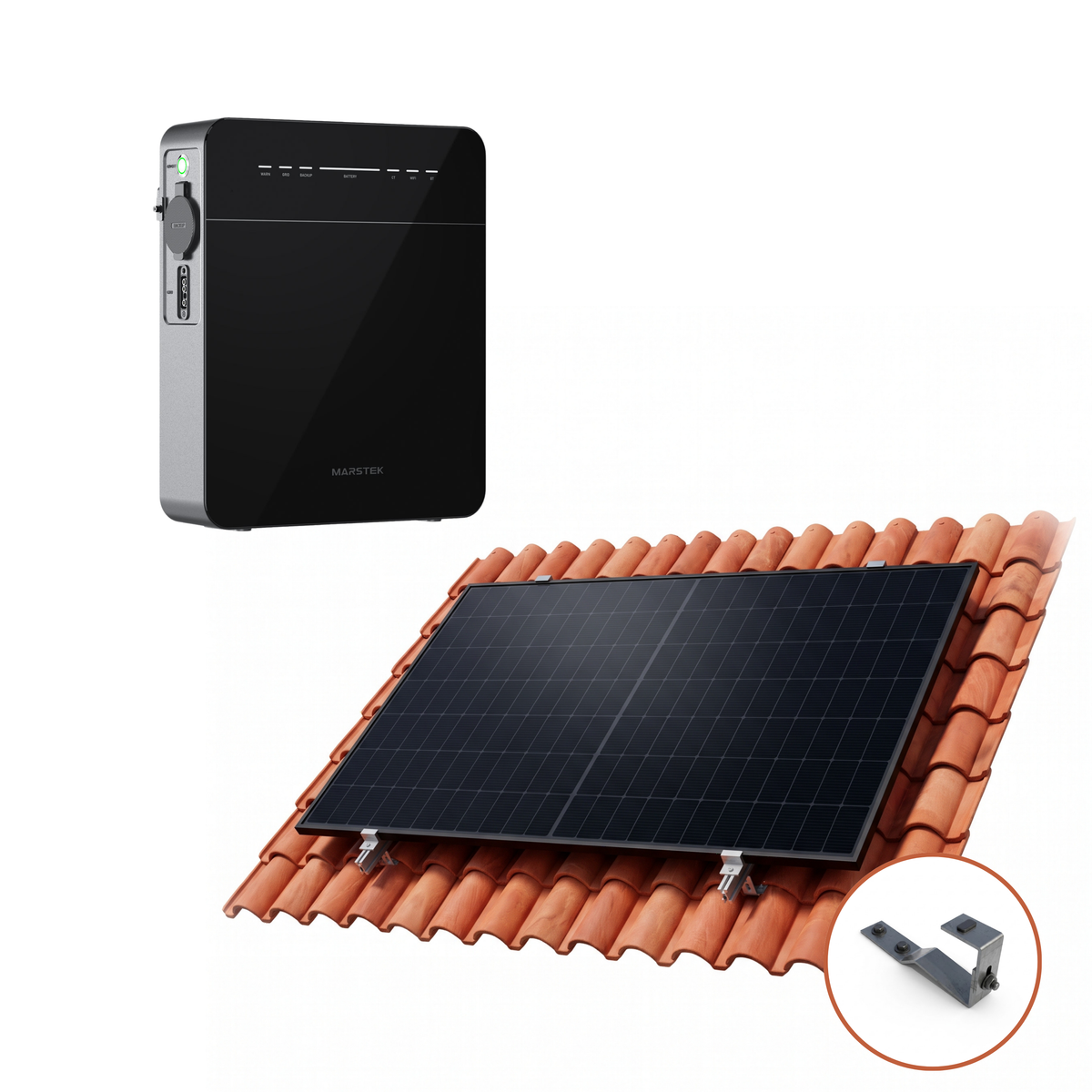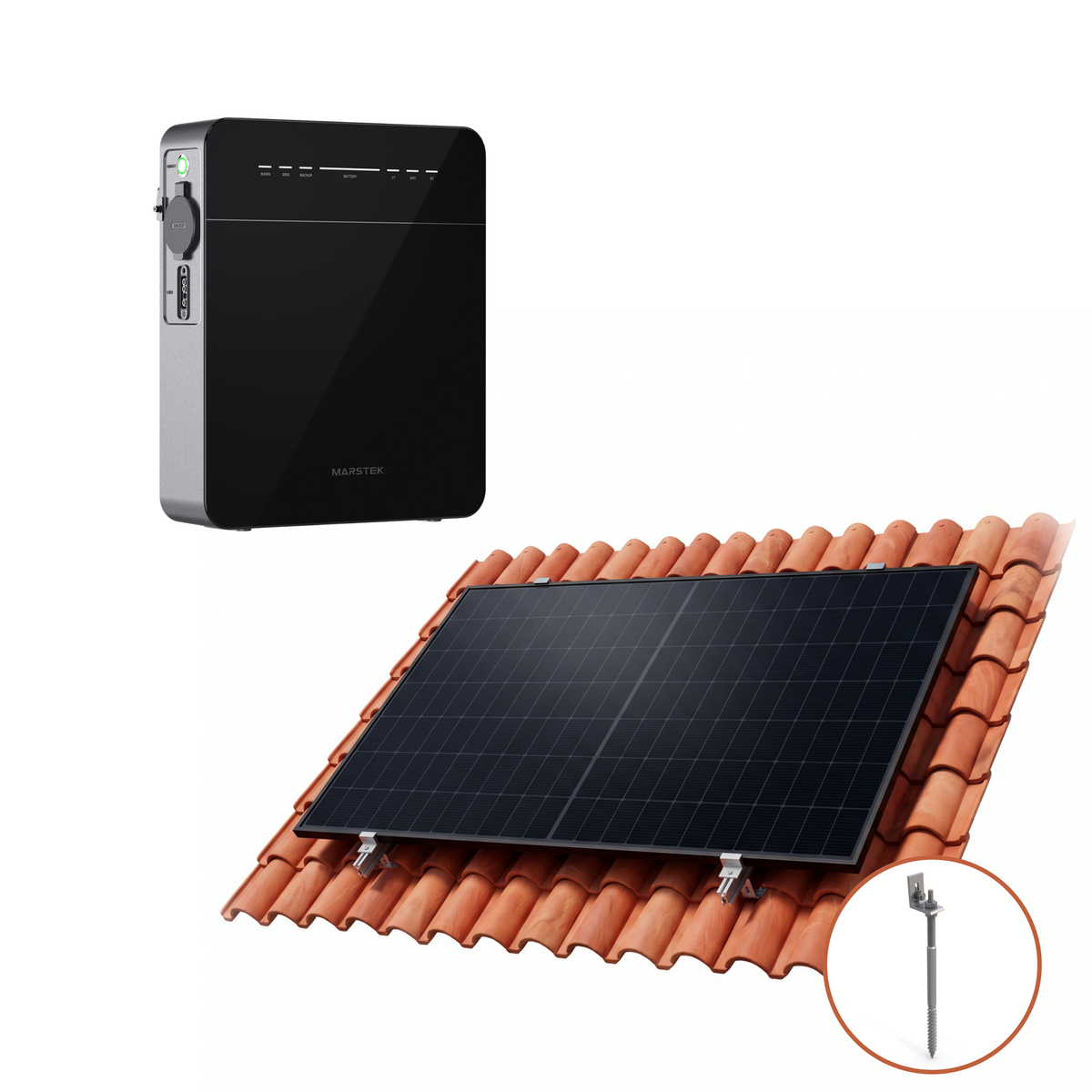







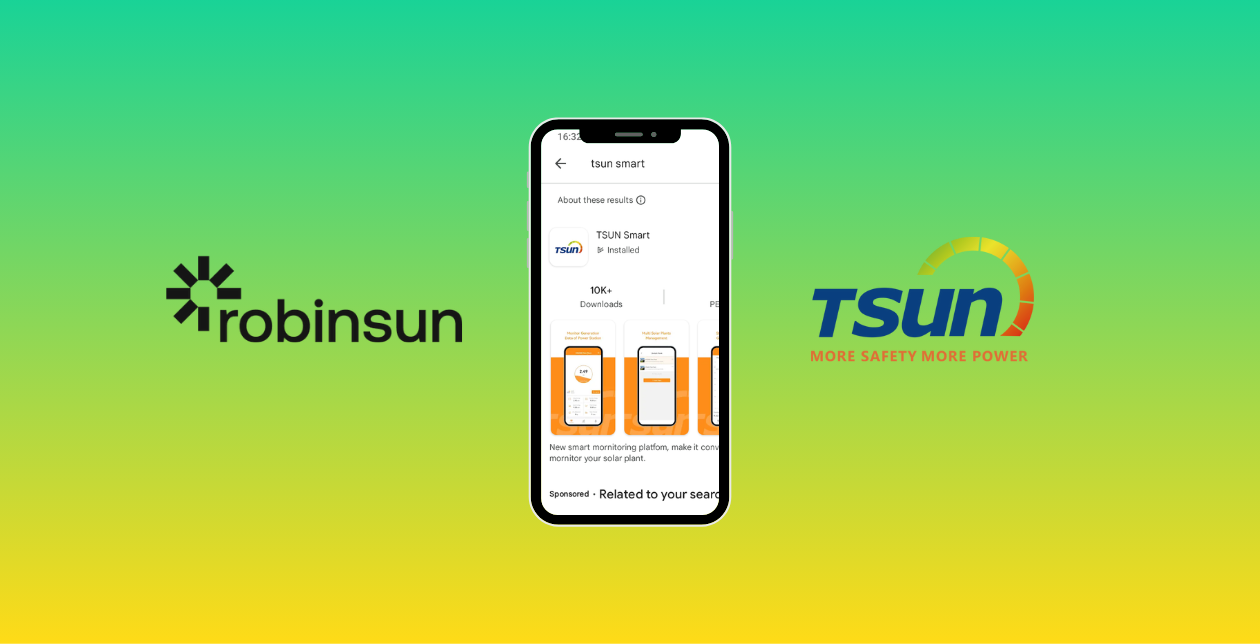
Entdecke die neue Tsun Smart App und übernimm die volle Kontrolle über dein Robinsun Solarkit und deine Batterien
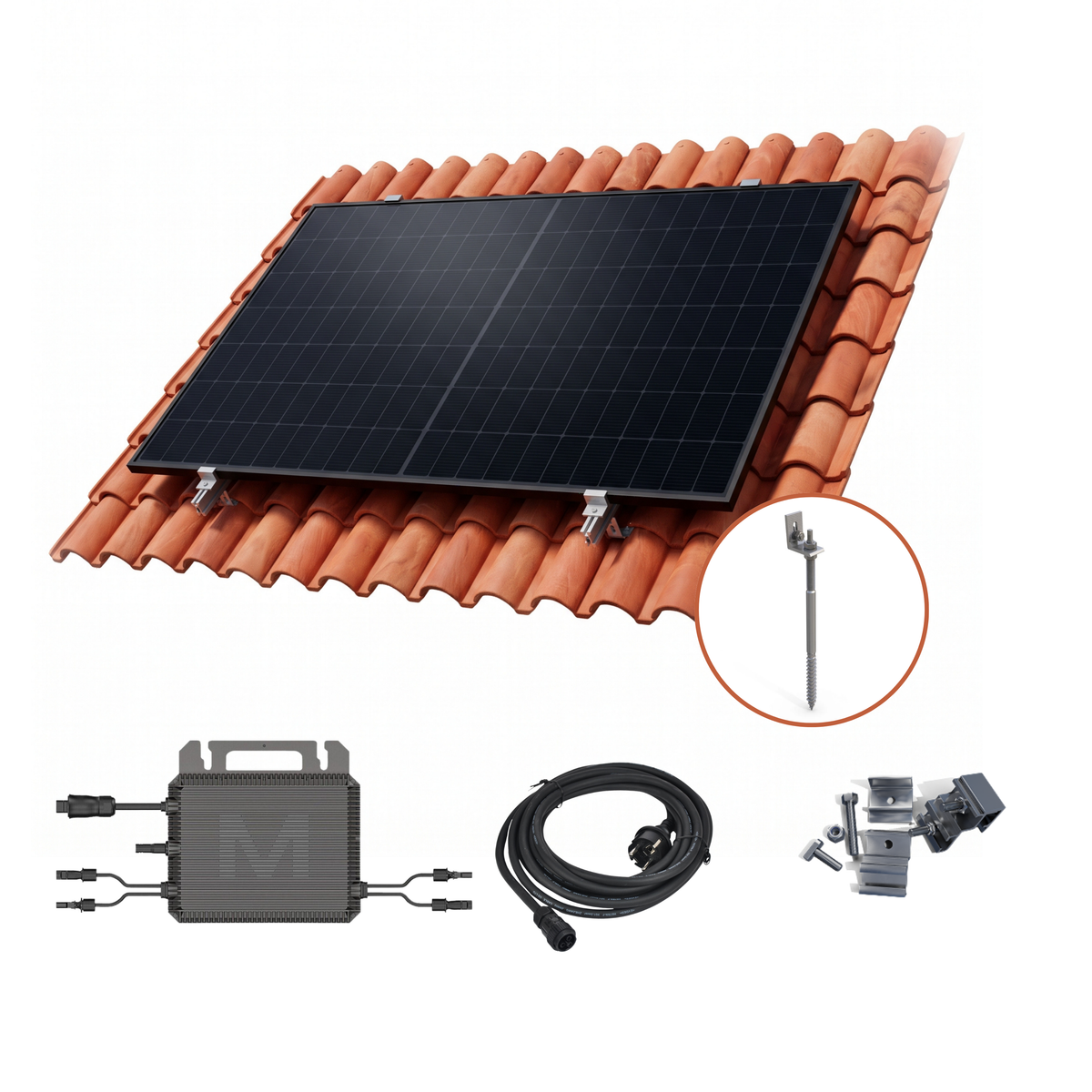
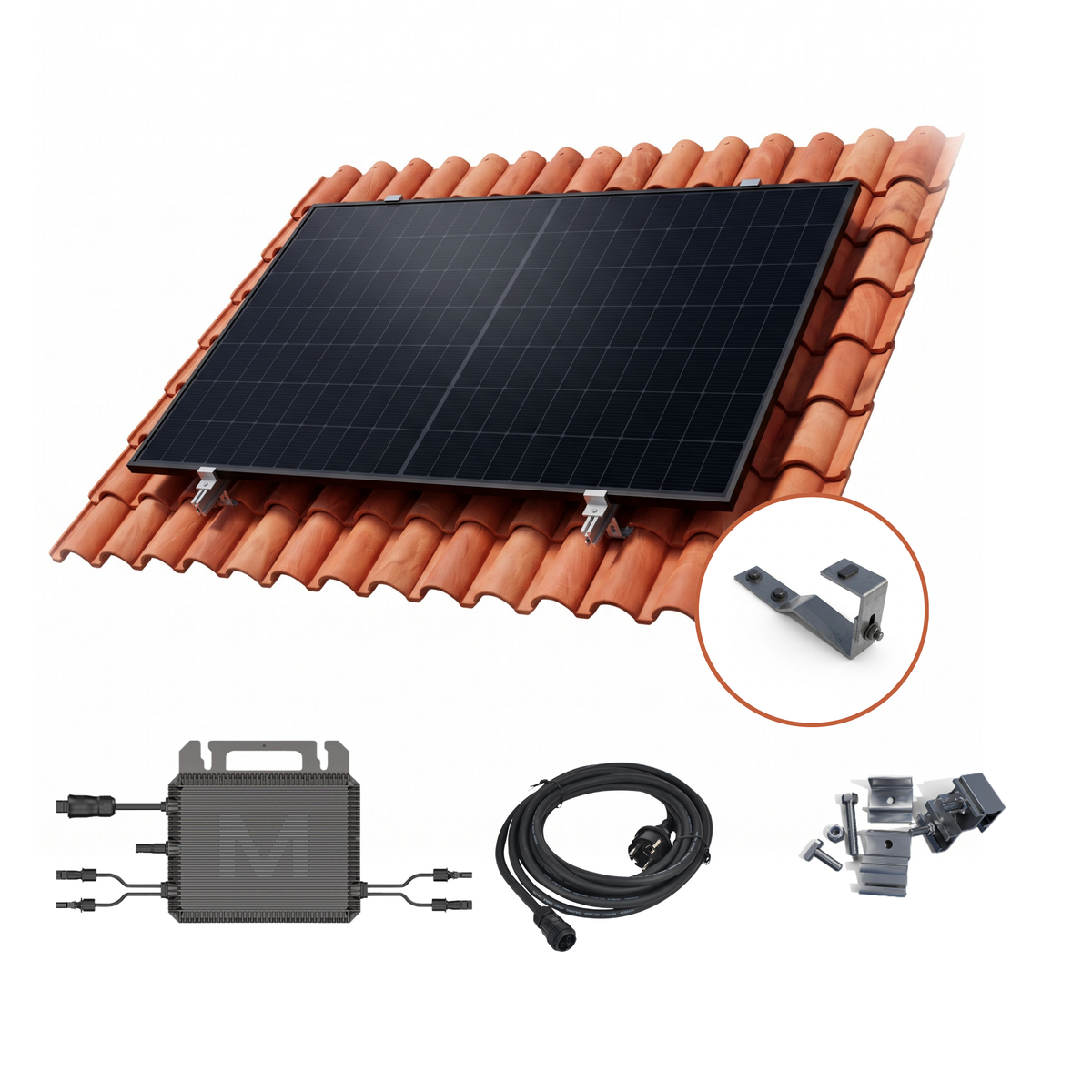
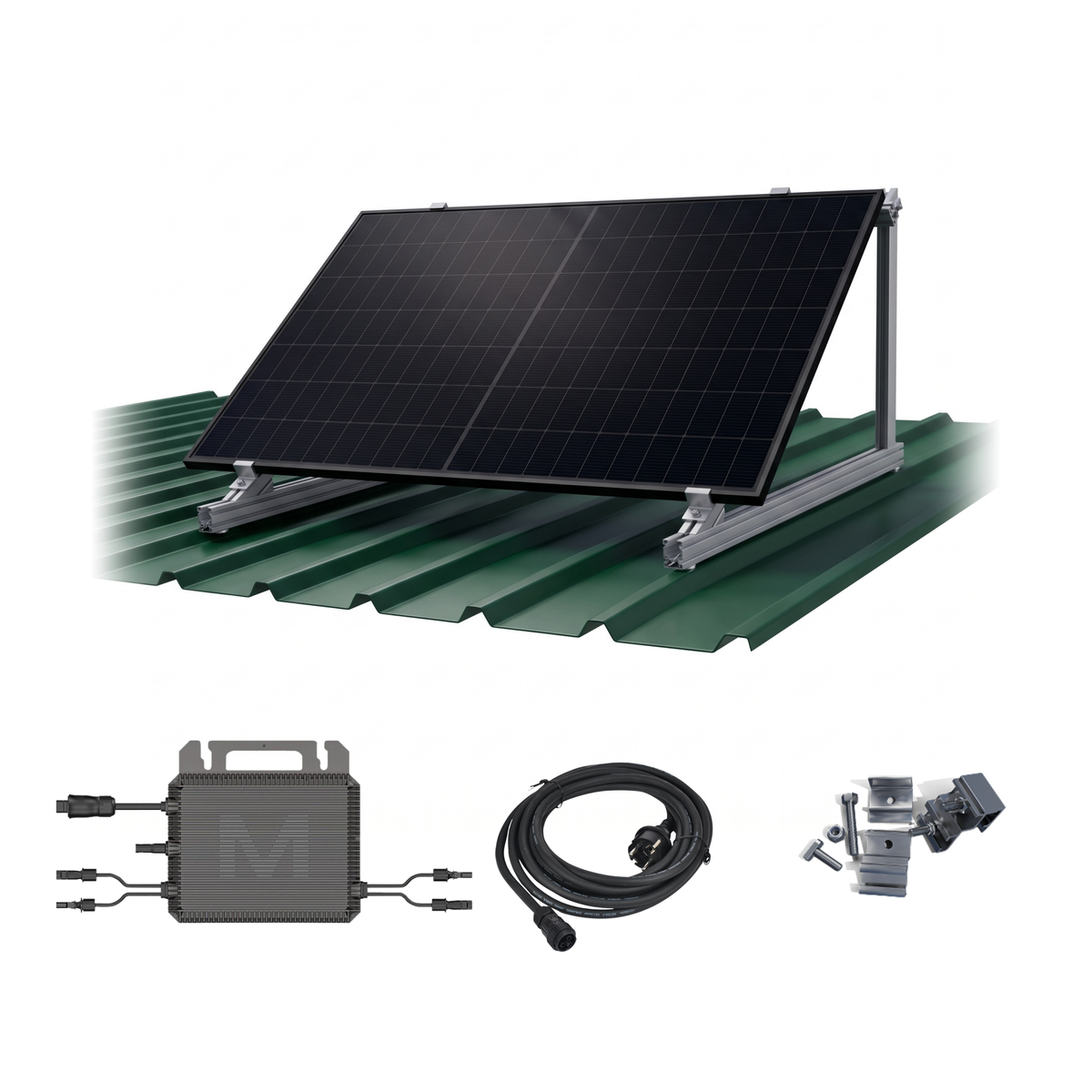
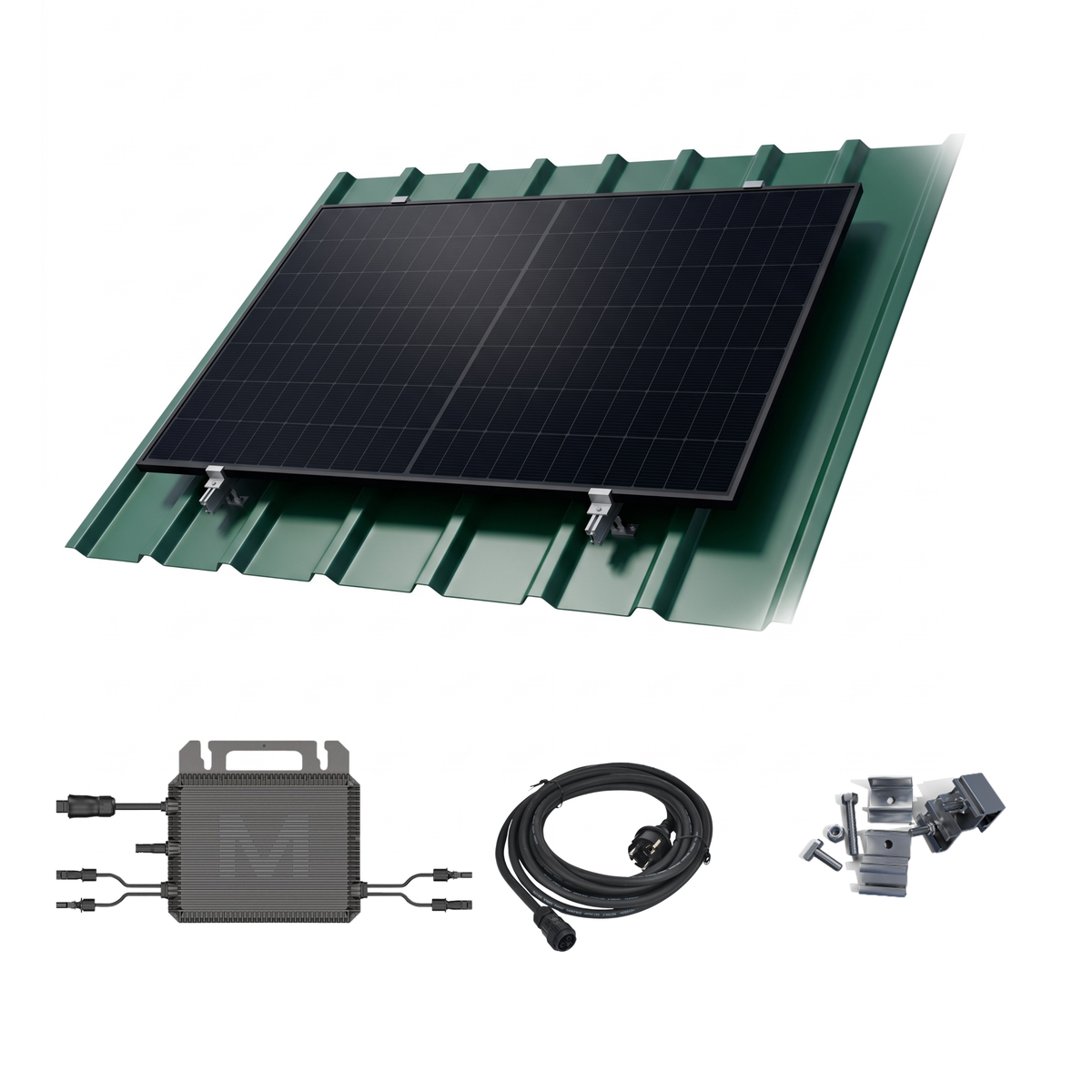
Wenn du ein Robinsun-Solarkit mit Tsun-Mikrowechselrichtern oder -Akkus hast, haben wir gute Neuigkeiten: Die neue Tsun Smart App ist da! Diese neue App-Version bietet mehr Funktionen und eine optimierte Benutzeroberfläche, mit der du deine Solarsysteme effizienter verwalten kannst.
Die bisherige Talent-App wird nicht mehr verwendet, da sie keine Updates oder keinen Support mehr erhält. Deshalb erklären wir dir in diesem Blog, warum die neue App besser ist, und führen dich durch einen reibungslosen Wechsel.
Verwalte dein gesamtes Solarsystem und profitiere von mehr Kontrolle und Möglichkeiten mit der neuen Tsun Smart App
Die neue Tsun Smart App kann mehr als nur Mikrowechselrichter verwalten. Du kannst damit auch Batteriesysteme integrieren und verwalten und hast so die volle Kontrolle über dein gesamtes Solarsystem.
Mit dieser App kannst du die Energieproduktion überwachen, verschiedene Speicher- und Einspeisepläne entsprechend dem spezifischen Verbrauchsverhalten deines Haushalts festlegen und die Energienutzung an deine Bedürfnisse anpassen. Da jeder Haushalt zu unterschiedlichen Zeiten und in unterschiedlicher Höhe Energie verbraucht, gibt dir die Tsun Smart App die volle Kontrolle über dein Solarsystem.
Du kannst mehrere Anlagen erstellen und so die Daten zur Produktion deiner Mikrowechselrichter und zur Batteriespeicherung an verschiedenen Standorten verwalten und vergleichen. Wir empfehlen dir das dringend, damit dir keine wertvollen Erkenntnisse zu deiner Produktion entgehen.
So wechselst du zur neuen App
Wenn du bereits ein Solarkit mit Tsun-Mikrowechselrichtern hast oder einen neuen DCU-1000-Akku hinzufügst, musst du die neue Tsun Smart-App herunterladen und einrichten, um auf alle deine Produktionsdaten zugreifen und deine Energie effizient verwalten zu können.
Wir haben eine Schritt-für-Schritt-Anleitung erstellt, damit dir der Wechsel leichtfällt. Folge den unten stehenden Schritten oder sieh dir das Tutorial-Video an.
1. App herunterladen
Lade die App auf dein Mobilgerät herunter.
- Android-Nutzer können in ihrem Google Play Store direkt nach „Tsun Smart“ suchen und die Software herunterladen oder diesen Link zum Herunterladen.
- Apple-iOS-Nutzer können im App Store direkt nach „Tsun Smart“ suchen und die Software herunterladen oder diesen Link zum Herunterladen.
2. Registrierung und Einrichtung
Klicke auf „Registrieren“, wähle „Endnutzer“ aus, gib alle Registrierungsdaten ein und lies die Nutzungsbedingungen und die Datenschutzerklärung und akzeptiere sie.
Denk daran, dein persönliches E-Mail-Konto zu verwenden, um ein neues Benutzerkonto zu erstellen. Klicke auf „Code senden“, prüfe deinen Posteingang, kopiere den Code und füge ihn in das entsprechende Feld ein.
3. Anlage hinzufügen
Klicke auf „+“, um eine Solaranlage zu erstellen. Gib die Anlageninformationen ein und klicke auf „Speichern“, um die Solaranlage zu erstellen. Denk daran, die Leistung und den Preis deines Solarkits in der Anlagenkonfiguration anzugeben, damit die Einsparungen möglichst genau geschätzt werden können.
Wir empfehlen dringend, für verschiedene Komponenten separate Anlagen zu erstellen: eine für Mikrowechselrichter und eine weitere für ein komplettes Batterie-Solarsystem. So kannst du sie einfacher verwalten und überwachen.
4. Gerät hinzufügen
Führe die folgenden Schritte aus, um ein Gerät hinzuzufügen, egal ob Mikrowechselrichter oder DCU-Batterie:
- Klicke auf der Anlagen-Startseite auf „☰“ und dann auf „Geräteliste“.
- Klicke auf „Gerät hinzufügen“ und füge „DC-gekoppelte Einheit“ oder „Mikrowechselrichter“ hinzu.
- Scanne den QR-Code auf deinem Gerät. Der QR-Code-Aufkleber befindet sich auf der Rückseite des Geräts.
5. WLAN-Konfiguration
- Klicke auf der Anlagen-Startseite auf „☰“ und dann auf „Geräteliste“.
- Klicke auf „WLAN-Konfiguration“, um das entsprechende Gerät für die Netzwerkkonfiguration auszuwählen.
- Klicke auf „Konfiguration starten“, um die Konfiguration zu starten.
- Wähle das WLAN aus, mit dem du dich verbinden möchtest, gib das WLAN-Passwort ein und klicke erneut auf „Konfiguration starten“.
6. Wichtige Hinweise zur WLAN-Einrichtung
Verwende während der Netzwerkkonfiguration das 2,4-GHz-Netzwerk. Wenn auf der Seite ein Fehler angezeigt wird, prüfe die folgenden möglichen Ursachen und versuche es erneut:
- Prüfe, ob das WLAN-Passwort richtig ist, und achte darauf, dass die WLAN-Namen keine Sonderzeichen enthalten. Es sind nur Zahlen und englische Buchstaben zulässig.
- Prüfe, ob das WLAN und der Router nur mit 2,4 GHz arbeiten. Das Gerät kann sich nicht mit dem 5-GHz-Netzwerk verbinden.
- Die WLAN-Signalstärke sollte auf dem Smartphone mindestens 2 Balken anzeigen.
- Ein Router kann nur bis zu 9 Geräte verbinden (nicht nur DCU 1000 und Mikrowechselrichter, sondern auch Smartphones, PCs usw.).
- Stelle sicher, dass das WLAN des Smartphones eingeschaltet ist.
- Versuche, den Abstand zwischen dem Smartphone und dem Gerät zu verringern.
- Nach etwa 10 Sekunden ist die WLAN-Konfiguration abgeschlossen und die Gerätedaten werden in Kürze auf den Server hochgeladen.
7. Ausgangsleistung anpassen
Die standardmäßige Ausgangsleistung des DCU 1000 beträgt 150 W. Um die Ausgangsleistung zu ändern, gehe auf der Anlagen-Startseite zur „Geräteliste“ und wähle dann in der Gerätelistenansicht „Fernsteuerung“ aus. Gib die gewünschte Ausgangsleistung ein (zwischen 100 W und 800 W) und klicke auf „Einrichten“, um die Änderungen anzuwenden.
8. Zeitplan-Konfiguration
Mit der Zeitplan-Konfiguration kannst du festlegen, wie viel Energie in das Stromnetz deines Zuhauses eingespeist und wie viel in deiner Batterie gespeichert wird. Das hängt von deinen Verbrauchsgewohnheiten ab und davon, wie du deine Solarproduktion zu den verschiedenen Tageszeiten am besten nutzen möchtest. Hier kannst du dich als „Robinson Crusoe“ versuchen und mit verschiedenen Zeitfenstern experimentieren, um das Beste aus deinem Solarkit herauszuholen und deine Einsparungen zu maximieren. Folge zur Einrichtung diesen Anweisungen:
- Klicke auf der Anlagen-Startseite auf „☰“ und anschließend auf „Steuerungsstrategie“.
- Klicke auf „Zur Konfiguration“, um die Seite mit den Konfigurationsdetails aufzurufen.
- Aktiviere den Schalter für die Tageszeitstrategie.
- Klicke auf „Regeln ändern“, um die Ausgangsleistung für verschiedene Zeiträume einzustellen. (Es werden bis zu 3 Zeiträume unterstützt.)
Fazit
Der Umstieg auf die neue Tsun Smart App ist der beste Weg, um die volle Kontrolle über deine Solaranlage zu haben. Mit den erweiterten Funktionen kannst du ganz einfach sowohl deine Mikrowechselrichter als auch deine Batterien verwalten, deine Energieproduktion verfolgen und deine Einsparungen optimieren. Wenn du Fragen hast, uns per E-Mail, WhatsApp oder Ruf uns an, um direkt mit uns zu sprechen.

Verfasst von Bruno Ballivian